- Включите клавиатуру, открыв клавиатуру-обложку и переместив нижнюю часть держателя на магнитную ленту, расположенную над первым рядом клавиш. Светодиодный индикатор состояния в правой верхней части клавиатуры загорится зеленым, указывая на то, что клавиатура включена.
ПРИМЕЧАНИЕ. Если индикатор состояния светится красным, необходимо зарядить батарею. Дополнительную информацию см. в разделе Зарядка клавиатуры-чехла Logitech Type-S для планшета Tab S2.
Через две секунды индикатор состояния начнет быстро мигать синим.
ПРИМЕЧАНИЕ. При первом включении клавиатура-чехол переходит в режим обнаружения и остается в нем до тех пор, пока не будет выполнено сопряжение с планшетом (до 15 минут).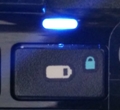
- На экране планшета коснитесь значка Settings (Настройки) и убедитесь, что связь по Bluetooth включена: ON (ВКЛ.).
- Нажмите Type-S Tab E, чтобы выполнить сопряжение клавиатуры с планшетом.
- По запросу введите код доступа, указанный на экране, и нажмите клавишу Enter.
ПРИМЕЧАНИЕ. Вводить код необходимо с клавиатуры-чехла Type-S. Не используйте экранную клавиатуру планшета. - По окончании сопряжения на планшете для устройства Keyboard Folio Type-S будет отображаться состояние Connected (Подключено).
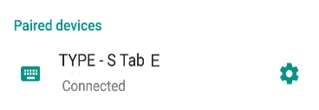
Теперь вы можете использовать клавиатуру с любым приложением для Android, которое поддерживает клавиатурный ввод.
ВАЖНОЕ ПРИМЕЧАНИЕ. Компания Logitech больше не поддерживает и не обслуживает Средство обновления микропрограммы. Мы настоятельно рекомендуем использовать Logi Options+ для ваших поддерживаемых устройств Logitech. Мы работаем, чтобы помочь вам в этом переходе.
ВАЖНОЕ ПРИМЕЧАНИЕ. Компания Logitech больше не поддерживает и не обслуживает Logitech Preference Manager. Мы настоятельно рекомендуем использовать Logi Options+ для ваших поддерживаемых устройств Logitech. Мы работаем, чтобы помочь вам в этом переходе.
ВАЖНОЕ ПРИМЕЧАНИЕ. Компания Logitech больше не поддерживает и не обслуживает Logitech Control Center. Мы настоятельно рекомендуем использовать Logi Options+ для ваших поддерживаемых устройств Logitech. Мы работаем, чтобы помочь вам в этом переходе.
ВАЖНОЕ ПРИМЕЧАНИЕ. Компания Logitech больше не поддерживает и не обслуживает Logitech Connection Utility. Мы настоятельно рекомендуем использовать Logi Options+ для ваших поддерживаемых устройств Logitech. Мы работаем, чтобы помочь вам в этом переходе.
ВАЖНОЕ ПРИМЕЧАНИЕ. Компания Logitech больше не поддерживает и не обслуживает программное обеспечение Unifying. Мы настоятельно рекомендуем использовать Logi Options+ для ваших поддерживаемых устройств Logitech. Мы работаем, чтобы помочь вам в этом переходе.
ВАЖНОЕ ПРИМЕЧАНИЕ. Программное обеспечение SetPoint больше не поддерживается и не обслуживается компанией Logitech. Мы настоятельно рекомендуем использовать Logi Options+ для ваших поддерживаемых устройств Logitech. Мы работаем, чтобы помочь вам в этом переходе.
Вопросы и ответы
Для этого раздела нет продуктов
Для данного продукта пока нет загружаемых файлов
Для этой версии нет файлов для загрузки.
Compatible Product
