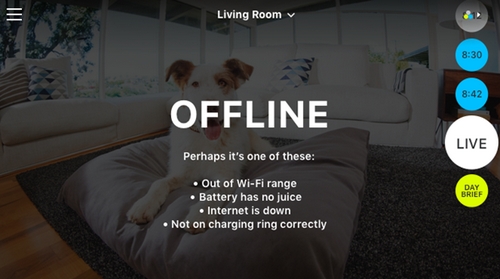
- Возможно, служба подключения к Интернету не работает или возникли проблемы у вашего интернет-провайдера. Убедитесь, что подключение к Интернету работает — если же это не так, свяжитесь с провайдером.
СОВЕТ. Если ваше устройство поддерживает мобильный Интернет, включите режим «В самолете», а затем включите Wi-Fi, чтобы понять, работает ли он. - Перезапустите камеру Circle. Переведите выключатель питания, расположенный на основании подставки камеры, в положение OFF (ВЫКЛ.). Подождите 10 секунд и верните выключатель питания в положение ON (ВКЛ.).
- Временно снимите камеру с зарядного блока и установите ее рядом с маршрутизатором.
- Идеальное расстояние между камерой Circle и маршрутизатором составляет 1,5–3 метра (5–10 футов).
- Сократите количество препятствий между маршрутизатором и камерой (например, убедитесь, что между камерой Circle и маршрутизатором нет кирпичных стен).
СОВЕТ. Если вы пользуетесь расширителем диапазона или усилителем, передвиньте его ближе к маршрутизатору.
- Временно отключите другие устройства, работающие от этой же беспроводной сети. Выключите беспроводные устройства и отключите Ethernet-кабели.
- Настройки беспроводной сети были изменены. Если вы меняли настройки беспроводной сети или заменили маршрутизатор, возможно, потребуется перенастроить камеру. Попробуйте выполнить сброс камеры Circle, чтобы можно было изменить ее настройки. После сброса можно перенастраивать камеру.
- Вместо стандартного разрешения 720p задайте разрешение 360p.
- В меню Settings (Настройки) выберите пункт More Settings (Дополнительные настройки), чтобы изменить разрешение (параметр Resolution).
- Возможно, камера выключена или батарея полностью разряжена. Убедитесь, что выключатель питания камеры установлен в положение ON (ВКЛ.), и попробуйте установить ее на зарядную станцию.
- Убедитесь, что вы используете новейшую версию мобильного приложения Circle.
- Убедитесь, что вы используете новейшую версию микропрограммы.
- В меню Settings (Настройки) выберите пункт More Settings (Дополнительные настройки) и выберите Update Firmware (Обновить микропрограмму).
- Перезапустите камеру Circle, когда она находится на расстоянии 1,5–3 метра (5–10 футов) от маршрутизатора.
Если ни один из предложенных способов не помог решить проблему, отправьте сообщение по адресу innercircle@logitech.com, указав в нем следующую информацию:
- приложение, которое вы используете (приложение для iOS, приложение для Android, веб-приложение);
- версия приложения (в меню Settings (Настройки) выберите Product Details (Сведения о продукте), чтобы узнать версию приложения — App Version).
- адрес электронной почты и данные о камерах, с которыми возникли проблемы;
- описание момента возникновения проблемы (например, во время первоначальной установки, после обновления микропрограммы, после обновления приложения, после обновления ОС, после смены интернет-провайдера или тарифного плана).
- Также предоставьте данные диагностики. Найти их можно, открыв меню Settings (Настройки), которое находится в верхней левой части экрана. В этом меню выберите Help, (Справка), а затем нажмите Submit Diagnostics (Отправить данные диагностики).
ВАЖНОЕ ПРИМЕЧАНИЕ. Компания Logitech больше не поддерживает и не обслуживает Средство обновления микропрограммы. Мы настоятельно рекомендуем использовать Logi Options+ для ваших поддерживаемых устройств Logitech. Мы работаем, чтобы помочь вам в этом переходе.
ВАЖНОЕ ПРИМЕЧАНИЕ. Компания Logitech больше не поддерживает и не обслуживает Logitech Preference Manager. Мы настоятельно рекомендуем использовать Logi Options+ для ваших поддерживаемых устройств Logitech. Мы работаем, чтобы помочь вам в этом переходе.
ВАЖНОЕ ПРИМЕЧАНИЕ. Компания Logitech больше не поддерживает и не обслуживает Logitech Control Center. Мы настоятельно рекомендуем использовать Logi Options+ для ваших поддерживаемых устройств Logitech. Мы работаем, чтобы помочь вам в этом переходе.
ВАЖНОЕ ПРИМЕЧАНИЕ. Компания Logitech больше не поддерживает и не обслуживает Logitech Connection Utility. Мы настоятельно рекомендуем использовать Logi Options+ для ваших поддерживаемых устройств Logitech. Мы работаем, чтобы помочь вам в этом переходе.
ВАЖНОЕ ПРИМЕЧАНИЕ. Компания Logitech больше не поддерживает и не обслуживает программное обеспечение Unifying. Мы настоятельно рекомендуем использовать Logi Options+ для ваших поддерживаемых устройств Logitech. Мы работаем, чтобы помочь вам в этом переходе.
ВАЖНОЕ ПРИМЕЧАНИЕ. Программное обеспечение SetPoint больше не поддерживается и не обслуживается компанией Logitech. Мы настоятельно рекомендуем использовать Logi Options+ для ваших поддерживаемых устройств Logitech. Мы работаем, чтобы помочь вам в этом переходе.
Вопросы и ответы
Для этого раздела нет продуктов
Для данного продукта пока нет загружаемых файлов
Для этой версии нет файлов для загрузки.
Compatible Product
