Your Unifying USB receiver can be connected to up to six Unifying devices. You can determine if your Logitech devices are Unifying by this logo: 
To connect additional Unifying devices to your Unifying USB receiver:
-
Launch the Logitech Unifying software.
NOTE: If you don't already have it installed, you can download Unifying software from the Software Downloads page.
- Windows: Start > Programs > Logitech > Unifying > Logitech Unifying Software
- Macintosh: Application / Utilities / Logitech Unifying Software
-
At the bottom of the Welcome window, click Next.
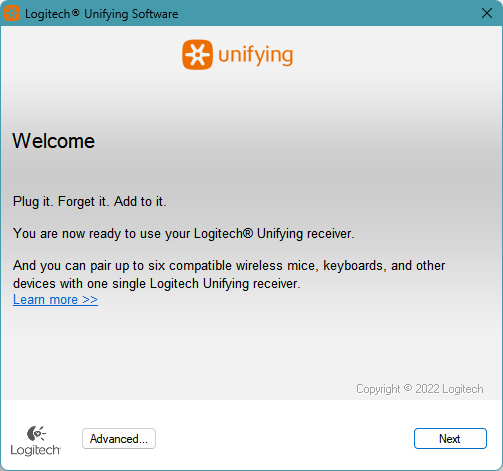
NOTE: These instructions use Windows screenshots. Macintosh will look slightly different, but the instructions are the same.
-
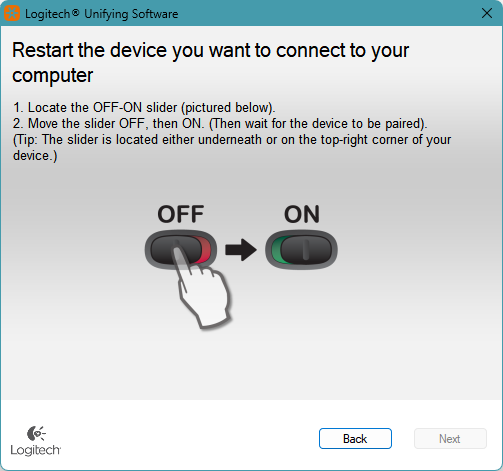
When you see the "Restart the device…" screen (shown below), follow the on-screen instructions to turn your device off and then back on.
-
When your device is detected, you'll see a "We have detected your…" confirmation screen. If you connected a:
- Keyboard: Type a test message in the field provided to make sure it works.
- Mouse: Move it around to see if the cursor moves with it.
If your device connected successfully, click Yes and then Next.
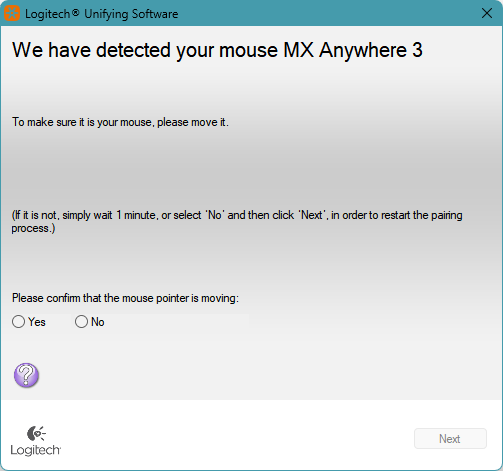
f your additional device doesn't work right away, wait a minute to see if it connects. If it doesn't, select No and then click Next to restart the pairing process from Step 1 above.
- Click Finish to exit the Logitech Unifying Software. Your device should now be connected.
ВАЖНОЕ ПРИМЕЧАНИЕ. Компания Logitech больше не поддерживает и не обслуживает Средство обновления микропрограммы. Мы настоятельно рекомендуем использовать Logi Options+ для ваших поддерживаемых устройств Logitech. Мы работаем, чтобы помочь вам в этом переходе.
ВАЖНОЕ ПРИМЕЧАНИЕ. Компания Logitech больше не поддерживает и не обслуживает Logitech Preference Manager. Мы настоятельно рекомендуем использовать Logi Options+ для ваших поддерживаемых устройств Logitech. Мы работаем, чтобы помочь вам в этом переходе.
ВАЖНОЕ ПРИМЕЧАНИЕ. Компания Logitech больше не поддерживает и не обслуживает Logitech Control Center. Мы настоятельно рекомендуем использовать Logi Options+ для ваших поддерживаемых устройств Logitech. Мы работаем, чтобы помочь вам в этом переходе.
ВАЖНОЕ ПРИМЕЧАНИЕ. Компания Logitech больше не поддерживает и не обслуживает Logitech Connection Utility. Мы настоятельно рекомендуем использовать Logi Options+ для ваших поддерживаемых устройств Logitech. Мы работаем, чтобы помочь вам в этом переходе.
ВАЖНОЕ ПРИМЕЧАНИЕ. Компания Logitech больше не поддерживает и не обслуживает программное обеспечение Unifying. Мы настоятельно рекомендуем использовать Logi Options+ для ваших поддерживаемых устройств Logitech. Мы работаем, чтобы помочь вам в этом переходе.
ВАЖНОЕ ПРИМЕЧАНИЕ. Программное обеспечение SetPoint больше не поддерживается и не обслуживается компанией Logitech. Мы настоятельно рекомендуем использовать Logi Options+ для ваших поддерживаемых устройств Logitech. Мы работаем, чтобы помочь вам в этом переходе.
Вопросы и ответы
Для этого раздела нет продуктов
Для данного продукта пока нет загружаемых файлов
Для этой версии нет файлов для загрузки.
Compatible Product
