Чтобы подключить чехол-книжку с клавиатурой к iPad, выполните следующие действия.
-
Включите клавиатуру, переместив переключатель питания на ее боковой части вправо.
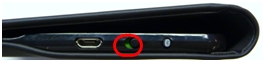
Индикатор состояния в верхней части клавиатуры должен загореться зеленым светом.
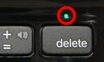
ПРИМЕЧАНИЕ. Если индикатор состояния горит красным светом, необходимо зарядить батарею. Дополнительные сведения см. в ответе 360023418093.
-
Нажмите кнопку Bluetooth на боковой стороне клавиатуры рядом с выключателем питания.
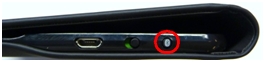
Индикатор Bluetooth в верхней части клавиатуры начнет мигать.
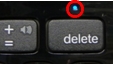
ПРИМЕЧАНИЕ. При первом включении чехла-книжки с клавиатурой он переходит в режим обнаружения и остается в нем до тех пор, пока не будет выполнено сопряжение с iPad, но не более 15 минут.
-
На экране iPad нажмите на значок Settings (Настройки), затем выберите пункт Bluetooth. Убедитесь, что подключение по Bluetooth включено.
-
Нажмите Ultrathin Keyboard Folio i5, чтобы выполнить сопряжение клавиатуры с iPad.
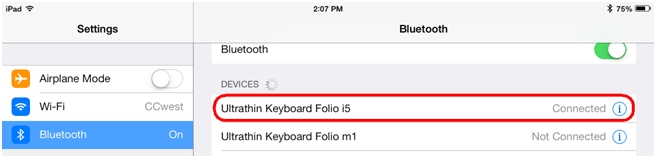
По окончании сопряжения клавиатуры Ultrathin Keyboard Folio на iPad для нее будет отображаться состояние Подключено. Теперь вы должны быть в состоянии использовать клавиатуру с любым приложением на iPad, которое поддерживает клавиатурный ввод.
ВАЖНОЕ ПРИМЕЧАНИЕ. Компания Logitech больше не поддерживает и не обслуживает Средство обновления микропрограммы. Мы настоятельно рекомендуем использовать Logi Options+ для ваших поддерживаемых устройств Logitech. Мы работаем, чтобы помочь вам в этом переходе.
ВАЖНОЕ ПРИМЕЧАНИЕ. Компания Logitech больше не поддерживает и не обслуживает Logitech Preference Manager. Мы настоятельно рекомендуем использовать Logi Options+ для ваших поддерживаемых устройств Logitech. Мы работаем, чтобы помочь вам в этом переходе.
ВАЖНОЕ ПРИМЕЧАНИЕ. Компания Logitech больше не поддерживает и не обслуживает Logitech Control Center. Мы настоятельно рекомендуем использовать Logi Options+ для ваших поддерживаемых устройств Logitech. Мы работаем, чтобы помочь вам в этом переходе.
ВАЖНОЕ ПРИМЕЧАНИЕ. Компания Logitech больше не поддерживает и не обслуживает Logitech Connection Utility. Мы настоятельно рекомендуем использовать Logi Options+ для ваших поддерживаемых устройств Logitech. Мы работаем, чтобы помочь вам в этом переходе.
ВАЖНОЕ ПРИМЕЧАНИЕ. Компания Logitech больше не поддерживает и не обслуживает программное обеспечение Unifying. Мы настоятельно рекомендуем использовать Logi Options+ для ваших поддерживаемых устройств Logitech. Мы работаем, чтобы помочь вам в этом переходе.
ВАЖНОЕ ПРИМЕЧАНИЕ. Программное обеспечение SetPoint больше не поддерживается и не обслуживается компанией Logitech. Мы настоятельно рекомендуем использовать Logi Options+ для ваших поддерживаемых устройств Logitech. Мы работаем, чтобы помочь вам в этом переходе.
Вопросы и ответы
Для этого раздела нет продуктов
Для данного продукта пока нет загружаемых файлов
Для этой версии нет файлов для загрузки.
Compatible Product
