- Подготовка. Перед началом отключите приемник или проводное соединение продукта, а затем подключите его снова. Если продукт оснащен функцией Bluetooth, выключите и снова включите питание.
-
Идентификация мыши и (или) клавиатуры в диспетчере устройств. Откройте диспетчер устройств. (Чтобы найти его, щелкните правой кнопкой мыши кнопку «Пуск» и выберите его в меню.)
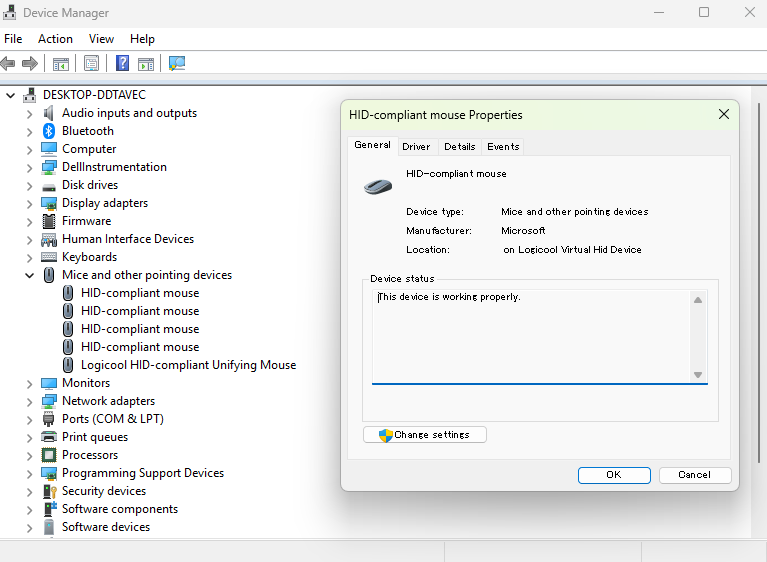
- В случае с мышью разверните раздел «Мыши и иные указывающие устройства», где вы увидите окно с надписью «HID-совместимая мышь».
- В случае с клавиатурой разверните раздел «Клавиатуры», где вы увидите окно с надписью «Клавиатура HID».
- Если есть несколько элементов, определите нужную мышь описанным далее способом. Щелкните правой кнопкой мыши одну из HID-совместимых мышей и выберите «Свойства».
Откройте вкладку «Сведения», выберите Дата последнего получения из выпадающего меню. Самая последняя запись даты и времени относится к мыши, которую вы только что повторно подключили.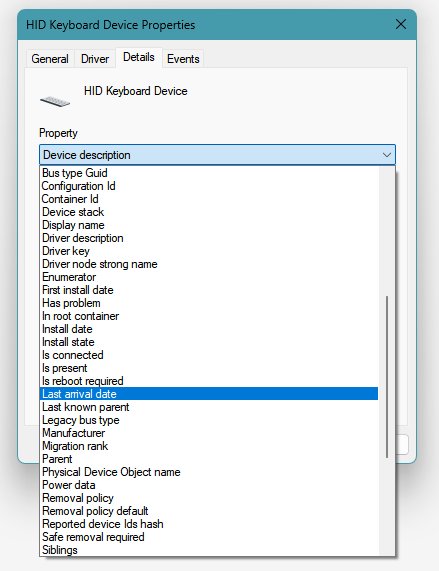
-
Удаление драйвера. После того как вы нашли нужную мышь и (или) клавиатуру, откройте вкладку «Драйвер» и нажмите «Удалить устройство».
Примечание. Если этот вариант недоступен, перейдите на вкладку «Общие» и щелкните «Изменить настройки». Введите имя пользователя и пароль для учетной записи администратора.
- Перезагрузка и повторное подключение. Отключите устройство или извлеките USB-приемник. Перезагрузите компьютер. После перезагрузки повторно подключите устройство.
-
Проверка успешного завершения. Откройте свойства HID-совместимой мыши и проверьте временную метку конфигурации устройства на вкладке «События».
Если отображаются записи, подобные приведенному ниже примеру, процесс завершен.
Метка времени             Описание
25.01.2025 15:10:01   Устройство настроено
25.01.2025 15:10:01   Устройство запущено
01.06.2025 12:01:51   Устройство удалено
01.06.2025 12:05:08   Устройство настроено
01.06.2025 12:05:08   Устройство запущено
Убедитесь, что три самые последние записи — это «Удалено», «Настроено» и «Запущено» и что они соответствуют приблизительному времени выполнения процедуры.
ВАЖНОЕ ПРИМЕЧАНИЕ. Компания Logitech больше не поддерживает и не обслуживает Средство обновления микропрограммы. Мы настоятельно рекомендуем использовать Logi Options+ для ваших поддерживаемых устройств Logitech. Мы работаем, чтобы помочь вам в этом переходе.
ВАЖНОЕ ПРИМЕЧАНИЕ. Компания Logitech больше не поддерживает и не обслуживает Logitech Preference Manager. Мы настоятельно рекомендуем использовать Logi Options+ для ваших поддерживаемых устройств Logitech. Мы работаем, чтобы помочь вам в этом переходе.
ВАЖНОЕ ПРИМЕЧАНИЕ. Компания Logitech больше не поддерживает и не обслуживает Logitech Control Center. Мы настоятельно рекомендуем использовать Logi Options+ для ваших поддерживаемых устройств Logitech. Мы работаем, чтобы помочь вам в этом переходе.
ВАЖНОЕ ПРИМЕЧАНИЕ. Компания Logitech больше не поддерживает и не обслуживает Logitech Connection Utility. Мы настоятельно рекомендуем использовать Logi Options+ для ваших поддерживаемых устройств Logitech. Мы работаем, чтобы помочь вам в этом переходе.
ВАЖНОЕ ПРИМЕЧАНИЕ. Компания Logitech больше не поддерживает и не обслуживает программное обеспечение Unifying. Мы настоятельно рекомендуем использовать Logi Options+ для ваших поддерживаемых устройств Logitech. Мы работаем, чтобы помочь вам в этом переходе.
ВАЖНОЕ ПРИМЕЧАНИЕ. Программное обеспечение SetPoint больше не поддерживается и не обслуживается компанией Logitech. Мы настоятельно рекомендуем использовать Logi Options+ для ваших поддерживаемых устройств Logitech. Мы работаем, чтобы помочь вам в этом переходе.
Вопросы и ответы
Для этого раздела нет продуктов
Для данного продукта пока нет загружаемых файлов
Для этой версии нет файлов для загрузки.
Compatible Product
