Подключение с помощью USB-приемника
-
Осторожно потяните USB-приемник за ремешок, чтобы извлечь его из пульта Spotlight 2.
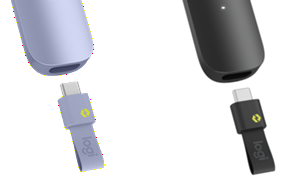
- Подключите приемник к порту USB-C на компьютере. Нажмите любую кнопку на пульте, чтобы включить его, и немного подождите, пока он автоматически подключится. После подключения белый индикатор погаснет.
Подключение по технологии Bluetooth
-
Чтобы включить режим сопряжения, нажмите кнопки «Далее» и «Назад» одновременно и удерживайте их в течение трех секунд, пока пульт не начнет вибрировать, а светодиодный индикатор — быстро мигать.
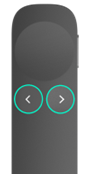
- Перейдите в настройки Bluetooth на устройстве и выберите Spotlight 2 в списке обнаруженных устройств. После подключения белый индикатор погаснет.
ПРИМЕЧАНИЕ. Пульт остается доступным для обнаружения в течение трех минут и переходит в режим глубокого сна. Для выхода из спящего режима нажмите любую кнопку.
Дополнительные сведения о сопряжении устройства с поддержкой Bluetooth см. в разделе Подключение устройства Logitech с поддержкой Bluetooth.
СОВЕТ. Чтобы использовать все возможности Spotlight 2, загрузите и установите приложение Logi Options+. Приложение можно загрузить на странице logi.com/optionsplus.
ВАЖНОЕ ПРИМЕЧАНИЕ. Компания Logitech больше не поддерживает и не обслуживает Средство обновления микропрограммы. Мы настоятельно рекомендуем использовать Logi Options+ для ваших поддерживаемых устройств Logitech. Мы работаем, чтобы помочь вам в этом переходе.
ВАЖНОЕ ПРИМЕЧАНИЕ. Компания Logitech больше не поддерживает и не обслуживает Logitech Preference Manager. Мы настоятельно рекомендуем использовать Logi Options+ для ваших поддерживаемых устройств Logitech. Мы работаем, чтобы помочь вам в этом переходе.
ВАЖНОЕ ПРИМЕЧАНИЕ. Компания Logitech больше не поддерживает и не обслуживает Logitech Control Center. Мы настоятельно рекомендуем использовать Logi Options+ для ваших поддерживаемых устройств Logitech. Мы работаем, чтобы помочь вам в этом переходе.
ВАЖНОЕ ПРИМЕЧАНИЕ. Компания Logitech больше не поддерживает и не обслуживает Logitech Connection Utility. Мы настоятельно рекомендуем использовать Logi Options+ для ваших поддерживаемых устройств Logitech. Мы работаем, чтобы помочь вам в этом переходе.
ВАЖНОЕ ПРИМЕЧАНИЕ. Компания Logitech больше не поддерживает и не обслуживает программное обеспечение Unifying. Мы настоятельно рекомендуем использовать Logi Options+ для ваших поддерживаемых устройств Logitech. Мы работаем, чтобы помочь вам в этом переходе.
ВАЖНОЕ ПРИМЕЧАНИЕ. Программное обеспечение SetPoint больше не поддерживается и не обслуживается компанией Logitech. Мы настоятельно рекомендуем использовать Logi Options+ для ваших поддерживаемых устройств Logitech. Мы работаем, чтобы помочь вам в этом переходе.
Вопросы и ответы
Для этого раздела нет продуктов
Для данного продукта пока нет загружаемых файлов
Для этой версии нет файлов для загрузки.
Compatible Product
