УЗНАТЬ БОЛЬШЕ О ПРОДУКТЕ
Обзор продукта
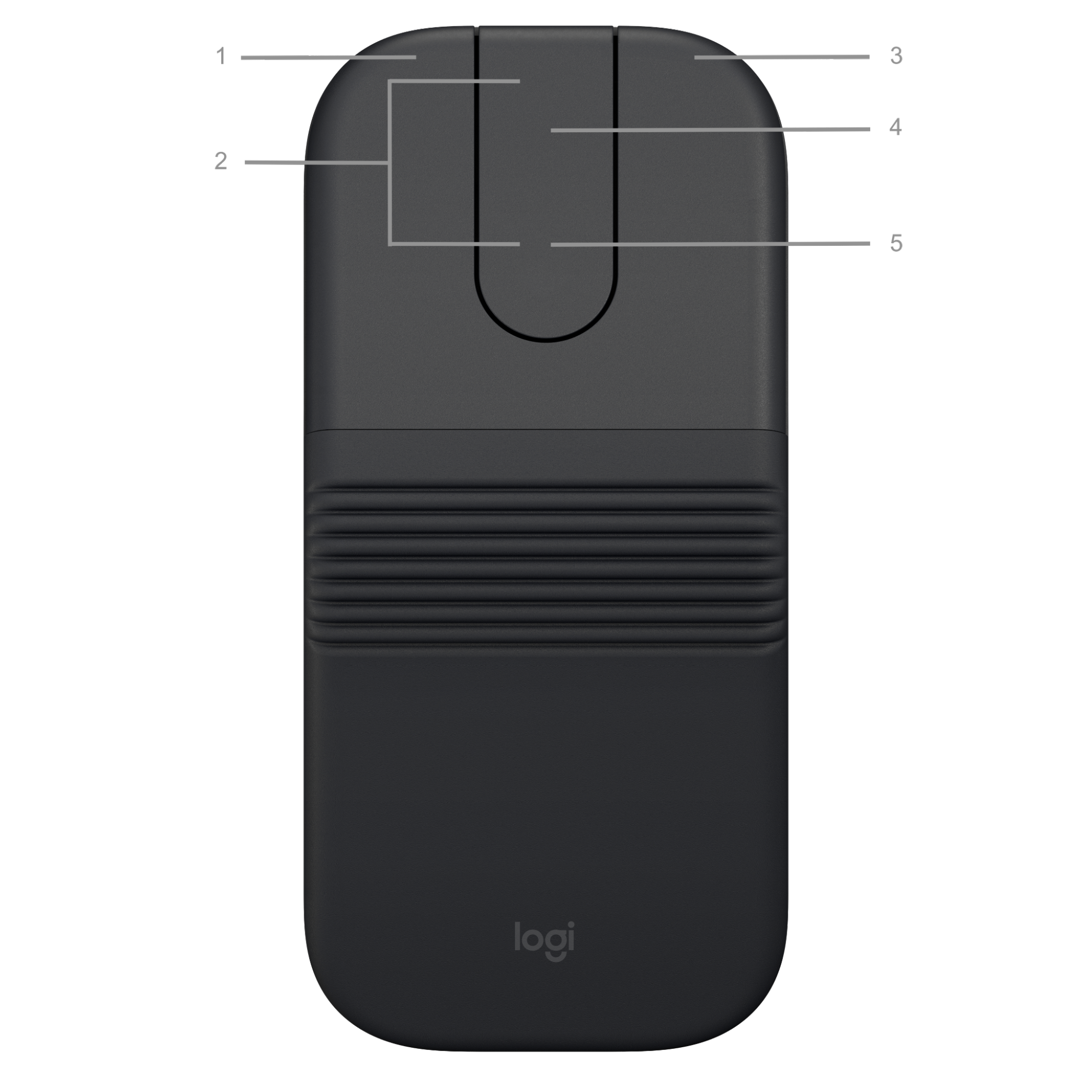
- Щелчок левой кнопкой мыши
- Настраиваемые кнопки
- Щелчок правой кнопкой
- Сенсорная панель прокрутки (кнопка «Вперед/назад» под сенсорной панелью прокрутки)
- Индикатор заряда батареи
Включение и выключение Mobi Fold
Для включения Mobi Fold раскройте устройство, а для выключения — сложите его.
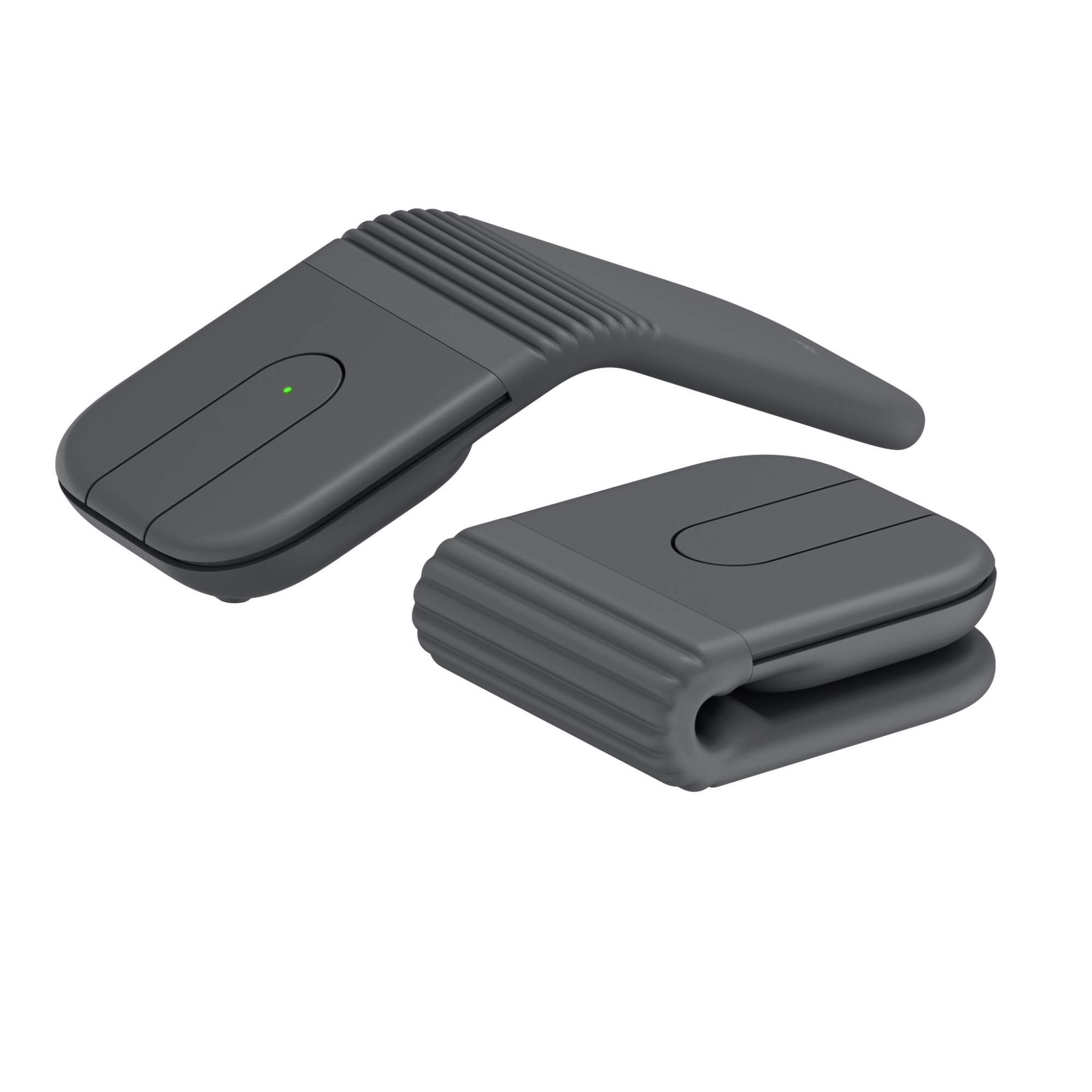
Адаптивная сенсорная прокрутка
Технология адаптивной сенсорной прокрутки обеспечивает автоматическое переключение между режимами построчной и сверхбыстрой прокрутки в зависимости от скорости прокрутки.
- Построчная прокрутка позволяет с высокой точностью переходить между объектами и списками.
- Сверхбыстрая прокрутка позволяет быстро пролистывать длинные документы и веб-страницы.
Адаптивная сенсорная прокрутка
Кнопки «Назад» и «Вперед»
Кнопки «Назад» и «Вперед» расширяют возможности навигации и существенно упрощают работу.
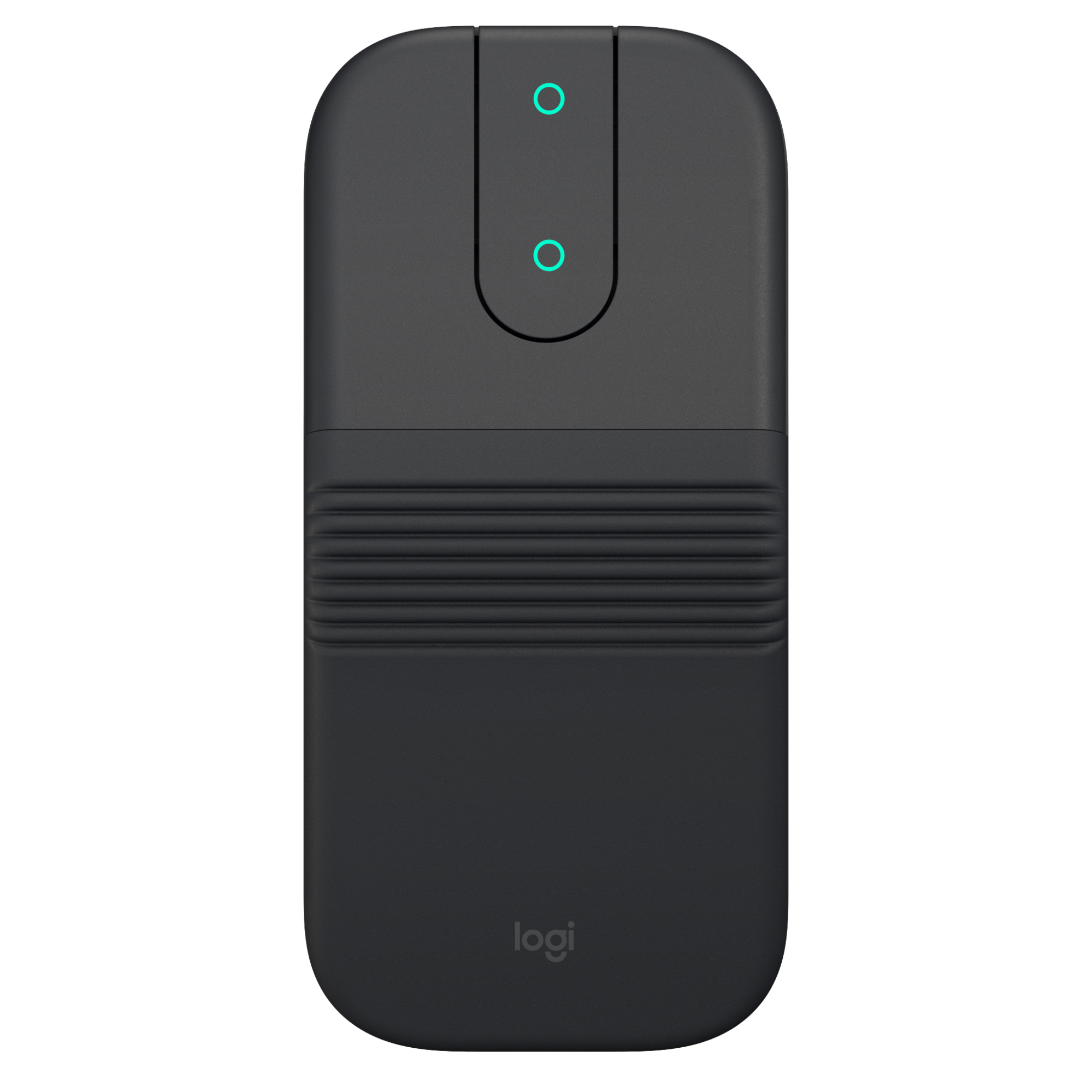
Переход вперед и назад
- Переходите между веб-страницами или документами (в зависимости от того, где сейчас находится курсор мыши), нажимая кнопки «Вперед» и «Назад».
Высокоточный датчик отслеживания
По умолчанию Mobi Fold имеет конфигурацию 800 точек на дюйм.
Программное обеспечение Logi Options+ позволяет увеличить это значение вплоть до 4000 точек на дюйм.
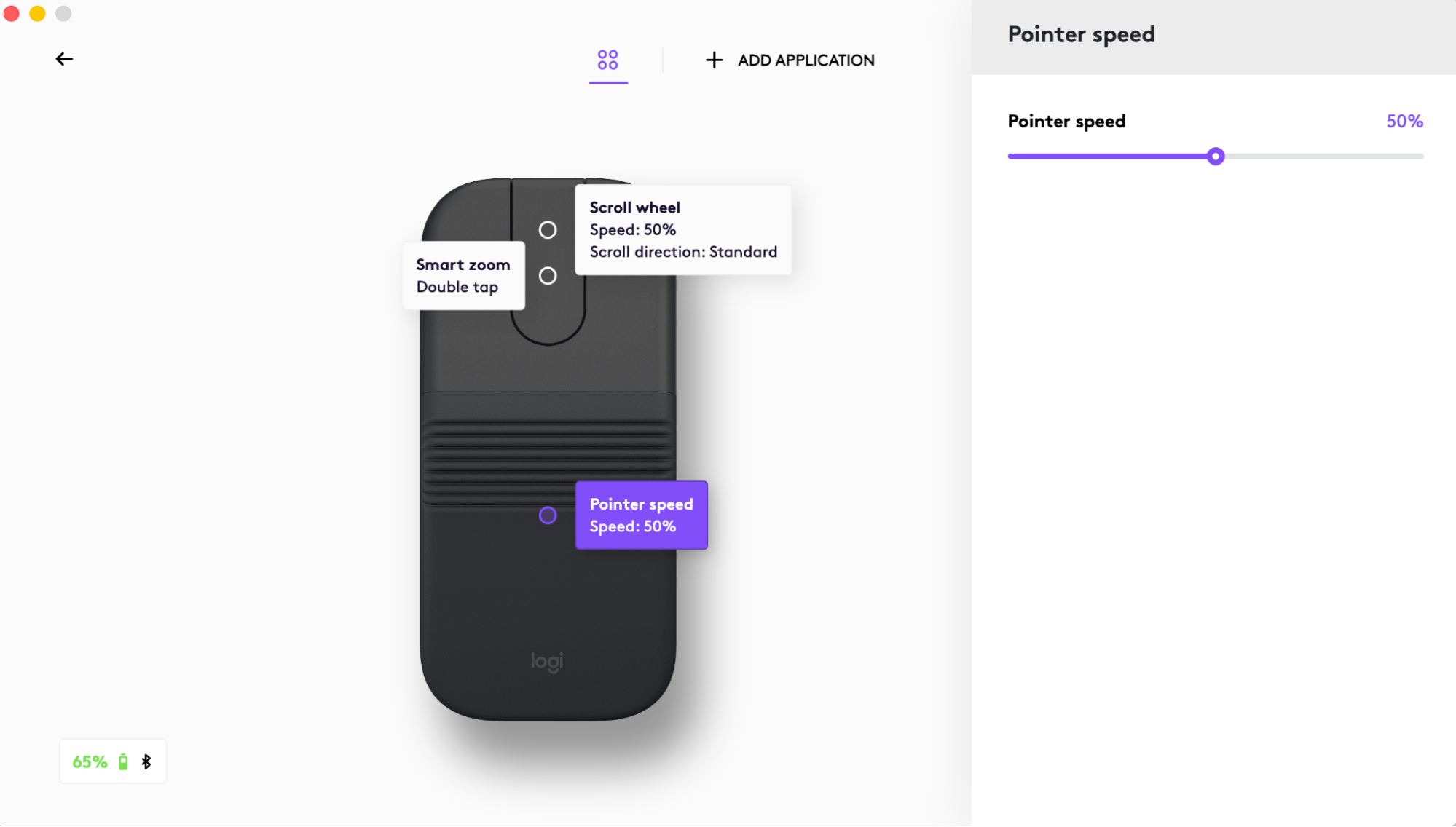
Этот параметр позволяет подобрать степень отзывчивости курсора для монитора с высоким разрешением.
Подробные инструкции по настройке
Подключение мыши с помощью Bluetooth®
- Извлеките изоляционную вкладку из отсека для батареи, чтобы включить мышь.
- Индикатор должен быстро мигать. Если это не так, нажмите кнопку Easy-Switch (на задней стороне мыши) и удерживайте ее в течение 3 с. Когда индикатор начнет мигать, мышь готова к сопряжению с устройством.
- На ноутбуке, ПК или планшете должна быть включена функция Bluetooth®. Выберите «Настройки > Bluetooth® > Вкл.». Затем выберите Mobi Fold в списке устройств.
Сопряжение мыши Mobi Fold с несколькими устройствами с помощью Easy-Switch
Мышь можно подключить к трем разным компьютерам с помощью кнопки Easy-Switch для переключения каналов.
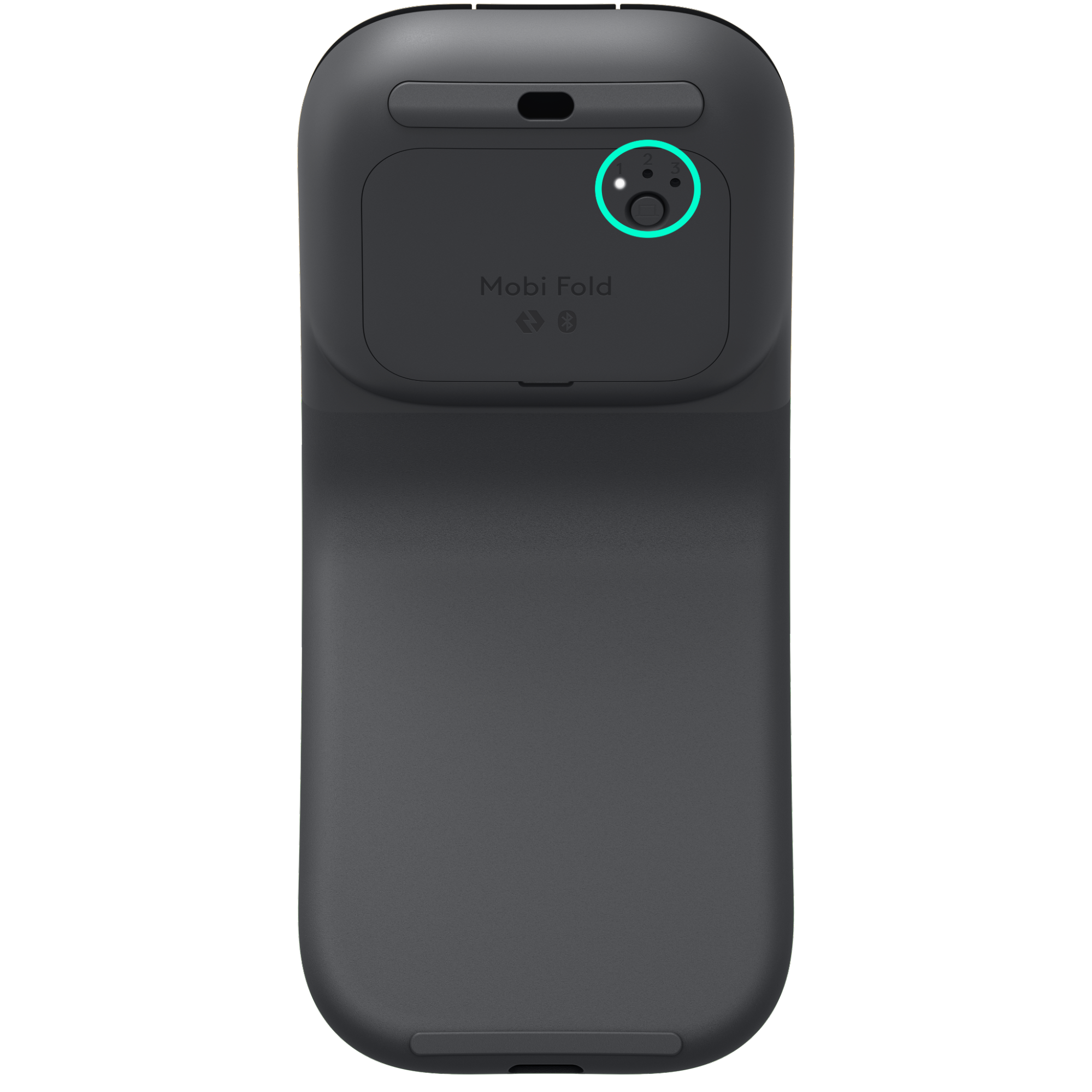
- Короткое нажатие кнопки Easy-Switch позволяет переключать каналы (с одного устройства на другое). Выберите нужный канал и перейдите к следующему действию.
- Нажмите и удерживайте кнопку Easy-Switch в течение трех секунд. Мышь перейдет в режим доступности для обнаружения, и компьютер сможет обнаружить ее. Соответствующий индикатор начнет быстро мигать.
- Для выполнения сопряжения перейдите к настройкам Bluetooth на компьютере.
Настройка с помощью Logi Options+
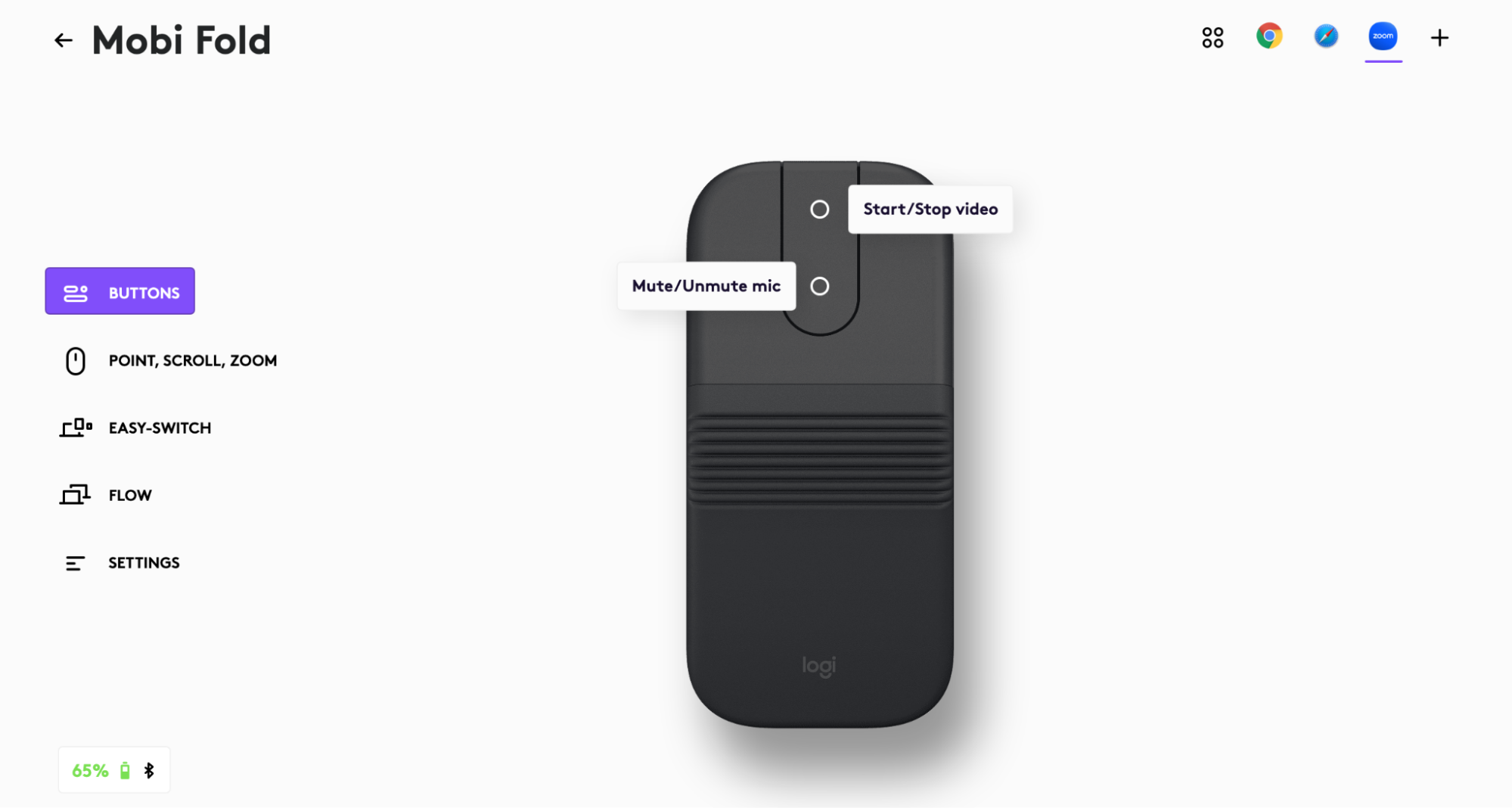
Кнопкам под сенсорной панелью прокрутки можно назначать различные функции в разных приложениях. Например, можно назначить кнопкам функции копирования и вставки в Microsoft Excel, увеличения и уменьшения громкости в Spotify или отключения и включения микрофона в Zoom.
С помощью Logi Options+ можно установить предварительно заданные настройки для конкретных приложений, что позволит адаптировать кнопки мыши к выбранным приложениям, например к предпочитаемому браузеру, Zoom и т. д.
Переход между двумя компьютерами
Вы можете работать на нескольких компьютерах, используя одну мышь Mobi Fold.
Функция Logitech Flow позволяет использовать курсор мыши для перехода между компьютерами. Более того, эта функция дает возможность копировать материал на одном компьютере и вставлять его на другом. При этом клавиатура Logitech с поддержкой Flow будет отслеживать перемещения мыши и автоматически переключаться между компьютерами.
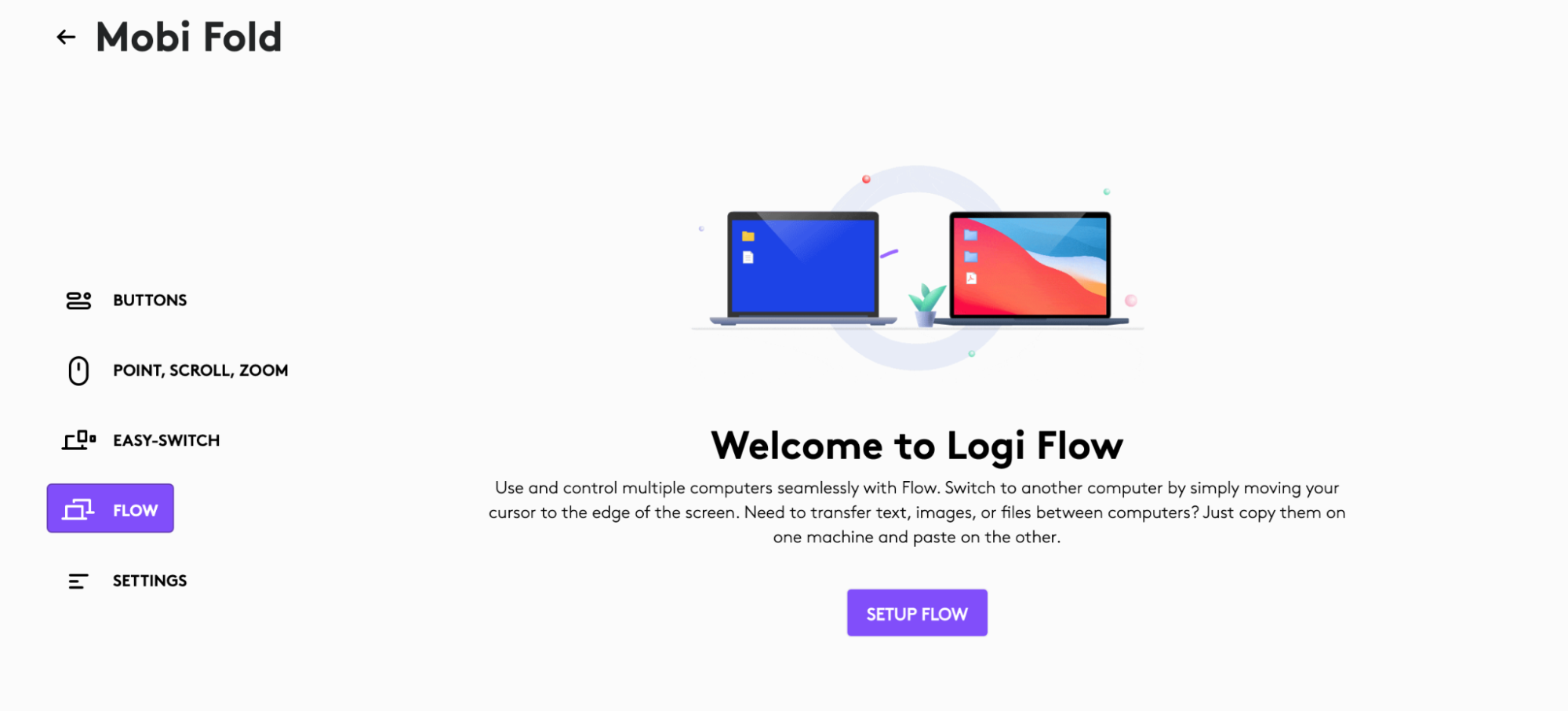
Установите ПО Logi Options+ на обоих компьютерах и выполните эти инструкции.
Зарядка Mobi Fold
Подключите зарядный кабель USB-C (продается отдельно) к порту зарядки на мыши, чтобы перезарядить ее.
Всего одной минуты зарядки хватит на 22 часа работы устройства. После полной зарядки мышь будет работать до 33 дней, в зависимости от режима использования. Время работы батареи зависит от режима эксплуатации и конфигурации компьютера.
Проверка состояния батареи
Уровень заряда батареи отображается индикатором в верхней части корпуса мыши.
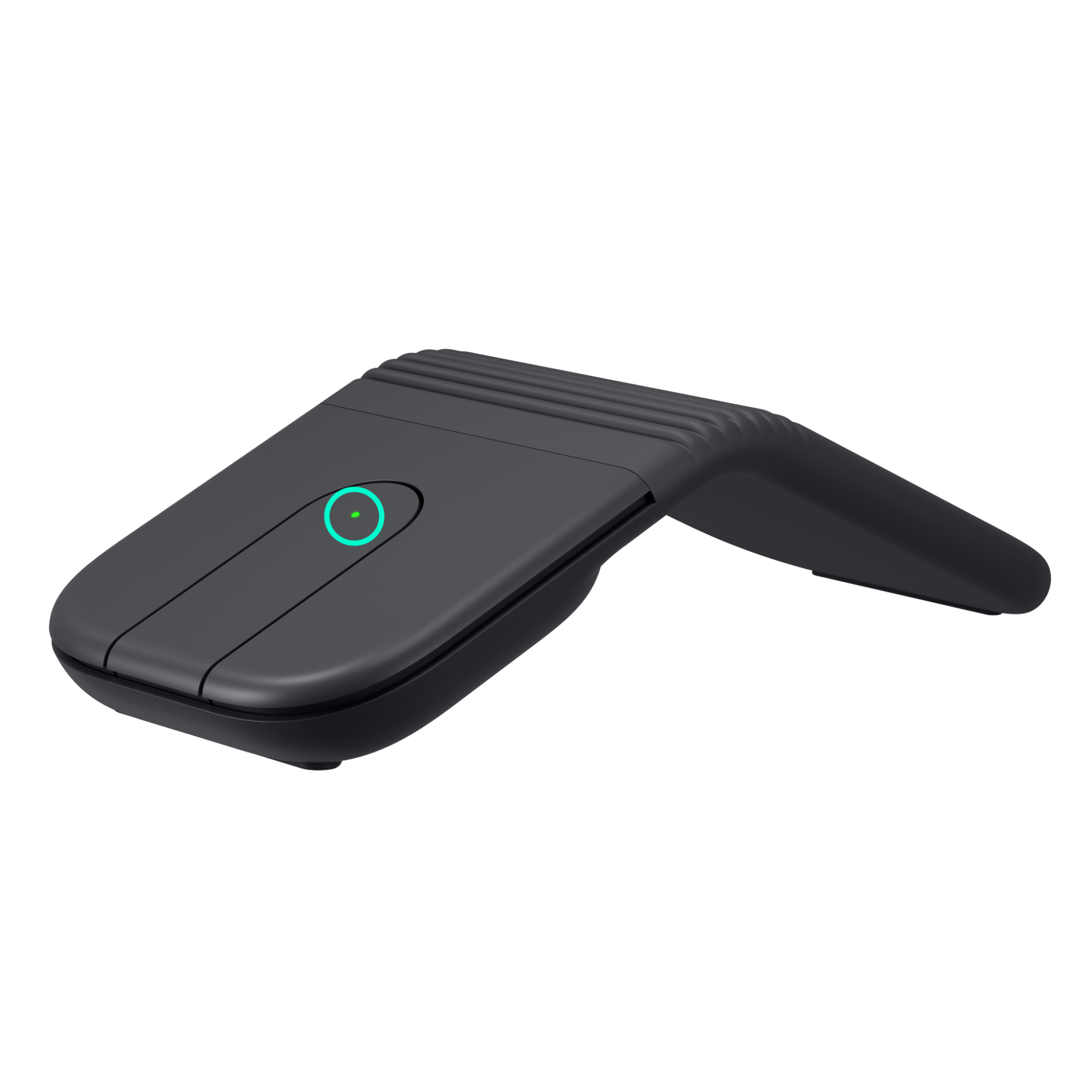
Установите ПО Logi Options+, чтобы получать уведомления об уровне заряда батареи, в том числе предупреждения о низком уровне заряда.
| Цвет LED-индикатора | Значения |
| Зеленый | Уровень заряда от 100 % до 10 % |
| Красный | Уровень заряда 9 % или ниже |
| Мигающий зеленый | Выполняется зарядка |
ВАЖНОЕ ПРИМЕЧАНИЕ. Компания Logitech больше не поддерживает и не обслуживает Средство обновления микропрограммы. Мы настоятельно рекомендуем использовать Logi Options+ для ваших поддерживаемых устройств Logitech. Мы работаем, чтобы помочь вам в этом переходе.
ВАЖНОЕ ПРИМЕЧАНИЕ. Компания Logitech больше не поддерживает и не обслуживает Logitech Preference Manager. Мы настоятельно рекомендуем использовать Logi Options+ для ваших поддерживаемых устройств Logitech. Мы работаем, чтобы помочь вам в этом переходе.
ВАЖНОЕ ПРИМЕЧАНИЕ. Компания Logitech больше не поддерживает и не обслуживает Logitech Control Center. Мы настоятельно рекомендуем использовать Logi Options+ для ваших поддерживаемых устройств Logitech. Мы работаем, чтобы помочь вам в этом переходе.
ВАЖНОЕ ПРИМЕЧАНИЕ. Компания Logitech больше не поддерживает и не обслуживает Logitech Connection Utility. Мы настоятельно рекомендуем использовать Logi Options+ для ваших поддерживаемых устройств Logitech. Мы работаем, чтобы помочь вам в этом переходе.
ВАЖНОЕ ПРИМЕЧАНИЕ. Компания Logitech больше не поддерживает и не обслуживает программное обеспечение Unifying. Мы настоятельно рекомендуем использовать Logi Options+ для ваших поддерживаемых устройств Logitech. Мы работаем, чтобы помочь вам в этом переходе.
ВАЖНОЕ ПРИМЕЧАНИЕ. Программное обеспечение SetPoint больше не поддерживается и не обслуживается компанией Logitech. Мы настоятельно рекомендуем использовать Logi Options+ для ваших поддерживаемых устройств Logitech. Мы работаем, чтобы помочь вам в этом переходе.
Вопросы и ответы
Для этого раздела нет продуктов
Для данного продукта пока нет загружаемых файлов
Для этой версии нет файлов для загрузки.
Compatible Product
