Эти действия по устранению неполадок расположены от простых к более сложным.
Выполняйте действия по порядку и после каждого шага проверяйте, работает ли устройство.
Если у вас возникли проблемы с подключением к Bluetooth в Windows 11
- Перейдите в раздел Bluetooth и устройства > Устройства > Параметры устройства > Обнаружение устройств Bluetooth.
- Измените значение с «По умолчанию» на Расширенный.
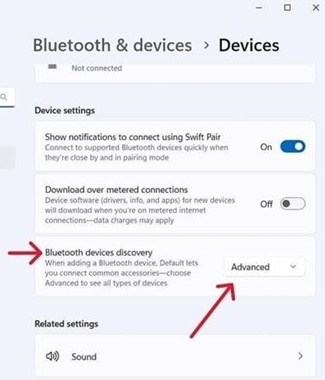
- Это должно сделать ваше устройство Logitech видимым в списке Bluetooth.
Убедитесь, что у вас установлена последняя версия Windows
Microsoft регулярно улучшает работу Windows с устройствами Bluetooth. Проверьте, установлены ли у вас последние обновления.
- Нажмите Пуск, затем перейдите в раздел Параметры > Центр обновления Windows и выберите Проверить наличие обновлений. Подробнее об обновлении Windows см. на странице Microsoft . Если появится соответствующий запрос, также установите необязательные обновления, связанные с Bluetooth, Wi-Fi или радио.
Убедитесь, что у вас установлены последние драйверы Bluetooth
Производители компьютеров регулярно улучшают работу своих устройств с Bluetooth. Установите последние драйверы Bluetooth, предоставленные производителем компьютера:
-
Компьютеры Lenovo
- Нажмите Пуск, затем перейдите в Lenovo Vantage (ранее Lenovo Companion) и выберите Обновление системы. Затем выберите Проверить наличие обновлений.
- Если доступно обновление, нажмите Установить выбранные. Установка необязательных обновлений не требуется, но рекомендуется. Подробнее об обновлении компьютера Lenovo см. здесь.
-
Компьютеры HP
- Нажмите Пуск > Все приложения, затем перейдите в HP Support Assistant или выполните поиск приложения Support Assistant. Если приложение не установлено, его можно установить с сайта HP здесь.
- В окне Устройства выберите свой компьютер HP и нажмите Обновления. Установка необязательных обновлений не требуется, но рекомендуется. Подробнее об обновлении компьютера HP см. здесь.
-
Компьютеры Dell
- Нажмите Пуск, затем перейдите в Dell Command | Update и выберите Проверить. Также можно перейти на страницу поддержки Dell здесь и выполнить поиск новых обновлений для системы.
- Если доступно обновление, выберите Установить. Установка необязательных обновлений не требуется, но рекомендуется.
-
Другие компьютеры
Посетите страницу поддержки продукта на веб-сайте производителя компьютера, чтобы узнать, как обновить систему.
Убедитесь, что Bluetooth включен на компьютере
Нажмите Пуск, затем выберите Параметры > Bluetooth и устройства. Убедитесь, что Bluetooth включен. Если вы используете ноутбук с переключателем Bluetooth, убедитесь, что переключатель включен.

Перезапустите Bluetooth на компьютере
- Перейдите в область параметров Bluetooth:
Нажмите Пуск > Параметры > Bluetooth и устройства. - Нажмите переключатель Bluetooth, чтобы выключить Bluetooth.

- Подождите несколько секунд, затем нажмите переключатель Bluetooth, чтобы включить Bluetooth.
- Проверьте, работает ли устройство Logitech с Bluetooth. Если нет, перейдите к следующим действиям.
Удалите устройство Logitech из списка устройств и попробуйте выполнить сопряжение еще раз
- Перейдите в область параметров Bluetooth:
Нажмите Пуск > Параметры > Bluetooth и устройства. - Найдите свое устройство, нажмите значок меню в правом углу,

а затем выберите Удалить устройство.

-
В следующем запросе нажмите Да.

- Повторно выполните сопряжение устройства, следуя процедуре, описанной здесь.
Запустите средство устранения неполадок Bluetooth в Windows
Нажмите Пуск, затем выберите Параметры > Устранение неполадок > Другие средства устранения неполадок. В разделе Другие найдите пункт Bluetooth, нажмите Запустить и следуйте инструкциям на экране.
Дополнительно: попробуйте изменить параметры Bluetooth
- В диспетчере устройств измените параметры питания беспроводного адаптера Bluetooth:
- В поле поиска на панели задач введите «Диспетчер устройств», затем выберите его в меню.
- В диспетчере устройств разверните раздел Bluetooth, щелкните правой кнопкой мыши беспроводной адаптер Bluetooth (например, «Dell Wireless XYZ adapter» или «Intel(R) Wireless Bluetooth»), а затем нажмите Свойства.
- В окне «Свойства» откройте вкладку Управление электропитанием и снимите флажок Разрешить отключение этого устройства для экономии энергии.
- Нажмите ОК.
- Перезагрузите компьютер, чтобы применить изменение.
ВАЖНОЕ ПРИМЕЧАНИЕ. Компания Logitech больше не поддерживает и не обслуживает Средство обновления микропрограммы. Мы настоятельно рекомендуем использовать Logi Options+ для ваших поддерживаемых устройств Logitech. Мы работаем, чтобы помочь вам в этом переходе.
ВАЖНОЕ ПРИМЕЧАНИЕ. Компания Logitech больше не поддерживает и не обслуживает Logitech Preference Manager. Мы настоятельно рекомендуем использовать Logi Options+ для ваших поддерживаемых устройств Logitech. Мы работаем, чтобы помочь вам в этом переходе.
ВАЖНОЕ ПРИМЕЧАНИЕ. Компания Logitech больше не поддерживает и не обслуживает Logitech Control Center. Мы настоятельно рекомендуем использовать Logi Options+ для ваших поддерживаемых устройств Logitech. Мы работаем, чтобы помочь вам в этом переходе.
ВАЖНОЕ ПРИМЕЧАНИЕ. Компания Logitech больше не поддерживает и не обслуживает Logitech Connection Utility. Мы настоятельно рекомендуем использовать Logi Options+ для ваших поддерживаемых устройств Logitech. Мы работаем, чтобы помочь вам в этом переходе.
ВАЖНОЕ ПРИМЕЧАНИЕ. Компания Logitech больше не поддерживает и не обслуживает программное обеспечение Unifying. Мы настоятельно рекомендуем использовать Logi Options+ для ваших поддерживаемых устройств Logitech. Мы работаем, чтобы помочь вам в этом переходе.
ВАЖНОЕ ПРИМЕЧАНИЕ. Программное обеспечение SetPoint больше не поддерживается и не обслуживается компанией Logitech. Мы настоятельно рекомендуем использовать Logi Options+ для ваших поддерживаемых устройств Logitech. Мы работаем, чтобы помочь вам в этом переходе.
Вопросы и ответы
Для этого раздела нет продуктов
Для данного продукта пока нет загружаемых файлов
Для этой версии нет файлов для загрузки.
Compatible Product
