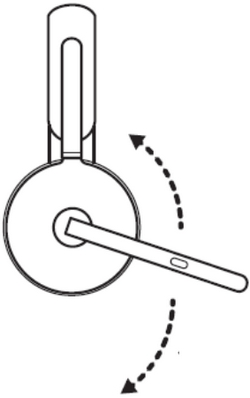
- Se till att mikrofonen är placerad så nära din mun som möjligt genom att flytta mikrofonarmen upp och ner.
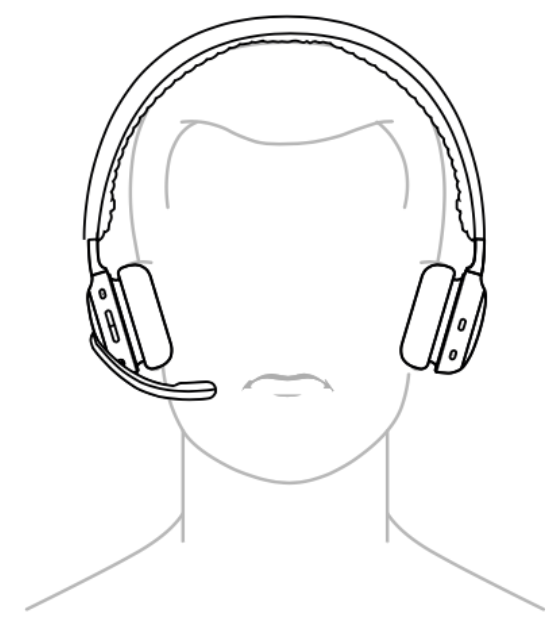
- Se till att mikrofonerna inte är blockerade.
- Se till att headsetet är valt som standardenhet för inspelning (Windows) eller indataenhet (Mac) och att mikrofonnivån är inställd på max. Så här gör du:
Windows- Gå till Ljud: högerklicka på Windows Start-menyn, klicka på System och sedan på Ljud.
- Klicka på Ljud och se till att headsetet är valt i rullgardinsmenyn under Indata.
- Se till att mikrofonnivån är inställd på 100: i panelen Ljudinställningar, under Indata, klickar du på Enhetsegenskaper.
- I rutan över egenskaper för headsetmikrofon som visas klickar du på fliken Nivåer och ser till att nivån är inställd på 100 (max).
- Gå till Systeminställningar: klicka på Apple-menyn i det övre vänstra hörnet av skärmen och klicka sedan på Systeminställningar.
- Klicka på Ljud i den vänstra sidopanelen, och sedan på Ingång.
- Se till att headsetet är valt genom att klicka på det i listan över enheter.
- Justera inmatningsvolymen till höger för att öka inljudstyrkan.
- Om headsetet är anslutet till datorn med Bluetooth ser du till att välja rätt enhet i mikrofon- och ljudinställningarna.
Vissa bärbara datorer kan be dig att välja *headsetets namn* Hands-Free för mikrofon- och högtalarinställningar för samtal.
Viktig anmärkning: Uppdateringsverktyget för inbyggd programvara stöds eller underhålls inte längre av Logitech. Vi rekommenderar starkt att du använder Logi Options+ för dina Logitech-enheter som stöds. Vi finns här om du behöver hjälp under övergången.
Viktig anmärkning: Logitech Preference Manager stöds eller underhålls inte längre av Logitech. Vi rekommenderar starkt att du använder Logi Options+ för dina Logitech-enheter som stöds. Vi finns här om du behöver hjälp under övergången.
Viktig anmärkning: Logitech Control Center stöds eller underhålls inte längre av Logitech. Vi rekommenderar starkt att du använder Logi Options+ för dina Logitech-enheter som stöds. Vi finns här om du behöver hjälp under övergången.
Viktig anmärkning: Logitechs anslutningsverktyg stöds eller underhålls inte längre av Logitech. Vi rekommenderar starkt att du använder Logi Options+ för dina Logitech-enheter som stöds. Vi finns här om du behöver hjälp under övergången.
Viktig anmärkning: Unifying-programvaran stöds eller underhålls inte längre av Logitech. Vi rekommenderar starkt att du använder Logi Options+ för dina Logitech-enheter som stöds. Vi finns här om du behöver hjälp under övergången.
Viktig anmärkning: SetPoint-programvaran stöds eller underhålls inte längre av Logitech. Vi rekommenderar starkt att du använder Logi Options+ för dina Logitech-enheter som stöds. Vi finns här om du behöver hjälp under övergången.
Vanliga frågor
Det finns inga tillgängliga produkter för den här sektionen
Det finns inga nedladdningar för denna produkt
Det finns inga nedladdningar för den här versionen.
Compatible Product
