Kom igång med Wave Keys
Du kan ansluta Wave Keys till din enhet via antingen Bluetooth eller Logi Bolt-mottagaren.

Så här ansluter du din enhet med Bluetooth:
- Dra ut fliken på tangentbordets baksida. Tangentbordet slås automatiskt på.
- Öppna Bluetooth-inställningarna på enheten och välj Wave Keys från listan.
- Ladda ner i appen Logi Options+ för att förbättra upplevelsen av det nya tangentbordet.
Så här ansluter du din enhet med Logi Bolt:
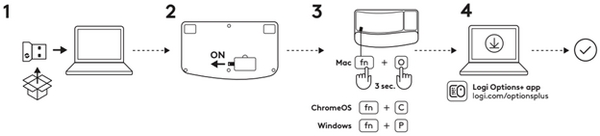
- Ta ut Logi Bolt-mottagaren ur förpackningen och koppla in den i din enhet.
Du kan hitta mottagaren på sidan av förpackningsfacket. - Dra ut fliken på tangentbordets baksida. Tangentbordet slås automatiskt på.
- Så här aktiverar du en layout för ditt specifika operativsystem:
- Om du är en Mac användare trycker du på FN + O i tre sekunder för att utlösa Mac-layouten och stöd för tangentbordet.
- Om du är en Krom användare trycker du på FN + C i tre sekunder för att utlösa Chrome-layouten och stöd för tangentbordet.
- Om du är en Fönster användare trycker du på FN + S i tre sekunder för att utlösa Windows-layouten och stöd för tangentbordet.
- Ladda ner i appen Logi Options+ för att förbättra upplevelsen av det nya tangentbordet.
Produktöversikt
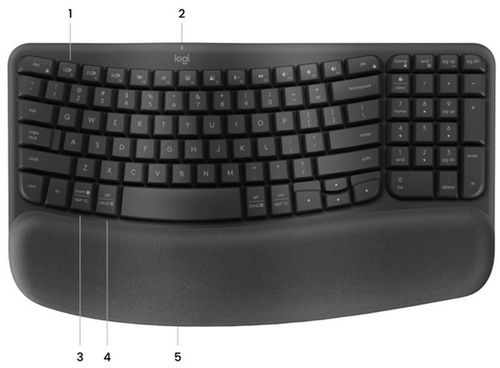
- Easy-Switch-knappar
- Batteriindikatorlampa och ON/OFF-knapp
- Universell layout
- Mac-layout
- Batterifack
Funktionstangenter
Följande tangentfunktioner är tilldelade som standard. Tryck på tangenterna FN + Esc för att växla tillbaka medieknapparna till vanliga funktionsknappar.
För att anpassa tangenterna ladda ner och installera appen Logi Options+ .

| Funktionsknapp | Beskrivning |
| F4 | Uppgiftsvy |
| F5 | Diktering 1 |
| F6 | Emoji |
| F7 | Skärmdump |
| F8 | Stäng av mikrofon 2 |
| F9 | Spela upp/pausa |
| F10 | Ljud av |
| F11 | Volym – |
| F12 | Volym + |
| Start | Start |
| Avsluta | Avsluta |
| Pg Up | Sida upp |
| Pg Dn | Sida ner |
1 Tilldelad som standard för Windows; kräver installation av appen Logi Options+ för macOS.
2 Kräver appen Logi Options+ för alla operativsystem utom ChromeOS.
Tangentbord för flera operativsystem
Wave Keys är utformat för att fungera med flera operativsystem (OS): Windows, macOS, ChromeOS, iOS, iPadOS, Android och Linux.
För Windows-, Android- och Linux-användare:
Specialtecknen finns på höger sida om knapparna.
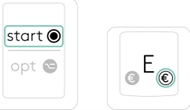
Övre delen av tangenten: Windows-layout
Nedre delen av tangenten: macOS-layout
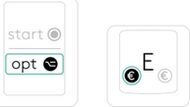
För macOS-, iOS- eller iPadOS-användare:
Specialtecknen finns på vänster sida om knapparna.
Batteriinformation:
Ditt tangentbord meddelar dig när batteriet börjar ta slut.
- När batteriindikatorlampan lyser med rött sken är återstående batteritid 5 % eller mindre.
Installera appen Logi Options+
Ladda ner i appen Logi Options+ för att upptäcka alla funktioner hos Wave Keys och för att anpassa genvägar skräddarsydda efter dina specifika behov.
Appen Logi Options+ är kompatibel med Windows och Mac.
Så här anpassar du Wave Keys med appen Logitech Options+
- Ladda ner och installera appen Logitech Options+. Klicka här för att ladda ner.
- Ett installationsfönster visas på skärmen. Klicka på Installera Options+.
-
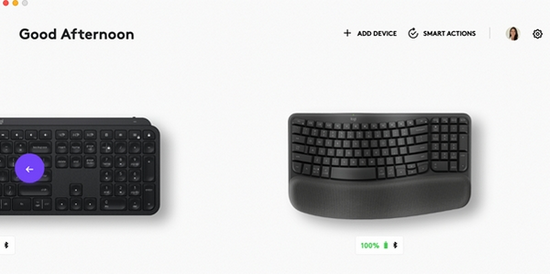
När appen Logitech Options+ har installerats öppnas ett fönster och du kan se en bild av Wave Keys. Klicka på bilden.
-
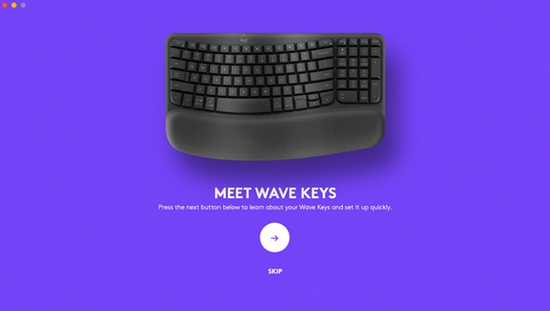
Du kommer att tas med på en introduktion som visar dig olika funktioner hos Wave Keys och hur du anpassar ditt tangentbord.
-
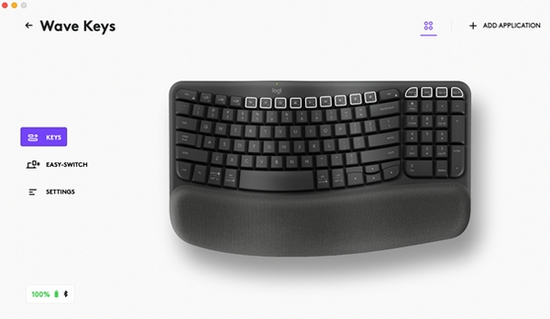
När introduktionen är klar kan du börja anpassa. För att göra det klickar du på den tangent eller knapp du vill anpassa.
-
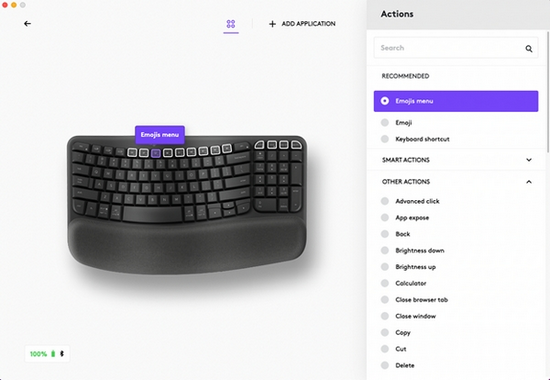
Under Åtgärder till höger klickar du på den funktion du vill ställa in för knappen.
Kom igång med musen Lift Vertical
Dags att ha det bekvämt!
Tack för att du har skaffat den nya vertikala musen LIFT. För att ge dig en översikt över produkten har vi tagit fram några användbara tips och råd här nedan. Vi hoppas att du kommer att ha glädje av denna ergonomiska mus.
Ladda ner Logitech Options+ för att låsa upp den fulla potentialen hos den vertikala musen LIFT.
Anslut musen till enheten
Du kan parkoppla din LIFT-mus med din enhet via en Bluetooth-lågenergianslutning eller genom vår nya Logi Bolt-mottagare. (Logi Bolt är ett avancerat trådlöst protokoll, konstruerat för att möta de ökande förväntningarna på företags säkerhet. Läs mer om det här.)
 Anslut med Bluetooth
- Se till att batteridragfliken är borttagen och att LIFT är på.
- Tryck på knappen Easy-Switch och välj kanalen du vill koppla till. (Se till att indikatorlampan blinkar snabbt. Om den inte gör det ska du trycka och hålla ned knappen i 3 sekunder).
- Öppna Bluetooth-inställningarna på datorn:
- På macOS: Öppna Systeminställningar > Bluetooth > Lägg till LIFT.
- På Windows: Välj Start > Inställningar > Enheter > Lägg till Bluetooth-enhet > Lägg till LIFT.
- Ansluten.
 Anslut med Logi Bolt USB-mottagaren
- Öppna batteriluckan och ta ut Logi Bolt-mottagaren.
- Anslut Logi Bolt-mottagaren till en USB A-port på datorn.
- Ta bort dragfliken och se till att LIFT är på.
- Tryck på knappen Easy-Switch och välj kanalen du vill koppla till.
- Ansluten.
LIFT i korthet
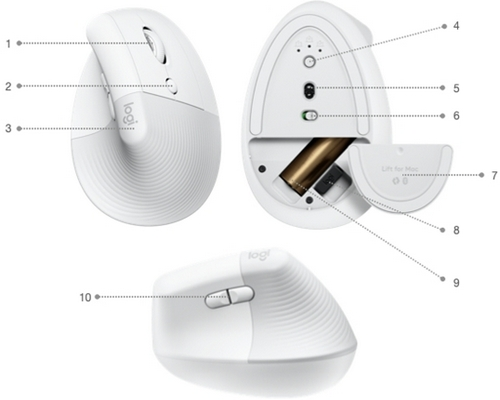
- SmartWheel
- Knapp för att växla markörhastighet (justerar markörhastigheten)
- Gummigrepp med struktur
- Easy-Switch och knapp för att ansluta (parkopplas med upp till tre olika enheter)
- Högprecisionssensor
- På/av-knapp
- Magnetisk batterilucka
- Logi Bolt-mottagare
- AA-batteri
- Bakåt-/framåtknapp
FUNKTIONSÖVERSIKT
 Ergonomisk vertikal form
Den vertikala musen LIFT är designad för att hjälpa dig att arbeta bättre. Den vertikala designen lyfter din hand, handled och underarm till en mer naturlig hållning med en unik vertikal vinkel på 57 grader.
Gummipanelen med textur ger en mjuk och bekväm känsla samtidigt som du får ett bra grepp. Försök att hålla din handled och hand i ett naturligt, avslappnat läge när du använder musen för att få den bästa upplevelsen.
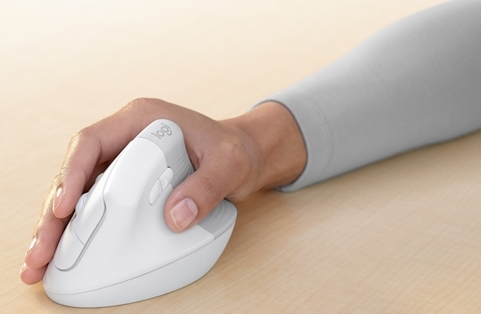
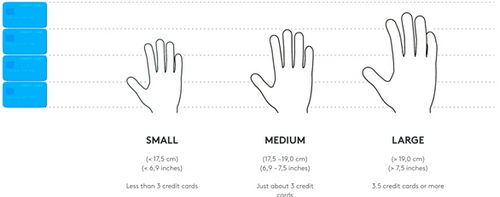
LIFT utformades särskilt för personer som letar efter en liten till medelstor storlek för handen. Om du är osäker på din handstorlek kan vi hjälpa dig. Se nedan för att avgöra handstorlek:
Logitech SmartWheel
 |
LIFT har SmartWheel-rullning som ger precision eller hastighet precis när du behöver den. Det magnetiska hjulet låter dig växla smidigt mellan de två rullningsstilarna med en snärt med fingret. Rad-för-rad-rullning (precision): Få rad-för-rad-precision när du behöver fokusera på detaljerna. Rulla långsamt. Du känner varje steg i hjulet. Perfekt för läsning eller exakt navigering bland objekt och i listor. Hastighetsrullning (fortsatt rullning): Rulla snabbare för en hjulrörelse med mindre friktion. Det gör att du kan rulla snabbare och smidigare genom långa dokument och webbsidor. |
Horisontell rullning
 |
Du kan rulla horisontellt med musen. Detta görs med en kombination av två knappar: Håll en av sidoknapparna intryckt och rulla samtidigt med hjulet. Obs! Den horisontella rullningen är PÅ som standard. Du kan anpassa funktionen under fliken Peka och rulla i Logitech-programvaran. För mer information om horisontell rullning, klicka här. |
Framåt-/bakåtknappar
 |
Bakåt- och framåt-knapparna gör det enklare att navigera och förenklar uppgifter. Med Logitech-programvaran kan du tilldela knapparna andra användbara funktioner, däribland ångra/gör om, operativsystemsnavigering, volym upp/ner med mera. |
 Högprecisionssensor och hastighetsväxling för markör
 |
LIFT har en avancerad högprecisionssensor med 4 000 justerbara DPI och omedelbar DPI-växling. DPI-växling
Med Logitech Options får du ett meddelande på skärmen när du växlar mellan markörhastighet 1 och markörhastighet 2. Du kan också anpassa hastigheten helt efter dina behov. Tryck och håll ned markören tills överlägget visas och flytta sedan musen åt vänster eller höger för att justera hastigheten. |
 Easy-Switch
LIFT kan ansluta upp till tre enheter och smidigt växla mellan dem med en knapptryckning.
Knappen Easy-Switch sitter längst ned på musen.
 Energihantering
- LIFT drivs av ett AA-batteri.
- Batteritid: Upp till 24 månader
 Logitech Options+
LIFT stöds av Logitech Options+. Logi Options+ Beta är en nästa generationens app som låter dig hantera och anpassa dina möss och tangentbord som stöds – så att de alla fungerar smidigt för ditt arbete. Options+ Beta kombinerar de bästa funktionerna hos Options med ett helt nytt användarvänligt gränssnitt, och har designats för att omvandla dina vardagsuppgifter.
Kolla in alla möjligheter hos Logitech Options+ här.
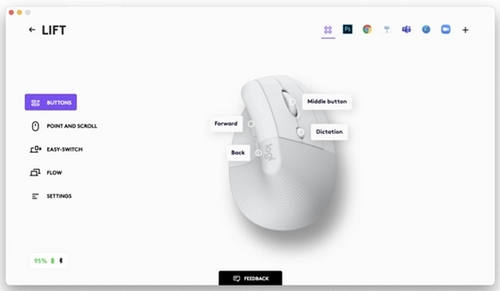
Flow mellan två datorer
Du kan arbeta på flera datorer med en enda mus.
Med Logitech Flow kan du använda musmarkören till att gå från en dator till en annan. Du kan till och med kopiera och klistra in mellan datorer, och om du har ett kompatibelt Logitech-tangentbord följer tangentbordet efter musen och byter dator samtidigt.
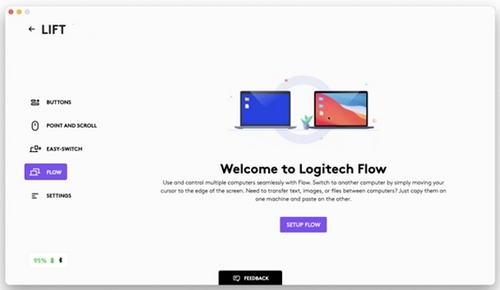
Du måste installera Logitech-programvaran på båda datorerna och följa dessa anvisningar.
Viktig anmärkning: Uppdateringsverktyget för inbyggd programvara stöds eller underhålls inte längre av Logitech. Vi rekommenderar starkt att du använder Logi Options+ för dina Logitech-enheter som stöds. Vi finns här om du behöver hjälp under övergången.
Viktig anmärkning: Logitech Preference Manager stöds eller underhålls inte längre av Logitech. Vi rekommenderar starkt att du använder Logi Options+ för dina Logitech-enheter som stöds. Vi finns här om du behöver hjälp under övergången.
Viktig anmärkning: Logitech Control Center stöds eller underhålls inte längre av Logitech. Vi rekommenderar starkt att du använder Logi Options+ för dina Logitech-enheter som stöds. Vi finns här om du behöver hjälp under övergången.
Viktig anmärkning: Logitechs anslutningsverktyg stöds eller underhålls inte längre av Logitech. Vi rekommenderar starkt att du använder Logi Options+ för dina Logitech-enheter som stöds. Vi finns här om du behöver hjälp under övergången.
Viktig anmärkning: Unifying-programvaran stöds eller underhålls inte längre av Logitech. Vi rekommenderar starkt att du använder Logi Options+ för dina Logitech-enheter som stöds. Vi finns här om du behöver hjälp under övergången.
Viktig anmärkning: SetPoint-programvaran stöds eller underhålls inte längre av Logitech. Vi rekommenderar starkt att du använder Logi Options+ för dina Logitech-enheter som stöds. Vi finns här om du behöver hjälp under övergången.
Vanliga frågor
Det finns inga tillgängliga produkter för den här sektionen
Det finns inga nedladdningar för denna produkt
Det finns inga nedladdningar för den här versionen.
Compatible Product
