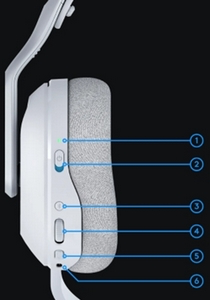
- Statusindikator (indikatorlampa) Batteri- och anslutningsstatus
- Statusindikator (indikatorlampa) Strömstatus (PÅ/AV)
- Bluetooth-knapp
- Volymratt
- Ljud av-reglage för mikrofon och mikrofonarm
- USB-C-port
- PLAYSYNC-knapp (höger öronkudde)
- MIXAMP™ spel-/samtalsreglage (höger öronkudde)
Statusindikator (indikatorlampa) Batteri- och anslutningsstatus
Håll koll på batteristatusen och trådlös anslutningsstatus.
När strömmen är på lyser indikatorlampan med ett fast grönt sken i fem sekunder när batterinivån är >= 30 %. Om batteridriften är < = 30 % lyser indikatorlampan rött i fem sekunder. För att spara batteritid stängs headsetet av automatiskt om det inte hörs ljud efter 30 minuter. För att återuppta användningen ska du stänga av och sedan slå på den igen. Timeoutvärdet kan justeras i G HUB.
Statusindikator (indikatorlampa) Strömstatus
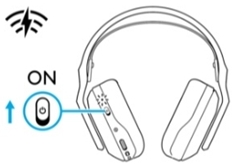
Skjut för att slå på/av. Headsetet är på när den blå markeringen är synlig och i avstängt läge när den röda markeringen är synlig.
-
Slå PÅ headsetet genom att skjuta strömreglaget uppåt.
-
Som standard är headsetet inställt på det trådlösa LIGHTSPEED-läget från början.
-
Statusindikatorn blir vit och indikerar trådlöst USB-läge.
Bluetooth-knapp
Koppla upp till 10 enheter och låt A20 X växla mellan varje automatiskt.
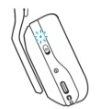
Tryck för att växla mellan Bluetooth- och LIGHTSPEED-lägena. Indikatorlampan lyser blått i fem sekunder i Bluetooth-läge, vit i fem sekunder i LIGHTSPEED-läge eller cyan i USB-sladdanslutet läge.
Kort tryck på Bluetooth-knappen – indikatorlampan visar vilket läge headsetet är i:
|
Blå = Bluetooth-läge |
|
|
Vit = trådlöst LIGHTSPEED-läge |
|
|
Cyan = USB-sladdanslutet läge |
|
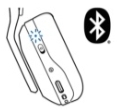
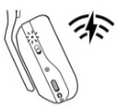
OBS! Headsetet växlar endast till sladdanslutet USB-läge när det är anslutet via en USB-sladd. Det går inte att växla till eller använda det trådlösa LIGHTSPEED-läget när headsetet är anslutet via USB-sladden.
Volymratt
Justerar headsetets volym
- Vrid uppåt för att öka volymen på headsetet
- Vrid nedåt för att minska volymen på headsetet
Obs! A20 X-headsetets volym kan hanteras separat från enheten, såsom en konsol eller dator. Headsetets volym synkroniseras inte med enhetens operativsystem. Justera båda och se till att det blir en behaglig nivå före användning.
Ljud av-reglage för mikrofon och mikrofonarm
Knappen slår av/på mikrofonarmen. Status för ljud av kan ses med den röda indikatorlampan som är placerad på spetsen av mikrofonarmen. När mikrofonljudet är avstängt lyser indikatorlampan upp och är synlig.
För optimal röstupptagning ska änden på mikrofonarmen placeras på ungefär två fingrars bredd från mungipan.
Blue VO!CE-funktionalitet kan aktiveras med G HUB-programvaran.
USB-C-port
Används för att ladda eller samtidigt ladda headsetet.
Om headsetet ansluts till en dator eller konsol med en sladdansluten USB-sladd, växlar headsetet automatiskt till USB-sladdanslutet ljudläge.
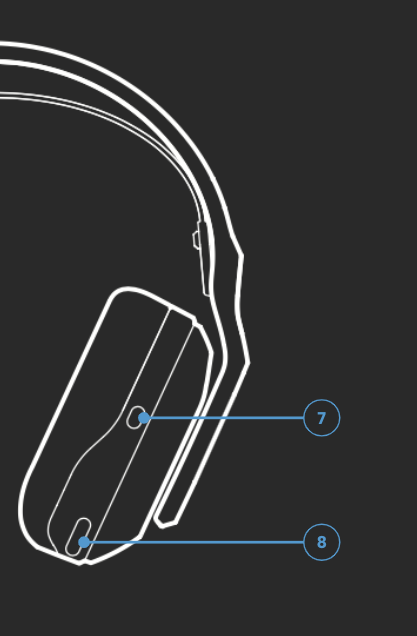
PLAYSYNC-knapp (höger öronkudde)
Tryck för att växla mellan de anslutna konsol-/datoringångarna.
MIXAMP™ spel-/samtalsreglage (höger öronkudde)
För exakt kontroll av kombinerat spel- och chattljud för Xbox och PC
Viktig anmärkning: Uppdateringsverktyget för inbyggd programvara stöds eller underhålls inte längre av Logitech. Vi rekommenderar starkt att du använder Logi Options+ för dina Logitech-enheter som stöds. Vi finns här om du behöver hjälp under övergången.
Viktig anmärkning: Logitech Preference Manager stöds eller underhålls inte längre av Logitech. Vi rekommenderar starkt att du använder Logi Options+ för dina Logitech-enheter som stöds. Vi finns här om du behöver hjälp under övergången.
Viktig anmärkning: Logitech Control Center stöds eller underhålls inte längre av Logitech. Vi rekommenderar starkt att du använder Logi Options+ för dina Logitech-enheter som stöds. Vi finns här om du behöver hjälp under övergången.
Viktig anmärkning: Logitechs anslutningsverktyg stöds eller underhålls inte längre av Logitech. Vi rekommenderar starkt att du använder Logi Options+ för dina Logitech-enheter som stöds. Vi finns här om du behöver hjälp under övergången.
Viktig anmärkning: Unifying-programvaran stöds eller underhålls inte längre av Logitech. Vi rekommenderar starkt att du använder Logi Options+ för dina Logitech-enheter som stöds. Vi finns här om du behöver hjälp under övergången.
Viktig anmärkning: SetPoint-programvaran stöds eller underhålls inte längre av Logitech. Vi rekommenderar starkt att du använder Logi Options+ för dina Logitech-enheter som stöds. Vi finns här om du behöver hjälp under övergången.
Vanliga frågor
Det finns inga tillgängliga produkter för den här sektionen
Det finns inga nedladdningar för denna produkt
Det finns inga nedladdningar för den här versionen.
Compatible Product
