Obs! Se till att du använder den senaste versionen av LGS innan du ansluter spelheadsetet till din PC. Du kan ladda ner den senaste versionen av LGS från spelheadsetets sida för nedladdning.
- Standardlayout för G-knapp
- Anpassa tilldelning av G-knappkommando
- Kommandoredigeraren
- Spelspecifika kommandon
- Återställning av G-knappfunktion
Standardlayout för G-knapp
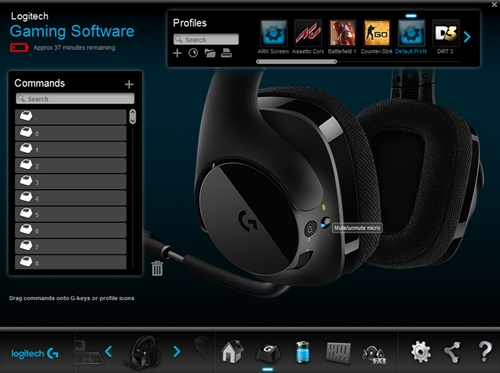
Nedan visas standardlayouten för spelheadsetet G533:
- Kontrollera att spelheadsetet är anslutet till din dator och starta sedan LGS.
- På skärmen Hem i LGS ska du gå till enhetsväljaren i nedre delen av LGS-fönstret och klicka på spelheadsetets enhetsikon.
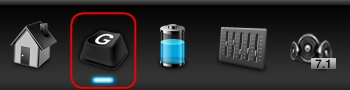
- Välj ikonen Anpassa G-knappar nederst i fönstret.
- Välj en profil för att börja anpassa tilldelning av G-knappkommando.
- Gör något av följande för att tilldela ett kommando till en G-knapp:
- Dubbelklicka på ett av de tilldelade kommandona för G-knappen som finns i listan, eller på själva G-knappen för att tilldela ett nytt kommando. Kommandoredigeraren öppnas. Se avsnittet Kommandoredigeraren i denna artikel för mer information.
- Genom att dra och släppa kan du hämta ett befintligt kommando från listan med Kommandon i vänstra delen av LGS-fönstret och släppa det på en G-knapp. När du drar ett kommando över en G-knapp markeras den.
- Du kan även högerklicka på G-knappen eller dess tilldelning för att få ytterligare alternativ:
Obs! Objekt i textmenyer som visas i grått är inte tillgängliga.- Tilldela nya kommandon — om du klickar på detta alternativ öppnas fönstret Kommandoredigeraren
- Redigera kommandon — om du klickar på detta alternativ öppnas fönstret Kommandoredigeraren
- Använd generisk — om du klickar på detta alternativ återgår G-knappens tilldelning till dess generiska funktion
- Ta bort tilldelning — om du klickar på detta alternativ tas alla tilldelningar bort från G-knappen
Kommandoredigeraren
Använd kommandoredigeraren för att anpassa tilldelningar av kommandon för G-knappar på spelheadsetet. Så här går det till:
- Öppna kommandoredigeraren genom att dubbelklicka på en G-knapp med eller utan tilldelning. Du kan skapa eller redigera kommandon med följande anpassningsbara alternativ:
- Ljud — ställ in en G-knapp för att aktivera ett ljudkommando
- Tangentkoppling — tilldela en enkel tangenttryckning eller en tangenttryckning med ändringar
- Tangentkombination — tilldela en makrobaserad serie tangenttryckningar (med eller utan tidsfördröjning)
- Textblock — skapa ett block med text som ska skrivas när G-knappen trycks ned (med eller utan stöd för Unicode)
- Musfunktioner — tilldela en G-knapp funktioner för alla tillgängliga musknappar
- Media — tilldela en G-knapp funktioner som styr mediauppspelning eller volym
- Snabbtangenter — använd ett fördefinierat tangentkopplingskommando
- Genväg — tilldela en G-knapp för öppning av en fil, mapp eller drivrutin i datorn
- Funktion — tilldela en G-knapp Microsoft-funktioner (t. ex. för att öppna webbläsaren)
- Ventrilo — tilldela en G-knapp en funktion i Ventrilo, om Ventrilo är installerad på din dator
- Klicka på OK för att kommandot ska tilldelas till G-knappen. Kommandots namn kommer att visas över G-knappen på skärmen Anpassa G-knappar.
Spelspecifika kommandon
LGS kan användas för att skapa nya eller importera förinställda LGS-spelprofiler för spelheadset som är Logitech-kompatibla. Med hjälp av profilerna kan du skapa anpassade G-knappar för kompatibla spel på din PC.
När du har valt en specifik spelprofil i LGS kan du dra och släppa standardkommandon, anpassade kommandon och förinställda spelspecifika LGS-kommandon från listan med kommandon till spelheadsetets G-knapp (om tillämplig).
Återställning av G-knappfunktion
- Från skärmen Anpassa G-knappar går du till området Profiler i övre högra hörnet av LGS-fönstret.
- Klicka på profilen för den G-knapp som du vill återställa.
- Högerklicka på G-knappen och välj ett av följande alternativ från popup-menyn som visas:
- Använd generisk — klicka på detta alternativ för att återställa den valda knappens tilldelning till dess generiska funktion
- Ta bort tilldelning — klicka på detta alternativ för att ta bort alla tilldelningar från G-knappen
Viktig anmärkning: Uppdateringsverktyget för inbyggd programvara stöds eller underhålls inte längre av Logitech. Vi rekommenderar starkt att du använder Logi Options+ för dina Logitech-enheter som stöds. Vi finns här om du behöver hjälp under övergången.
Viktig anmärkning: Logitech Preference Manager stöds eller underhålls inte längre av Logitech. Vi rekommenderar starkt att du använder Logi Options+ för dina Logitech-enheter som stöds. Vi finns här om du behöver hjälp under övergången.
Viktig anmärkning: Logitech Control Center stöds eller underhålls inte längre av Logitech. Vi rekommenderar starkt att du använder Logi Options+ för dina Logitech-enheter som stöds. Vi finns här om du behöver hjälp under övergången.
Viktig anmärkning: Logitechs anslutningsverktyg stöds eller underhålls inte längre av Logitech. Vi rekommenderar starkt att du använder Logi Options+ för dina Logitech-enheter som stöds. Vi finns här om du behöver hjälp under övergången.
Viktig anmärkning: Unifying-programvaran stöds eller underhålls inte längre av Logitech. Vi rekommenderar starkt att du använder Logi Options+ för dina Logitech-enheter som stöds. Vi finns här om du behöver hjälp under övergången.
Viktig anmärkning: SetPoint-programvaran stöds eller underhålls inte längre av Logitech. Vi rekommenderar starkt att du använder Logi Options+ för dina Logitech-enheter som stöds. Vi finns här om du behöver hjälp under övergången.
Vanliga frågor
Det finns inga tillgängliga produkter för den här sektionen
Det finns inga nedladdningar för denna produkt
Det finns inga nedladdningar för den här versionen.
Compatible Product
