För att lösa problemet måste du köra ett skript för registerredigering (RegEdit) för att ta bort poster i Windows-registret och sedan kalibrera om dataomfånget.
Obs! Använd samma steg för att kalibrera om en separat sidopanel.
Gör följande för att kalibrera om axlarna för Heavy Equipment Wheel, pedaler och sidopaneler på Windows 7, 8, 8.1 eller 10:
- Koppla ur USB-sladdarna till ratten och sidopanelen från din dator.
- Hämta den här zip-filen. Zip-filen innehåller ett skript som tar bort poster för Heavy Equipment Wheel, pedaler och sidopaneler i Windows-registret.
Varning! En felaktig modifiering av Windows-registret kan orsaka allvarliga problem som kräver att du installerar om operativsystemet. Det här skriptet är designat för att uppdatera Windows-registret säkert, men fortsätt på egen risk. - Packa upp zip-filen eller extrahera innehållet med ett extraheringsprogram.
- Dubbelklicka på "Saitek - Clear Calibration - Farm Wheel Pedals & Panel.reg" för att köra skriptet.
- Tryck på Ja kontrollfönstret för användarkontot om du blir ombedd att göra det.
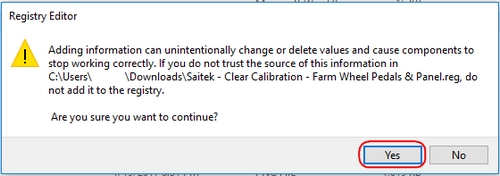
- En registervarning visas. Klicka på Ja för att fortsätta.
- Ett bekräftelsemeddelande visas på skärmen. Klicka på OK för att stänga meddelandet.
- Anslut USB-sladdarna till ratten och sidopanelen till din dator ordentligt.
- Öppna testfliken för Heavy Equipment Wheel, pedaler och sidopaneler i Spelenheter. Tryck på Windows-tangenten och R-tangenten samtidigt och skriv joy.cpl i Kör-fönstret för att öppna Test-fliken. Tryck på Enter eller klicka på OK.
- Fönstret för spelenheter visas. Välj Saitek Heavy Eqpt. Wheel & Pedal i listan över spelenheter och klicka på Egenskaper.
- Rör ratten och pedalerna i sin fulla utsträckning fyra gånger för att bygga upp dataomfånget. Klicka på OK.
- I fönstret för spelenheter. Välj Saitek Side Panel Control Deck och klicka på Egenskaper.
- Rör styrspaken i sin fulla utsträckning på alla axlar fyra gånger på testsidan för att bygga upp dataomfånget. Klicka på OK för att avsluta.
Viktig anmärkning: Uppdateringsverktyget för inbyggd programvara stöds eller underhålls inte längre av Logitech. Vi rekommenderar starkt att du använder Logi Options+ för dina Logitech-enheter som stöds. Vi finns här om du behöver hjälp under övergången.
Viktig anmärkning: Logitech Preference Manager stöds eller underhålls inte längre av Logitech. Vi rekommenderar starkt att du använder Logi Options+ för dina Logitech-enheter som stöds. Vi finns här om du behöver hjälp under övergången.
Viktig anmärkning: Logitech Control Center stöds eller underhålls inte längre av Logitech. Vi rekommenderar starkt att du använder Logi Options+ för dina Logitech-enheter som stöds. Vi finns här om du behöver hjälp under övergången.
Viktig anmärkning: Logitechs anslutningsverktyg stöds eller underhålls inte längre av Logitech. Vi rekommenderar starkt att du använder Logi Options+ för dina Logitech-enheter som stöds. Vi finns här om du behöver hjälp under övergången.
Viktig anmärkning: Unifying-programvaran stöds eller underhålls inte längre av Logitech. Vi rekommenderar starkt att du använder Logi Options+ för dina Logitech-enheter som stöds. Vi finns här om du behöver hjälp under övergången.
Viktig anmärkning: SetPoint-programvaran stöds eller underhålls inte längre av Logitech. Vi rekommenderar starkt att du använder Logi Options+ för dina Logitech-enheter som stöds. Vi finns här om du behöver hjälp under övergången.
Vanliga frågor
Det finns inga tillgängliga produkter för den här sektionen
Det finns inga nedladdningar för denna produkt
Det finns inga nedladdningar för den här versionen.
Compatible Product
