Hål för återställning
Du behöver ett gem eller ett liknande verktyg för att återställa Circle-kameran.
Obs! Undvik att använda spetsiga föremål som häftstift eller nålar eftersom dessa kan skada knappen i hålet.
- Hålet finns på baksidan av Circle-kameran (på foten).
- Sätt gemet i hålet och tryck in återställningsknappen.
- Vänta tills det piper en gång och håll ytterligare sex sekunder tills du hör två pip.
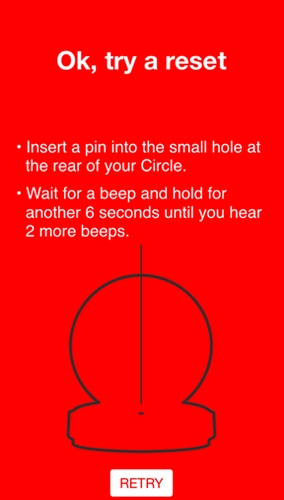
- Nu bör kamerainställningarna vara återställda.
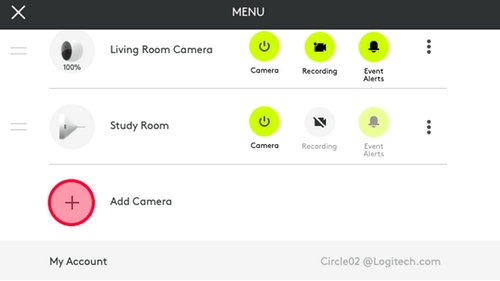
Obs! Kameran kan övergå till offlineläge i appen. Det är helt normalt. - Tryck på Lägg till en kamera i menyn Inställningar.
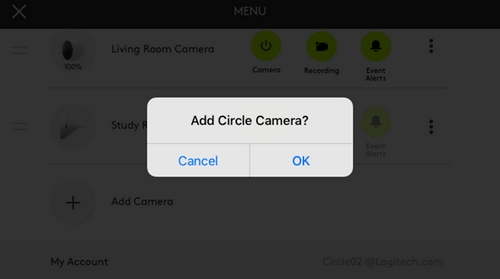
- Tryck på OK för att bekräfta att du vill lägga till en kamera i Circle-kontot.
- Installera kameran igen (klicka här för anvisningar).
Obs! För att konfigurera Circle måste du befinna dig mindre än 3 meter från kameran och ha tillgång till en Bluetooth Smart-enhet. Vill du ha mer information? Klicka här.
Återställning via app
VIKTIGT! Denna återställningsmetod raderar ditt inspelade bildmaterial.
- Öppna menyn Inställningar.
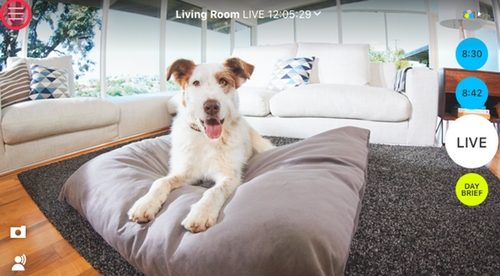
- Tryck på Fler inställningar.
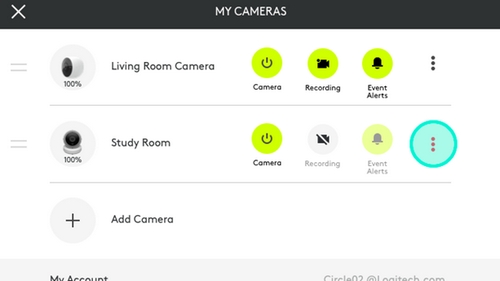
- Rulla ner till Ta bort kamera och tryck för att återställa inställningarna i kameran.
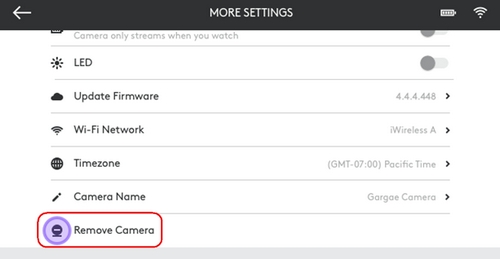
- Konfigurera kameran som om det vore en ny kamera. Du kan fortfarande lägga till den i ditt befintliga konto.
Obs! Om detta är din enda kamera, kan du inte logga in i ditt konto förrän du har konfigurerat den på nytt. Tryck på Konfiguration på appens startsida för att konfigurera den. För att konfigurera Circle måste du befinna dig mindre än 3 meter från kameran och ha tillgång till en Bluetooth Smart-enhet. Vill du ha mer information? Klicka här.
Viktig anmärkning: Uppdateringsverktyget för inbyggd programvara stöds eller underhålls inte längre av Logitech. Vi rekommenderar starkt att du använder Logi Options+ för dina Logitech-enheter som stöds. Vi finns här om du behöver hjälp under övergången.
Viktig anmärkning: Logitech Preference Manager stöds eller underhålls inte längre av Logitech. Vi rekommenderar starkt att du använder Logi Options+ för dina Logitech-enheter som stöds. Vi finns här om du behöver hjälp under övergången.
Viktig anmärkning: Logitech Control Center stöds eller underhålls inte längre av Logitech. Vi rekommenderar starkt att du använder Logi Options+ för dina Logitech-enheter som stöds. Vi finns här om du behöver hjälp under övergången.
Viktig anmärkning: Logitechs anslutningsverktyg stöds eller underhålls inte längre av Logitech. Vi rekommenderar starkt att du använder Logi Options+ för dina Logitech-enheter som stöds. Vi finns här om du behöver hjälp under övergången.
Viktig anmärkning: Unifying-programvaran stöds eller underhålls inte längre av Logitech. Vi rekommenderar starkt att du använder Logi Options+ för dina Logitech-enheter som stöds. Vi finns här om du behöver hjälp under övergången.
Viktig anmärkning: SetPoint-programvaran stöds eller underhålls inte längre av Logitech. Vi rekommenderar starkt att du använder Logi Options+ för dina Logitech-enheter som stöds. Vi finns här om du behöver hjälp under övergången.
Vanliga frågor
Det finns inga tillgängliga produkter för den här sektionen
Det finns inga nedladdningar för denna produkt
Det finns inga nedladdningar för den här versionen.
Compatible Product
