Wireless Rechargeable Touchpad T650 har stöd för gester med eller utan SetPoint-programvaran. Tabellen nedan visar vilka gester som stöds direkt av operativsystemet och vilka som kräver SetPoint. I version 6.50 innehåller SetPoint videor som demonstrerar de gester som stöds av T650.
Obs! Om du inte har SetPoint installerat kan du ladda ner programmet.
Så här visar du vilka gester som stöds samt en videodemonstration av respektive gest:
-
Starta programvaran Logitech SetPoint för mus och tangentbord.
Windows 7: Start > Program > Logitech > Mus och tangentbord > Inställningar för mus och tangentbord
Windows 8: Startskärm > Inställningar för mus och tangentbord
-
Klicka på fliken Min mus överst i fönstret med SetPoint-inställningar.
-
Välj pekplattan från listrutemenyn med produkter uppe till vänster.
-
Klicka på någon av de tre översta ikonerna till vänster (Peka och klicka, Navigera i fönster eller Bläddra) för att se vilka alternativ som finns tillgängliga för var och en.
-
För pekaren över respektive alternativ för att se en videodemonstration.
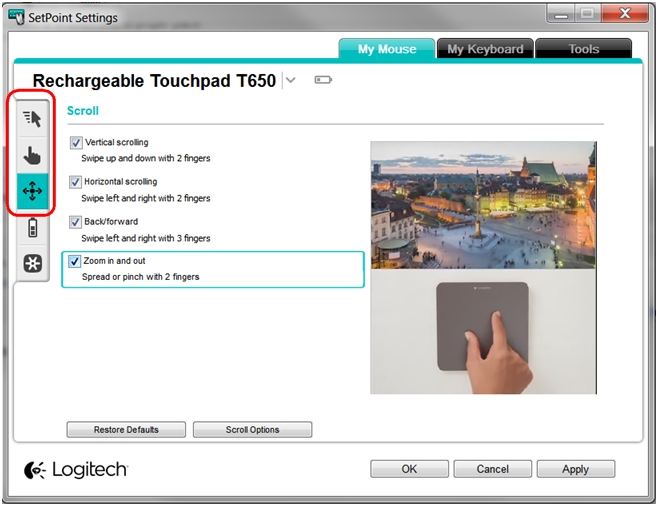
Geststöd för pekplattan T650 omfattar följande:
| Funktion | Gester i Windows 8 | Gester i Windows 7 |
| Vänsterklickning* | Klicka på pekplattans yta med ett finger | Klicka på pekplattans yta med ett finger |
| Knacka eller klicka med ett finger*** | Knacka med ett finger*** | |
| Dra* (Dra-och-släpp) | Klicka och dra: Klicka i det nedre vänstra hörnet av pekplattan (vänsterklicka) och flytta markören med pek- eller långfingret | Klicka och dra: Klicka i det nedre vänstra hörnet av pekplattan (vänsterklicka) och flytta markören med pek- eller långfingret |
| Tryck-och-dra: Dubbelknacka och dra sedan objektet**** | Knacka och dra: Dubbelknacka och dra sedan objektet**** | |
| Högerklicka* | Klicka i det nedre högra hörnet av pekplattans yta med ett finger | Klicka i det nedre högra hörnet av pekplattans yta med ett finger |
| Knacka eller klicka i det nedre högra hörnet av pekplattan med ett finger*** | Knacka eller klicka i det nedre högra hörnet av pekplattan med ett finger*** | |
| Mittenklicka* | Klicka på pekplattan med tre fingrar | Klicka på pekplattan med tre fingrar |
| Knacka eller klicka på pekplattan med tre fingrar*** | Knacka eller klicka på pekplattan med tre fingrar*** | |
| Vertikal bläddring* | Svep uppåt/nedåt med två fingrar | Svep uppåt/nedåt med två fingrar |
| Horisontell bläddring* | Svep åt vänster/höger med två fingrar | Svep åt vänster/höger med två fingrar |
| Zooma in/ut** | För ihop eller dra isär två fingrar | För ihop eller dra isär två fingrar |
| Startskärmen* | Svep uppåt med tre fingrar | Inte tillämpligt |
| Startmenyn* | Inte tillämpligt | Svep uppåt med tre fingrar Obs! Den här funktionen är inte tillgänglig om SetPoint är installerat. |
| Växla program*/** | Svep med ett finger från den vänstra kanten mot mitten* | Svep uppåt med tre fingrar** |
| Visa/dölj skrivbordet* | Svep nedåt med tre fingrar | Svep nedåt med tre fingrar |
| Windows 8-snabbknapp* | Svep med ett finger från höger kant mot mitten | Inte tillämpligt |
| Visa programmenyn i Windows 8* | Svep med ett finger från den övre kanten mot mitten | Inte tillämpligt |
| Tillbaka/Framåt* | Svep åt vänster/höger med tre fingrar | Svep åt vänster/höger med tre fingrar |
| Fästa i Windows** | Svep åt vänster/höger med fyra fingrar | Svep åt vänster/höger med fyra fingrar |
| Minimera/Maximera** | Svep uppåt/nedåt med fyra fingrar | Svep uppåt/nedåt med fyra fingrar |
| Information: * Operativsystemet har inbyggt stöd utan programvara. ** Kräver SetPoint. *** Kräver SetPoint och innehåller alternativ för olika gester. **** Kräver SetPoint 6.51.8 eller senare. | ||
Viktig anmärkning: Uppdateringsverktyget för inbyggd programvara stöds eller underhålls inte längre av Logitech. Vi rekommenderar starkt att du använder Logi Options+ för dina Logitech-enheter som stöds. Vi finns här om du behöver hjälp under övergången.
Viktig anmärkning: Logitech Preference Manager stöds eller underhålls inte längre av Logitech. Vi rekommenderar starkt att du använder Logi Options+ för dina Logitech-enheter som stöds. Vi finns här om du behöver hjälp under övergången.
Viktig anmärkning: Logitech Control Center stöds eller underhålls inte längre av Logitech. Vi rekommenderar starkt att du använder Logi Options+ för dina Logitech-enheter som stöds. Vi finns här om du behöver hjälp under övergången.
Viktig anmärkning: Logitechs anslutningsverktyg stöds eller underhålls inte längre av Logitech. Vi rekommenderar starkt att du använder Logi Options+ för dina Logitech-enheter som stöds. Vi finns här om du behöver hjälp under övergången.
Viktig anmärkning: Unifying-programvaran stöds eller underhålls inte längre av Logitech. Vi rekommenderar starkt att du använder Logi Options+ för dina Logitech-enheter som stöds. Vi finns här om du behöver hjälp under övergången.
Viktig anmärkning: SetPoint-programvaran stöds eller underhålls inte längre av Logitech. Vi rekommenderar starkt att du använder Logi Options+ för dina Logitech-enheter som stöds. Vi finns här om du behöver hjälp under övergången.
Vanliga frågor
Det finns inga tillgängliga produkter för den här sektionen
Det finns inga nedladdningar för denna produkt
Det finns inga nedladdningar för den här versionen.
Compatible Product
