Gå till Använda gester med Wireless Mouse M335 för ytterligare information om hur du använder gester.
Koppla en åtgärd till en gest:
- Starta Logitech Options:
Start > Alla program > Logitech > Logitech Options - Välj fliken Mus i övre vänstra hörnet av Logitech Options-fönstret.
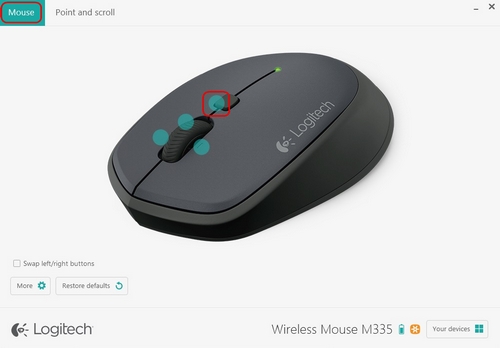
- Välj en av knapparna på musen genom att klicka på den blå cirkeln intill knappen. Alternativlistan för knapparna visas.
- VäljGestknappen.
Obs! Gester från Windows-hantering anges som standardförval.
Om du vill koppla musen till en annan uppsättning gester, väljer du ett annat alternativ från listan: Mediekontroller, Panorera, Zooma/Rotera, Navigera i fönster eller Arrangera fönster.
Du kan också koppla individuella åtgärder till var och en av de fyra gesterna. Så här går det till:
- Öppna listan över knappar och välj Anpassade.
- I högerpanelen längst ner klickar du på Anpassa.
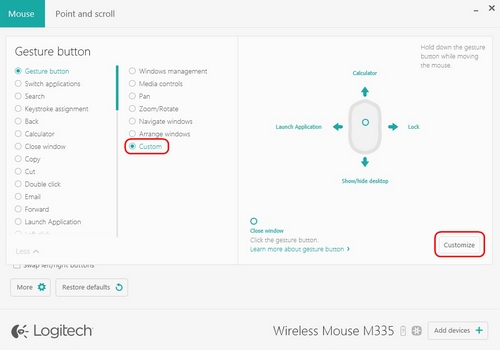
- Klicka på en de fyra gestpilarna och välj sedan på ett alternativ från listan för att tilldela den. Så snart du gör ett val kommer urvalet att sparas. Klicka på X i hörnet för att stänga fönstret.
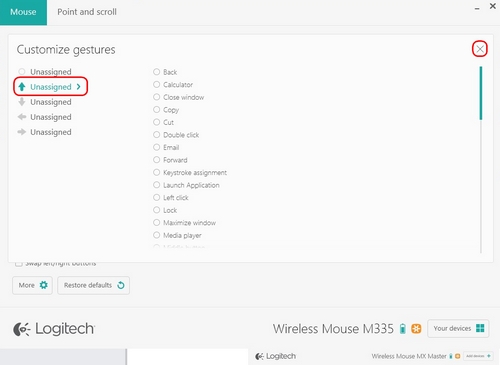
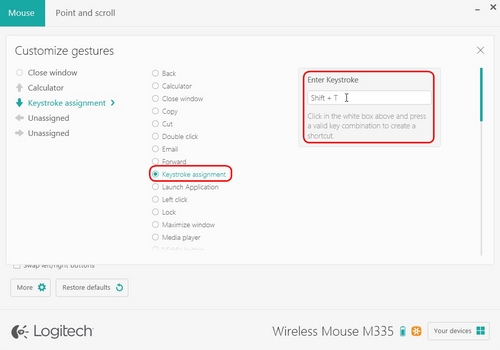
Du kan även koppla ett program eller ett tangentkoppling till en gestknapp.
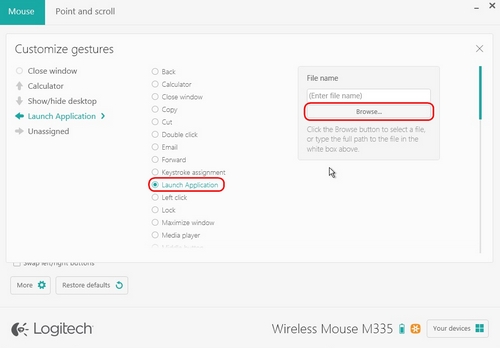
Starta ett program så här:- Välj Starta programmet från listan.
- Ange hela sökvägen till programmet i rutan Filnamn eller sök efter det med hjälp av knappen Bläddra.
Tilldela en anpassad tangentkoppling:
- Välj Tilldelning av tangentkoppling.
- Klicka på den vita rutan i panelen Ange tangentkoppling och ange sedan en tangentkombination.
Viktig anmärkning: Uppdateringsverktyget för inbyggd programvara stöds eller underhålls inte längre av Logitech. Vi rekommenderar starkt att du använder Logi Options+ för dina Logitech-enheter som stöds. Vi finns här om du behöver hjälp under övergången.
Viktig anmärkning: Logitech Preference Manager stöds eller underhålls inte längre av Logitech. Vi rekommenderar starkt att du använder Logi Options+ för dina Logitech-enheter som stöds. Vi finns här om du behöver hjälp under övergången.
Viktig anmärkning: Logitech Control Center stöds eller underhålls inte längre av Logitech. Vi rekommenderar starkt att du använder Logi Options+ för dina Logitech-enheter som stöds. Vi finns här om du behöver hjälp under övergången.
Viktig anmärkning: Logitechs anslutningsverktyg stöds eller underhålls inte längre av Logitech. Vi rekommenderar starkt att du använder Logi Options+ för dina Logitech-enheter som stöds. Vi finns här om du behöver hjälp under övergången.
Viktig anmärkning: Unifying-programvaran stöds eller underhålls inte längre av Logitech. Vi rekommenderar starkt att du använder Logi Options+ för dina Logitech-enheter som stöds. Vi finns här om du behöver hjälp under övergången.
Viktig anmärkning: SetPoint-programvaran stöds eller underhålls inte längre av Logitech. Vi rekommenderar starkt att du använder Logi Options+ för dina Logitech-enheter som stöds. Vi finns här om du behöver hjälp under övergången.
Vanliga frågor
Det finns inga tillgängliga produkter för den här sektionen
Det finns inga nedladdningar för denna produkt
Det finns inga nedladdningar för den här versionen.
Compatible Product
