Obs! Windows 7 och Windows XP har liknande inställningar för USB-hubbens strömförsörjning.
Följa alla steg nedan för att lösa problemet:
- Ändra alternativet Tillåt datorn att stänga av denna enhet för att spara batteriet för Yoke:
- Klicka på Start. I sökrutan skriver du "enhetshanteraren". I listan över program klickar du på Enhetshanteraren. Om du uppmanas att ange ett administratörslösenord eller en bekräftelse, fyller du i ditt lösenord, alternativt klickar på Fortsätt.
- Klicka på pilen bredvid USB-styrenhet för att visa listan, högerklicka sedan på USB-rotnav (hubb), och klicka på Egenskaper.
- I fönstret Egenskaper för USB-rotnav klickar du på fliken Energispar. För att inaktivera den här inställningen avmarkerar du Tillåt datorn att stänga av denna enhet för att spara batteriet.
- Aktivera alternativet Valbar USB-frånkoppling. Gör följande:
- Klicka på Start. I sökrutan fyller du i energialternativ. I listan över program klickar du på Energialternativ. Om du uppmanas att ange ett administratörslösenord eller en bekräftelse, fyller du i ditt lösenord, alternativt klickar på Fortsätt.
- Till höger om din valda ströminställning klickar du på Ändra schemainställningar.
- Klicka på Ändra avancerade inställningar. Fönstret energialternativ visas.
- I fönstret Energialternativ, visa USB-inställningar, och visa sedan inställningarna för valbar USB-frånkoppling.
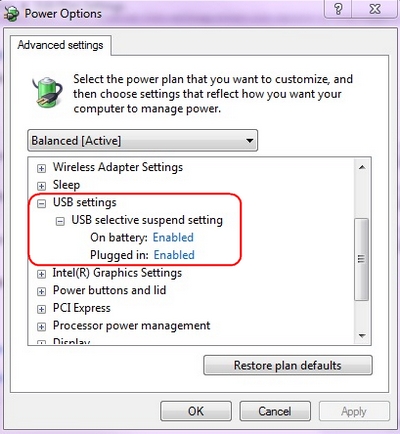
- (Gäller enbart bärbara datorer) För att förhindra att Windows stänger av din USB-rothubb när datorn körs på batteri, väljer du Inaktiverad i listan Batteri.
- För att förhindra att Windows stänger av ditt USB-rotnav när datorn är nätansluten, väljer du Inaktiverad i listan Nätansluten, och klickar sedan på OK.
Viktig anmärkning: Uppdateringsverktyget för inbyggd programvara stöds eller underhålls inte längre av Logitech. Vi rekommenderar starkt att du använder Logi Options+ för dina Logitech-enheter som stöds. Vi finns här om du behöver hjälp under övergången.
Viktig anmärkning: Logitech Preference Manager stöds eller underhålls inte längre av Logitech. Vi rekommenderar starkt att du använder Logi Options+ för dina Logitech-enheter som stöds. Vi finns här om du behöver hjälp under övergången.
Viktig anmärkning: Logitech Control Center stöds eller underhålls inte längre av Logitech. Vi rekommenderar starkt att du använder Logi Options+ för dina Logitech-enheter som stöds. Vi finns här om du behöver hjälp under övergången.
Viktig anmärkning: Logitechs anslutningsverktyg stöds eller underhålls inte längre av Logitech. Vi rekommenderar starkt att du använder Logi Options+ för dina Logitech-enheter som stöds. Vi finns här om du behöver hjälp under övergången.
Viktig anmärkning: Unifying-programvaran stöds eller underhålls inte längre av Logitech. Vi rekommenderar starkt att du använder Logi Options+ för dina Logitech-enheter som stöds. Vi finns här om du behöver hjälp under övergången.
Viktig anmärkning: SetPoint-programvaran stöds eller underhålls inte längre av Logitech. Vi rekommenderar starkt att du använder Logi Options+ för dina Logitech-enheter som stöds. Vi finns här om du behöver hjälp under övergången.
Vanliga frågor
Det finns inga tillgängliga produkter för den här sektionen
Det finns inga nedladdningar för denna produkt
Det finns inga nedladdningar för den här versionen.
Compatible Product
