-
Se till att du använder den senaste versionen av Logitech Options. Du bör använda version 6.70.2044 eller senare. Tidigare versioner av Logitech Options har inte stöd för Adobe CC 2018.
-
När du har uppdaterat Logitech Options och lägger ett Adobe-program som stöds längst fram på skrivbordet kommer Logitech Options att automatiskt ställa in profiler för apparna för 2018, förutom Adobe Illustrator:
- Första gången du startar Adobe Illustrator CC 2018 efter att du uppgraderat till Adobe 2018 och har senaste versionen av Logitech Options installerad så blir du ombedd att ange ett lösenord i Logitech Options för att installera rätt plugin-program för kronans funktioner.
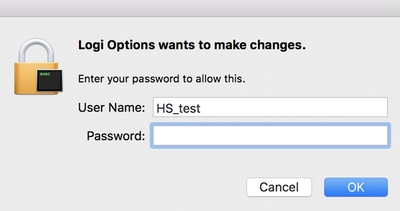
- Första gången du startar Adobe Illustrator CC 2018 efter att du uppgraderat till Adobe 2018 och har senaste versionen av Logitech Options installerad så blir du ombedd att ange ett lösenord i Logitech Options för att installera rätt plugin-program för kronans funktioner.
-
Om du fortfarande har problem med kronans funktioner i ett Adobe 2018-program så måste du ta bort profilen för det programmet och sedan lägga till den igen. Så här går det till:
- Starta Logitech Options och välj tangentbordet Craft Advanced.
- I det övre högra hörnet klickar du på Alla program och hovrar sedan över det program du vill ta bort profilen för.
- Klicka "krysset" och sedan på OK i dialogrutan för att bekräfta.
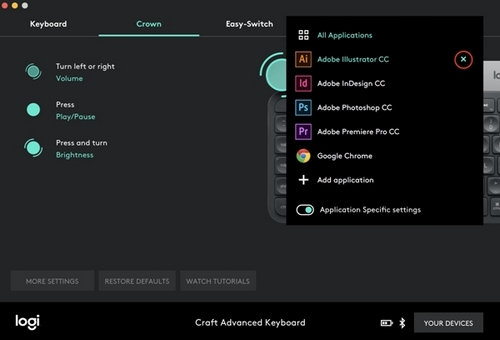
- Klicka på + Lägg till program för att lägga till profilen och välj sedan de program som stöds för att skapa profilen för dem. Följ instruktionerna på skärmen för att installera profilen igen.
-
Om du använder Adobe 2017 och kronans funktioner slutade fungera efter att du uppgraderar till senaste versionen av Logitech Options så måste du starta om alla stödda Adobe 2017-program som var öppna vid installationen av Logitech Options. Då bör kronans funktion återställas.
-
Om du har både Adobe 2017 och Adobe 2018 installerade så fungerar bara kronan i den version som startades först, om du har båda versionerna igång samtidigt. Kronan stöder både versionerna 2017 och 2018 av Adobe (Ps, Ai, Id, Pr), men bara en version stöds i taget.
-
Om du har profiler för Craft-kronan inställda för Adobe 2018 och vill installera Adobe 2017 och lägga till profiler till det så måste du först ta bort profilen för det specifika program för vilket du har både versionerna 2017 och 2018 och sedan lägga till profilen igen. Använd stegen ovan för att ta bort profilen och sedan lägga till den igen.
Viktig anmärkning: Uppdateringsverktyget för inbyggd programvara stöds eller underhålls inte längre av Logitech. Vi rekommenderar starkt att du använder Logi Options+ för dina Logitech-enheter som stöds. Vi finns här om du behöver hjälp under övergången.
Viktig anmärkning: Logitech Preference Manager stöds eller underhålls inte längre av Logitech. Vi rekommenderar starkt att du använder Logi Options+ för dina Logitech-enheter som stöds. Vi finns här om du behöver hjälp under övergången.
Viktig anmärkning: Logitech Control Center stöds eller underhålls inte längre av Logitech. Vi rekommenderar starkt att du använder Logi Options+ för dina Logitech-enheter som stöds. Vi finns här om du behöver hjälp under övergången.
Viktig anmärkning: Logitechs anslutningsverktyg stöds eller underhålls inte längre av Logitech. Vi rekommenderar starkt att du använder Logi Options+ för dina Logitech-enheter som stöds. Vi finns här om du behöver hjälp under övergången.
Viktig anmärkning: Unifying-programvaran stöds eller underhålls inte längre av Logitech. Vi rekommenderar starkt att du använder Logi Options+ för dina Logitech-enheter som stöds. Vi finns här om du behöver hjälp under övergången.
Viktig anmärkning: SetPoint-programvaran stöds eller underhålls inte längre av Logitech. Vi rekommenderar starkt att du använder Logi Options+ för dina Logitech-enheter som stöds. Vi finns här om du behöver hjälp under övergången.
Vanliga frågor
Det finns inga tillgängliga produkter för den här sektionen
Det finns inga nedladdningar för denna produkt
Det finns inga nedladdningar för den här versionen.
Compatible Product
