- Förberedelse: Innan du börjar ska du koppla ur mottagaren eller kabelanslutningen för produkten och koppla in den igen. För Bluetooth-produkter ska du slå av strömmen och slå på den igen.
-
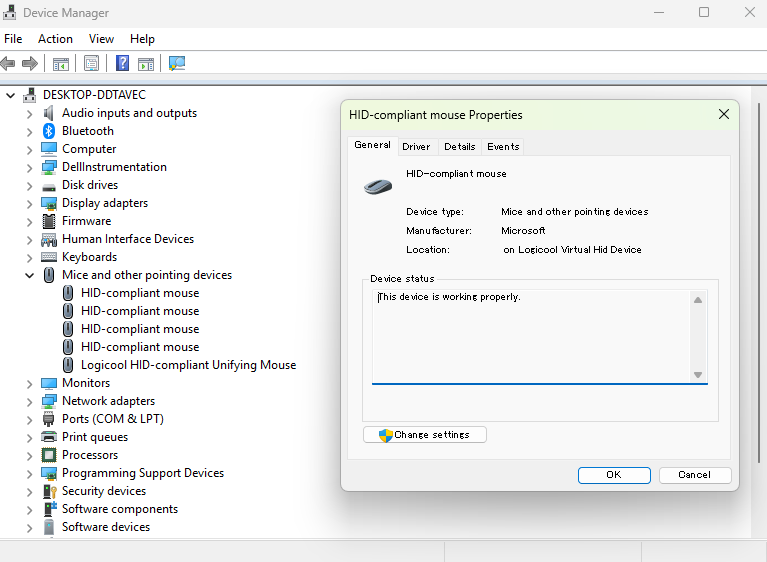
Identifiera musen/tangentbordet i enhetshanteraren: Öppna enhetshanteraren. (Du kan hitta den genom att högerklicka på startknappen och välja den från menyn.)
- För musen expanderar du avsnittet ”Möss och andra pekdon”. Där ser du ett fönster som säger HID-kompatibel mus.
- För tangentbordet expanderar du avsnittet ”Tangentbord”. Där ser du ett fönster som säger HID-tangentbordsenhet.
- Om det finns flera objekt identifierar du rätt mus på följande sätt: Högerklicka på en av de HID-kompatibla mössen och välj Egenskaper.
Öppna fliken Detaljer och välj Datum för senaste ankomst från rullgardinsmenyn. Det senaste datumet och tidsangivelsen är musen du just har återanslutit.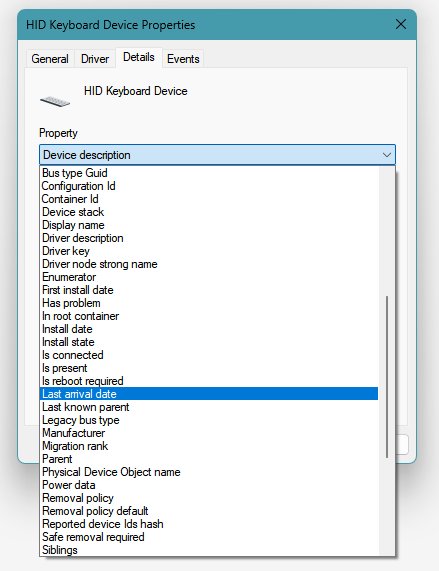
-
Avinstallera drivrutinen: När du har identifierat rätt mus/tangentbord öppnar du fliken Drivrutin och klickar på Avinstallera enhet.
Obs! Om det här alternativet är grått går du till fliken Allmänt och klickar på Ändra inställningar. Ange användarnamn och lösenord för ett administratörskonto.
- Starta om och återanslut: Koppla bort enheten eller ta bort USB-mottagaren. Starta om datorn. Efter omstarten återansluter du enheten.
-
Verifiering av slutförande: Öppna egenskaperna för den HID-kompatibla musen och kontrollera tidsstämpeln för enhetskonfigurationen under fliken Händelser.
Om det visar poster som exemplet nedan är processen slutförd:
Tidsstämpel             Beskrivning
25/01/2025 15.10.01   Enheten konfigurerades
25/01/2025 15.10.01   Enheten startades
01/06/2025 12.01.51   Enheten togs bort
01/06/2025 12.05.08   Enheten konfigurerades
01/06/2025 12.05.08   Enheten startades
Se till att de tre senaste posterna säger ”Togs bort”, ”Konfigurerades”, och ”Startades”, och matchar den ungefärliga tid du utförde proceduren.
Viktig anmärkning: Uppdateringsverktyget för inbyggd programvara stöds eller underhålls inte längre av Logitech. Vi rekommenderar starkt att du använder Logi Options+ för dina Logitech-enheter som stöds. Vi finns här om du behöver hjälp under övergången.
Viktig anmärkning: Logitech Preference Manager stöds eller underhålls inte längre av Logitech. Vi rekommenderar starkt att du använder Logi Options+ för dina Logitech-enheter som stöds. Vi finns här om du behöver hjälp under övergången.
Viktig anmärkning: Logitech Control Center stöds eller underhålls inte längre av Logitech. Vi rekommenderar starkt att du använder Logi Options+ för dina Logitech-enheter som stöds. Vi finns här om du behöver hjälp under övergången.
Viktig anmärkning: Logitechs anslutningsverktyg stöds eller underhålls inte längre av Logitech. Vi rekommenderar starkt att du använder Logi Options+ för dina Logitech-enheter som stöds. Vi finns här om du behöver hjälp under övergången.
Viktig anmärkning: Unifying-programvaran stöds eller underhålls inte längre av Logitech. Vi rekommenderar starkt att du använder Logi Options+ för dina Logitech-enheter som stöds. Vi finns här om du behöver hjälp under övergången.
Viktig anmärkning: SetPoint-programvaran stöds eller underhålls inte längre av Logitech. Vi rekommenderar starkt att du använder Logi Options+ för dina Logitech-enheter som stöds. Vi finns här om du behöver hjälp under övergången.
Vanliga frågor
Det finns inga tillgängliga produkter för den här sektionen
Det finns inga nedladdningar för denna produkt
Det finns inga nedladdningar för den här versionen.
Compatible Product
