Gör en fabriksåterställning, även kallat “formatering” eller “hård återställning”, när du vill sälja, ge bort eller byta ut din enhet eller om du vill returnera den till återförsäljaren. Kom ihåg att en fabriksåterställning raderar alla data från enheten. Om du återställer för att åtgärda ett problem rekommenderar vi att du först provar andra lösningar här.
Du kan återställa din Logitech G Cloud-handenhet på följande sätt:
- Fabriksåterställning av data från Inställningar (tillämpligt om du planerar att sälja, ge bort, byta eller returnera enheten)
- Fabriksåterställning av data från Återställning (tillämpligt om du har glömt nyckel/lösenord)
Fabriksåterställningsskydd (FRP)
I båda ovanstående scenarier måste du inaktivera Fabriksåterställningsskyddet (FRP) innan du återställer enheten. FRP är en säkerhetsåtgärd i Android-enheter för att förhindra att andra använder din enhet utan tillstånd. När det är aktiverat kräver FRP att du loggar in på enheten med ägarens Google-konto för att genomföra en fabriksåterställning och aktivera enheten. Om du inte kan logga in på ditt Google-konto av någon anledning kan du besöka Google-webbplatsen för hjälp med inloggning.
Fabriksåterställning av data från Inställningar
Obs! Enheten måste ha minst 20 % batteri för att göra en fabriksåterställning.
- Öppna Inställningar:
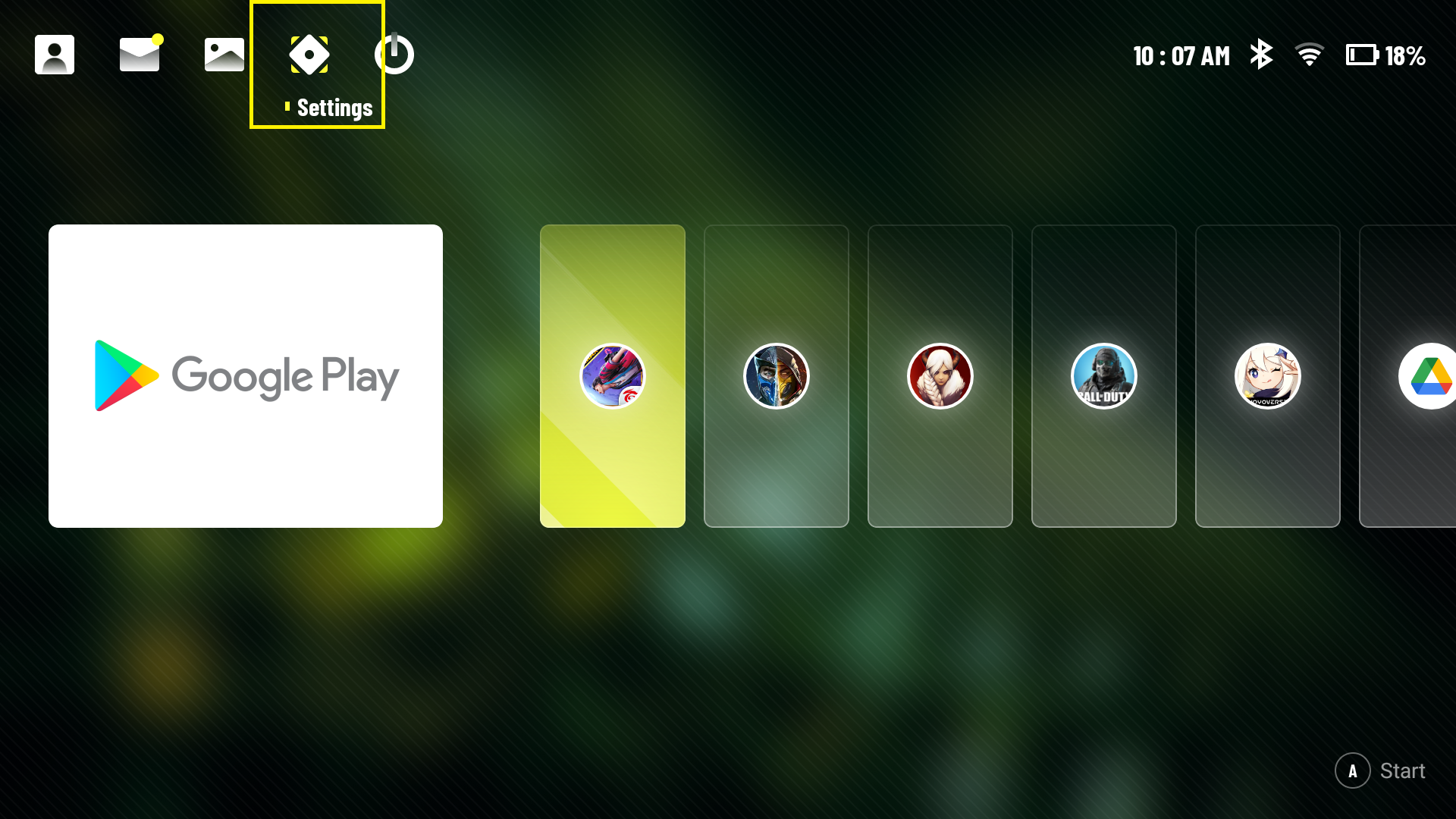
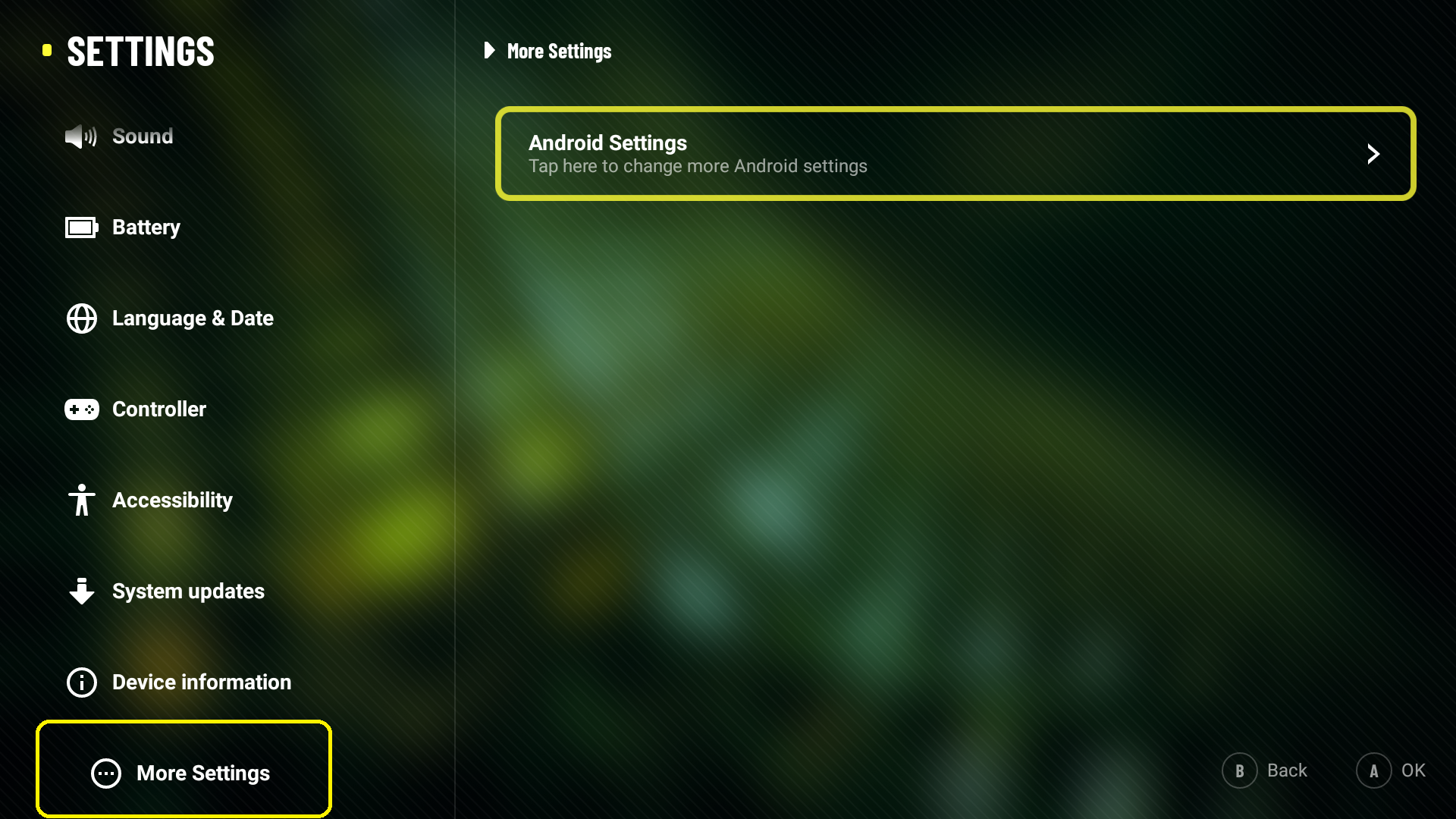
- Gå till Fler inställningar > Android-inställningar
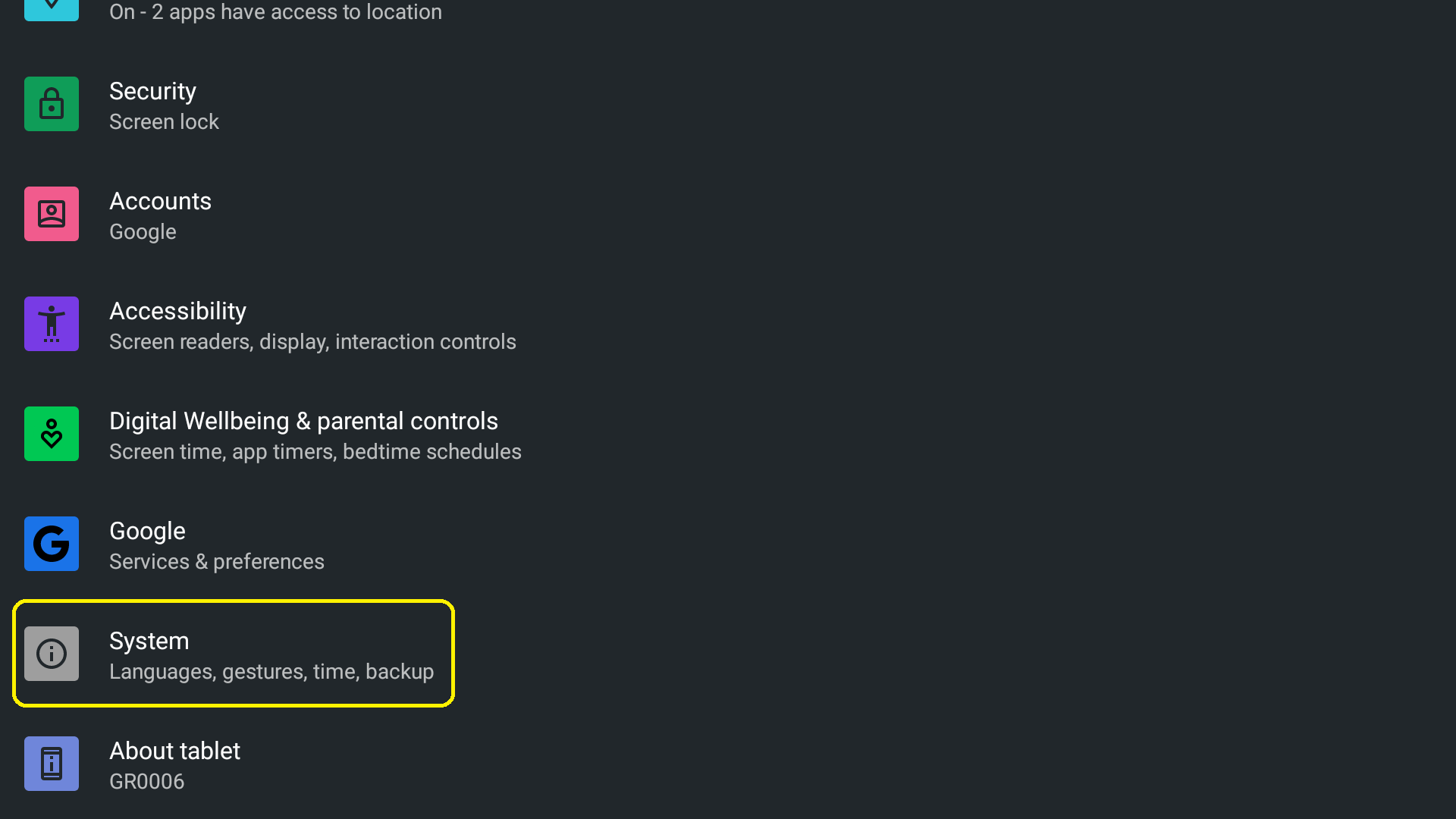
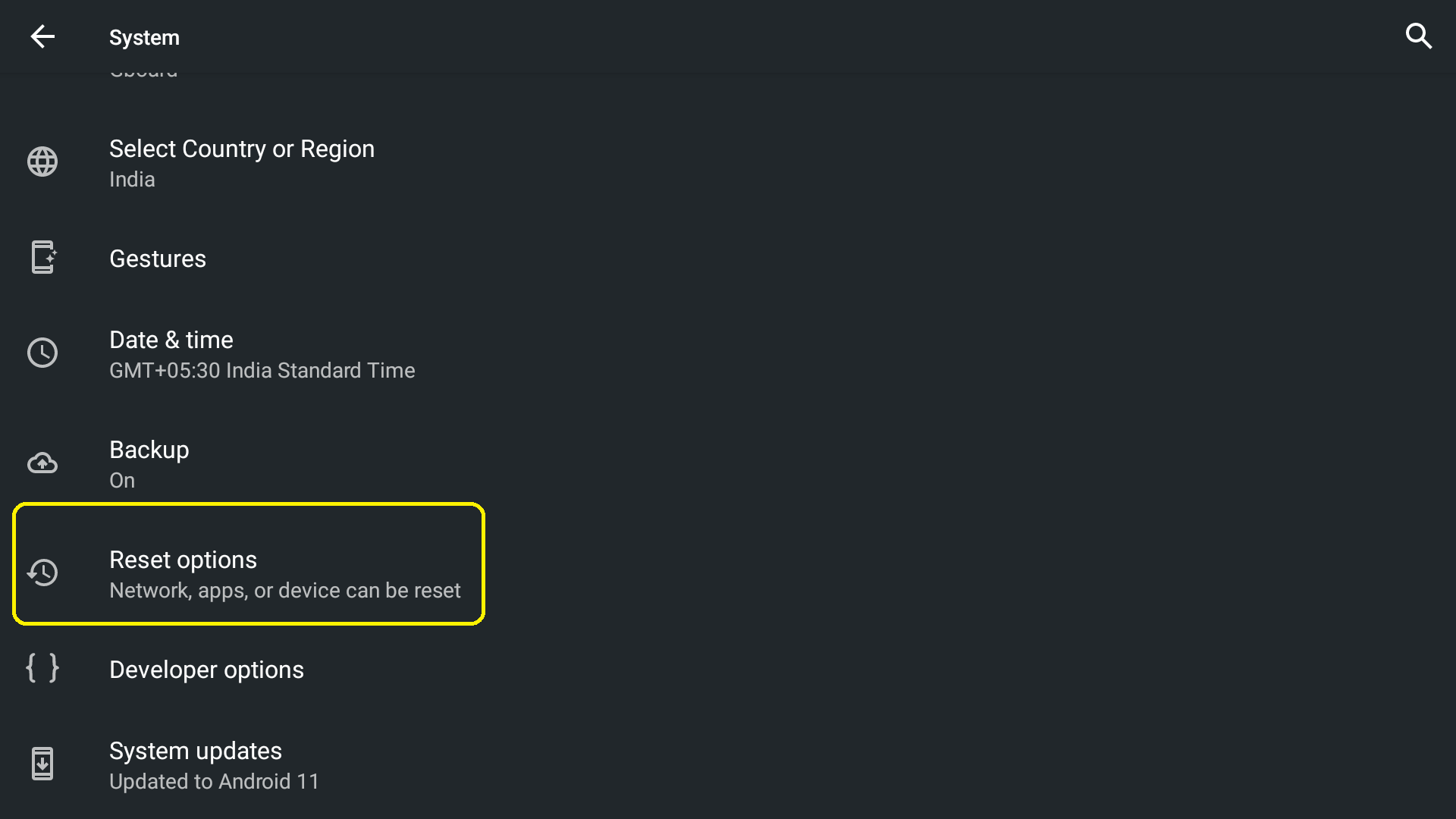
- Välj System > Avancerat
- Välj Återställningsalternativ
- Välj ”Radera alla data”
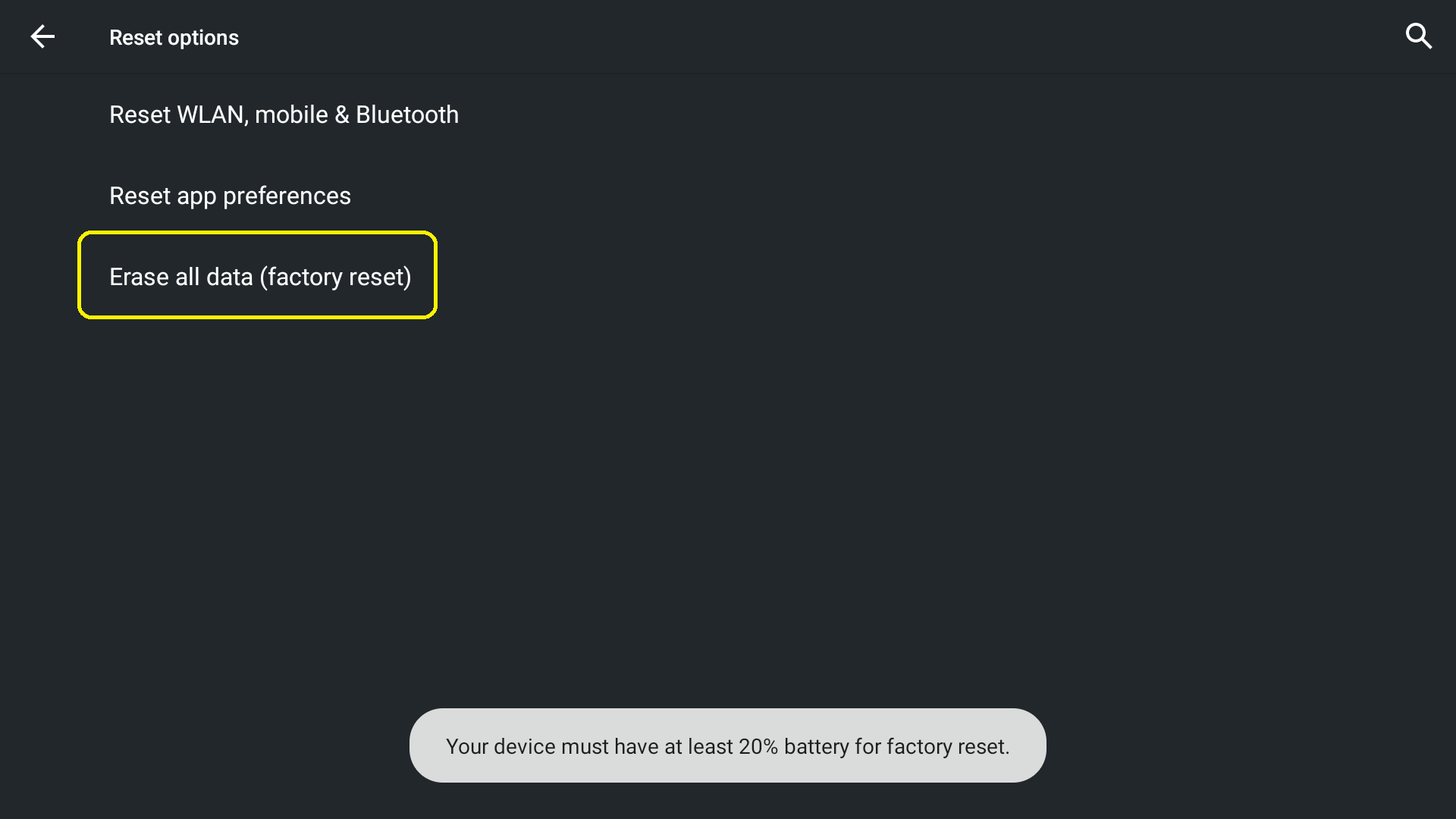
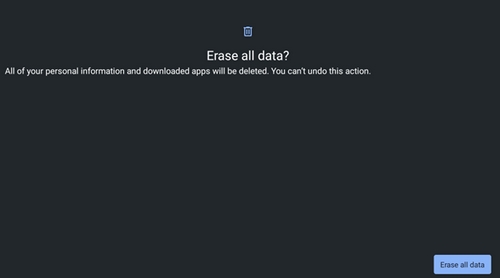
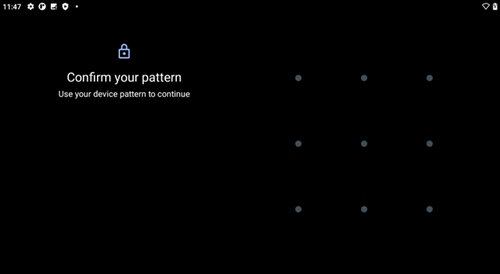
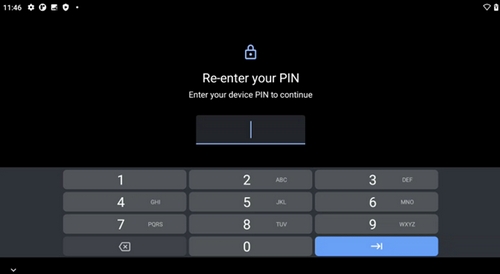
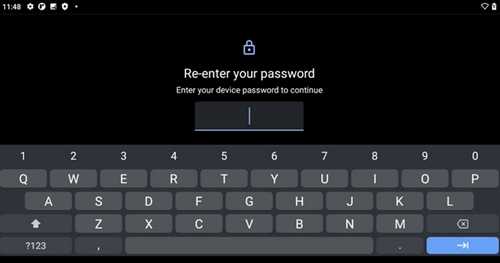
- Om skärmlåset eller Google-kontoskyddet har aktiverats måste du ange korrekt information (mönster/PIN/lösenord) för att fortsätta. Se skärmbilderna nedan för att se hur det ser ut:
- Välj ”Radera alla data”
Fabriksåterställning av data från Återställning
Du kan utföra en Fabriksåterställning av data via läget Återställning om du har glömt enhetens nyckel eller lösenord (AC-ström krävs för att utföra stegen).
- Stäng av enheten
- Vänta tio (10) sekunder
- Tryck och håll ned Volym -
- Medan du håller ner Volym - ska du ansluta enheten till en strömkälla via en USB-kabel
- Tryck på Volym -/Volym + för att välja läget Återställning
- Tryck på strömbrytaren för att gå in i läget Återställning
- Håll ner strömknappen och tryck sedan på Volym +
- Återställningsmenyn bör visas på skärmen
- Välj Rensa data/fabriksåterställning
- Välj Fabriksåterställning av data
Viktig anmärkning: Uppdateringsverktyget för inbyggd programvara stöds eller underhålls inte längre av Logitech. Vi rekommenderar starkt att du använder Logi Options+ för dina Logitech-enheter som stöds. Vi finns här om du behöver hjälp under övergången.
Viktig anmärkning: Logitech Preference Manager stöds eller underhålls inte längre av Logitech. Vi rekommenderar starkt att du använder Logi Options+ för dina Logitech-enheter som stöds. Vi finns här om du behöver hjälp under övergången.
Viktig anmärkning: Logitech Control Center stöds eller underhålls inte längre av Logitech. Vi rekommenderar starkt att du använder Logi Options+ för dina Logitech-enheter som stöds. Vi finns här om du behöver hjälp under övergången.
Viktig anmärkning: Logitechs anslutningsverktyg stöds eller underhålls inte längre av Logitech. Vi rekommenderar starkt att du använder Logi Options+ för dina Logitech-enheter som stöds. Vi finns här om du behöver hjälp under övergången.
Viktig anmärkning: Unifying-programvaran stöds eller underhålls inte längre av Logitech. Vi rekommenderar starkt att du använder Logi Options+ för dina Logitech-enheter som stöds. Vi finns här om du behöver hjälp under övergången.
Viktig anmärkning: SetPoint-programvaran stöds eller underhålls inte längre av Logitech. Vi rekommenderar starkt att du använder Logi Options+ för dina Logitech-enheter som stöds. Vi finns här om du behöver hjälp under övergången.
Vanliga frågor
Det finns inga tillgängliga produkter för den här sektionen
Det finns inga nedladdningar för denna produkt
Det finns inga nedladdningar för den här versionen.
Compatible Product
