MER INFORMATION OM PRODUKTEN
Produktöversikt
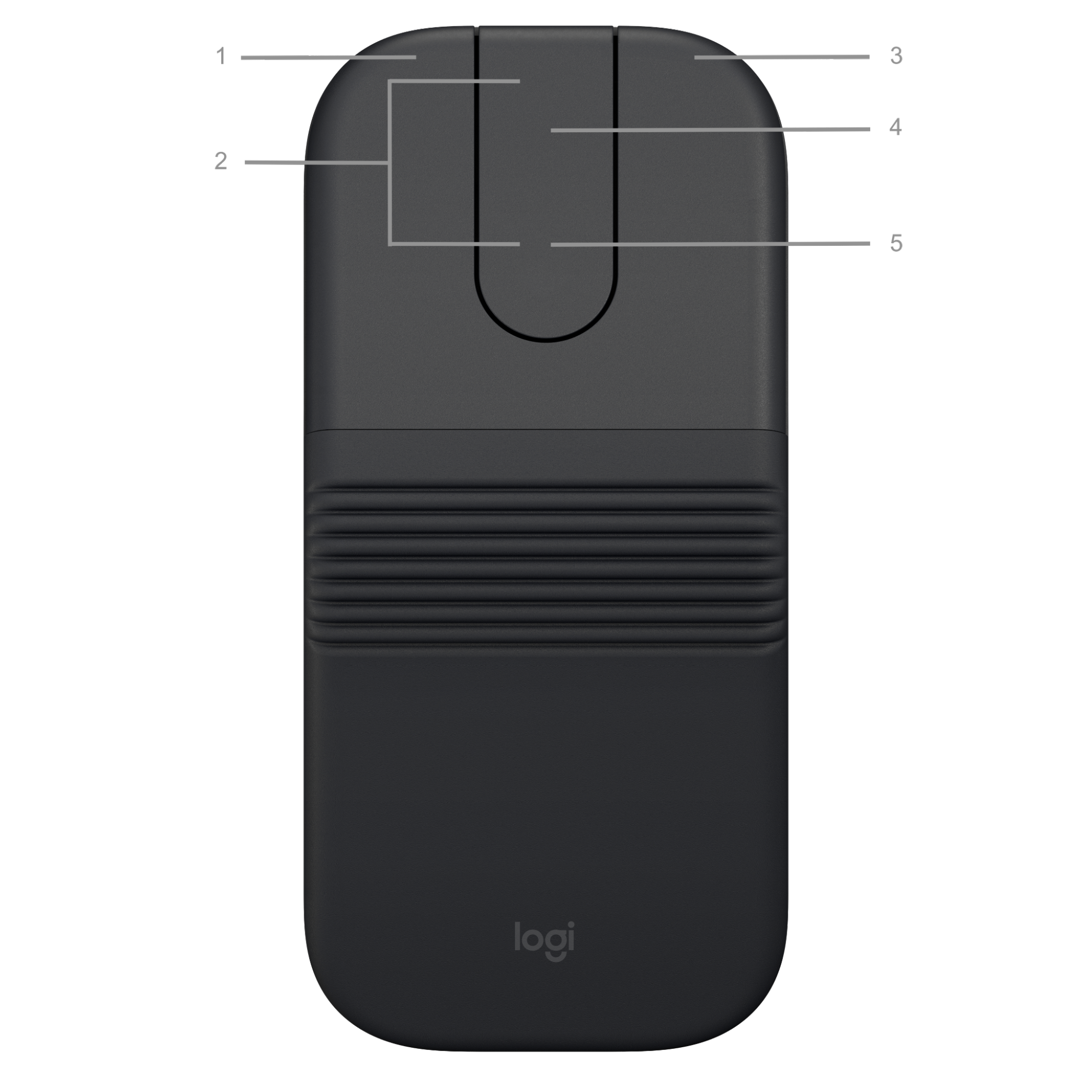
- Vänsterklicka
- Anpassningsbara knappar
- Högerklicka
- Pekarskrollning (framåt/bakåt-knapp under pekarskrollning)
- Batteriindikator
Slå på/av din Mobi Fold
Du kan enkelt slå på Mobi Fold genom att fälla ut den, och stänga av den genom att fälla ihop den.
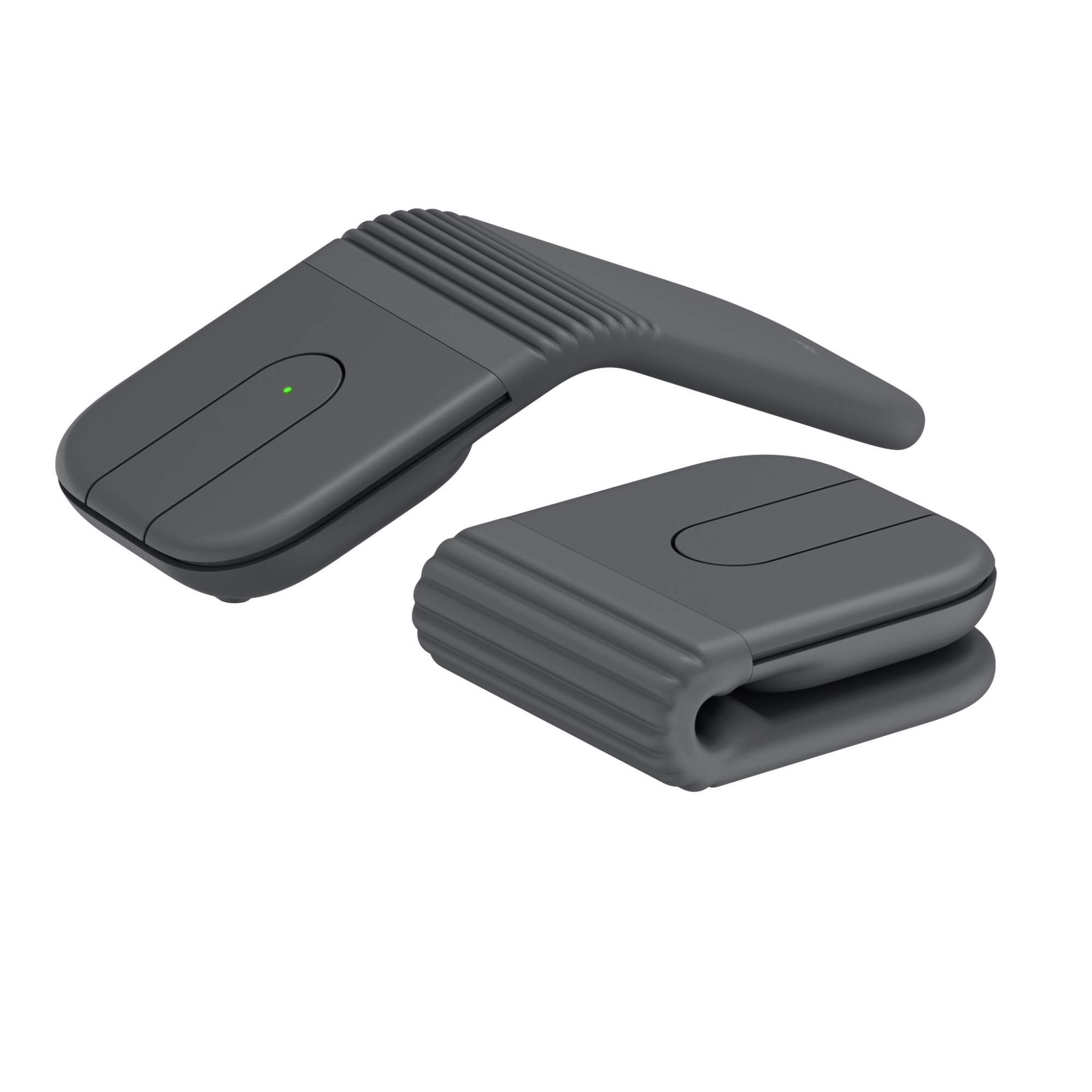
Adaptiv pekarskrollning
Den adaptiva pekarskrollningen växlar automatiskt mellan rad-för-rad och hypersnabb skrollning baserat på din skrollningshastighet.
- Rad-för-rad — idealisk för noggrann navigering i objekt och listor.
- Hypersnabb — låter dig flyga fram genom långa dokument och webbsidor.
Adaptiv pekarskrollning
Framåt-/bakåtknappar
Bakåt- och framåt-knapparna gör det enklare att navigera och förenklar uppgifter.
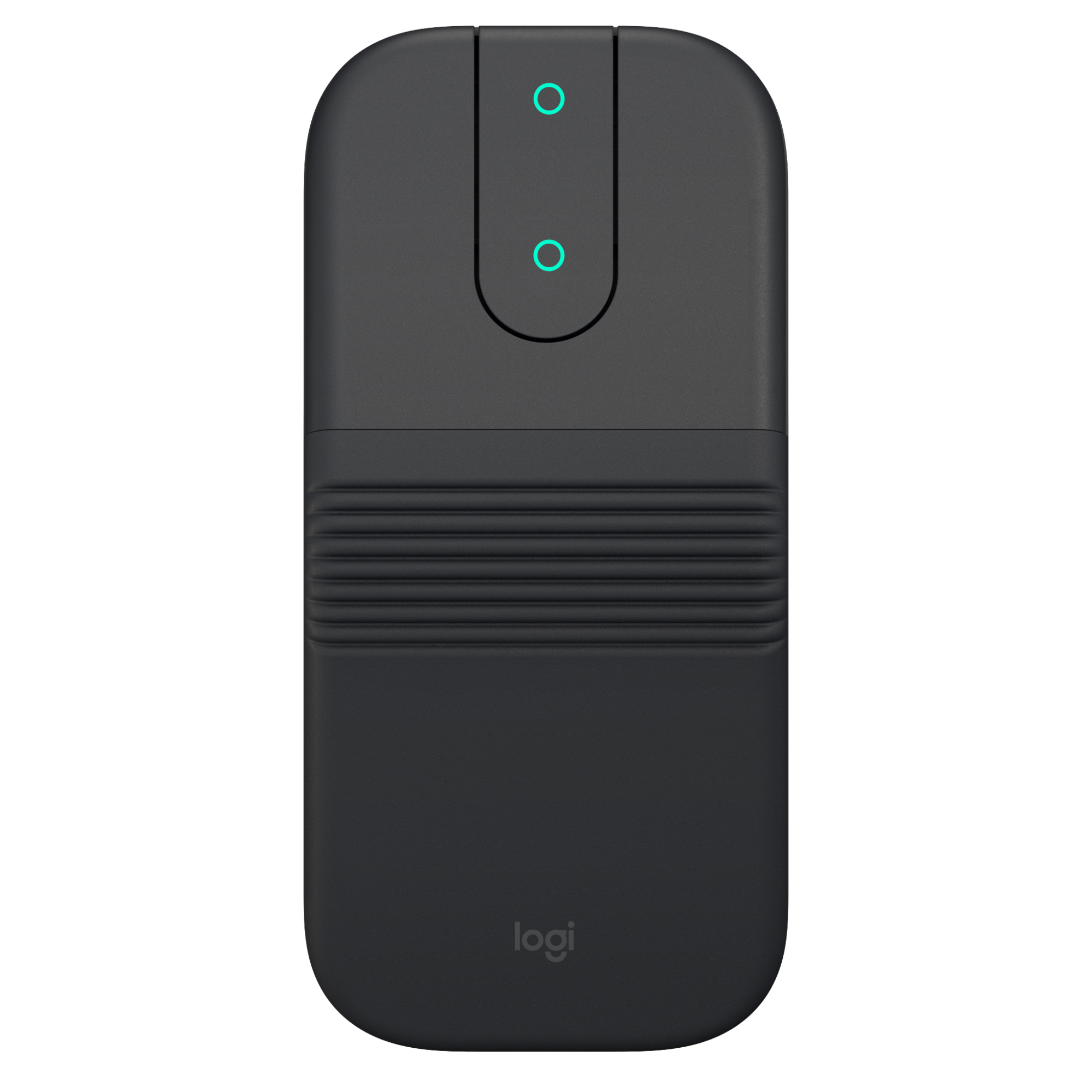
Så här förflyttar du dig bakåt och framåt:
- Tryck på bakåt/framåt-knappen för att navigera genom webbinnehåll eller dokumentsidor, beroende på var musens pekare befinner sig.
Högprecisionssensor
Som standard har Mobi Fold en 800 DPI-konfiguration.
I Logi Options+-programvaran kan du utöka sensorns räckvidd till upp till 4 000 DPI.
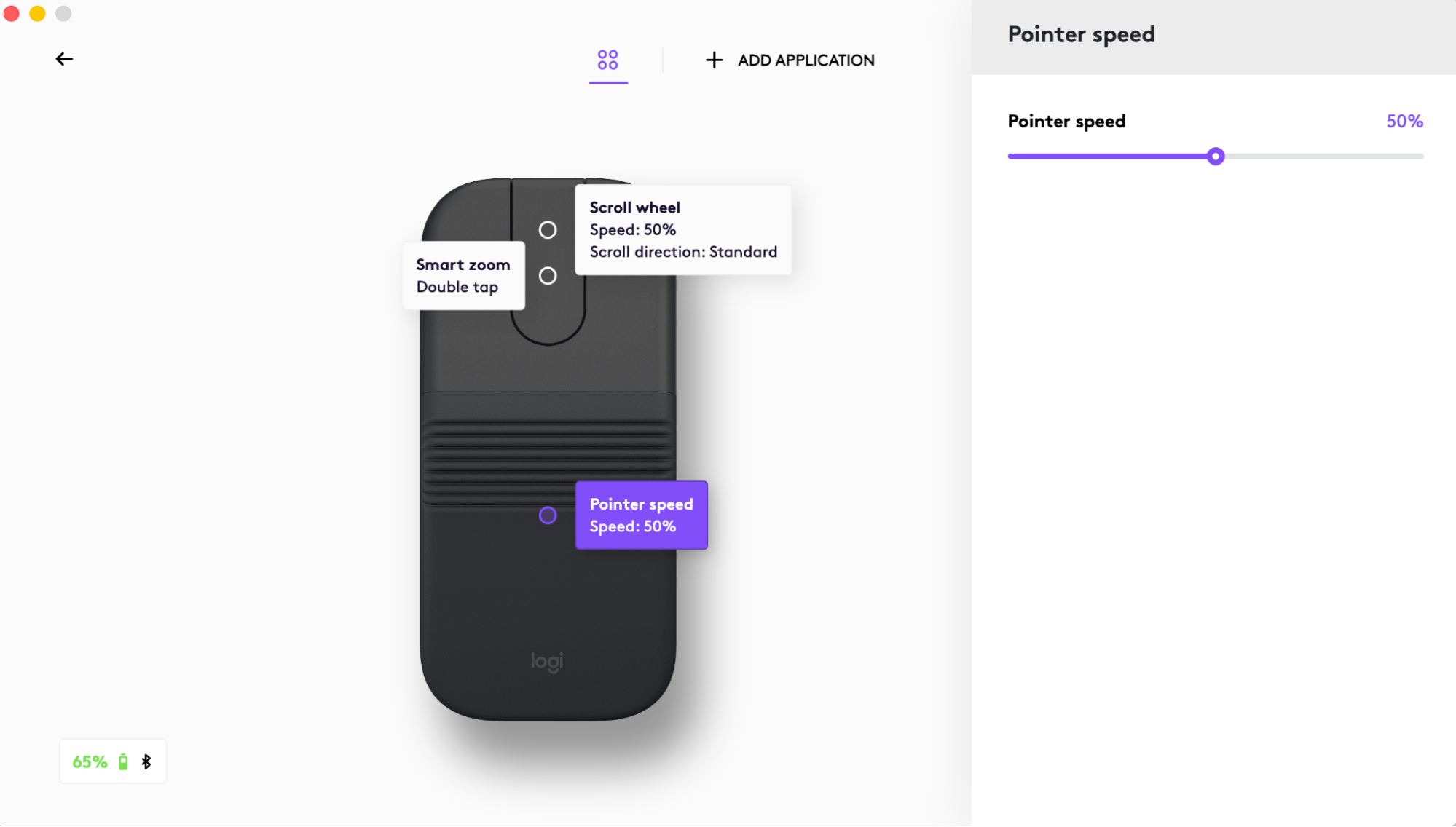
Genom att aktivera detta alternativ kan du justera pekarhastigheten för att matcha högupplösta skärmar.
Detaljerad installation
Ansluta musen via Bluetooth®
- Dra ut isoleringsfliken från batterifacket för att slå på musen.
- Indikatorlampan ska blinka snabbt. Om den inte gör det, ska du trycka och hålla ned Easy-Switch-knappen (på baksidan av musen) i tre sekunder. När lampan börjar blinka är musen klar att parkopplas med din enhet.
- Se till att Bluetooth® är aktiverat på din bärbara dator/PC/surfplatta. Välj Inställningar > Bluetooth® > På. Välj sedan ”Mobi Fold” från enhetslistan.
Parkoppla Mobi Fold med flera enheter med Easy-Switch
Musen kan parkopplas med upp till tre olika datorer och du kan byta kanal med hjälp av Easy-Switch-knappen.
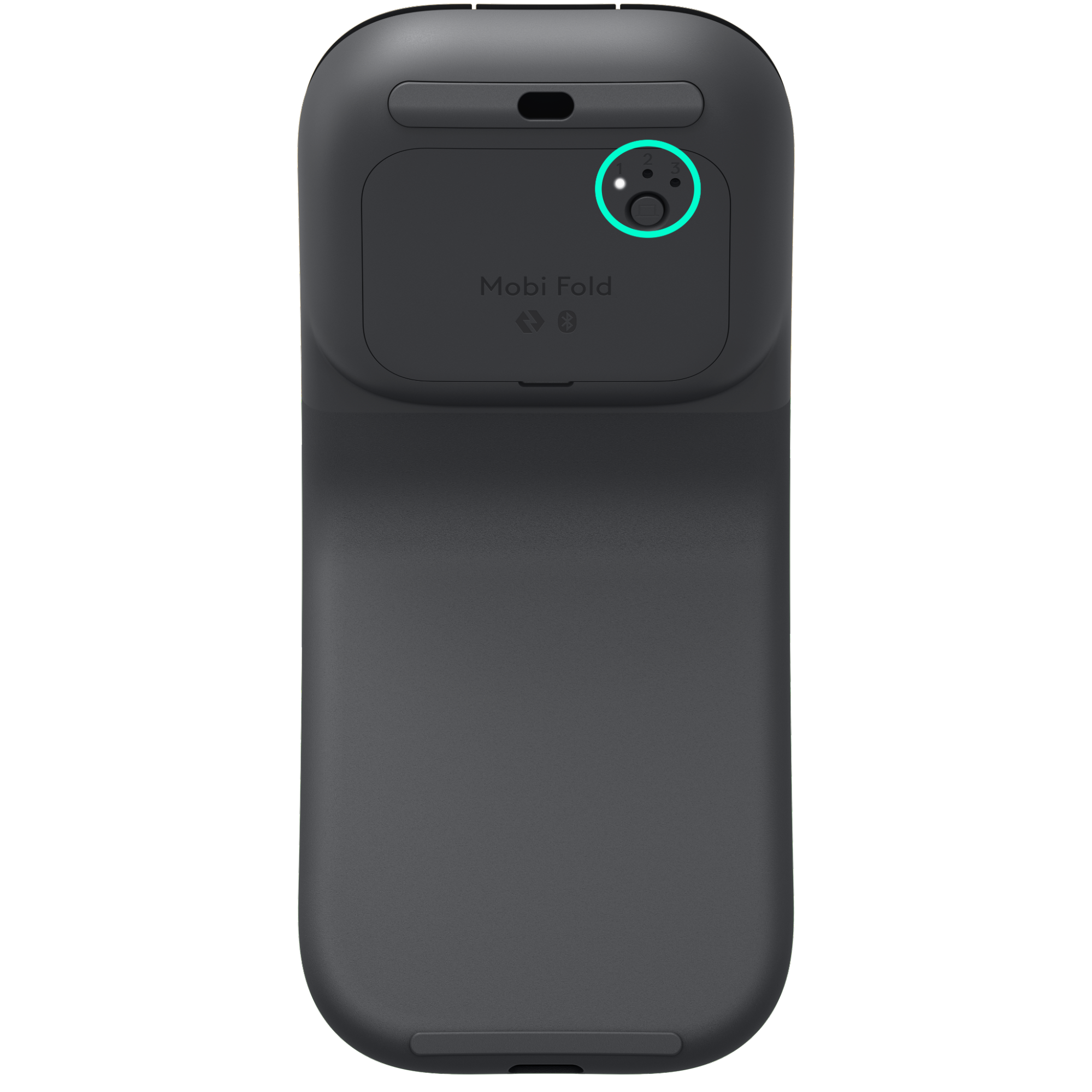
- Med ett kort tryck på Easy-Switch-knappen kan du byta kanal (från en enhet till en annan). Välj kanalen du vill ha och gå till nästa steg.
- Tryck och håll ned Easy-Switch-knappen i tre sekunder. Detta försätter musen i upptäckbart läge så att den kan ses av datorn. Indikatorlampan börjar blinka snabbt.
- Öppna Bluetooth-inställningarna på datorn för att slutföra parkopplingen.
Anpassa med Logi Options+
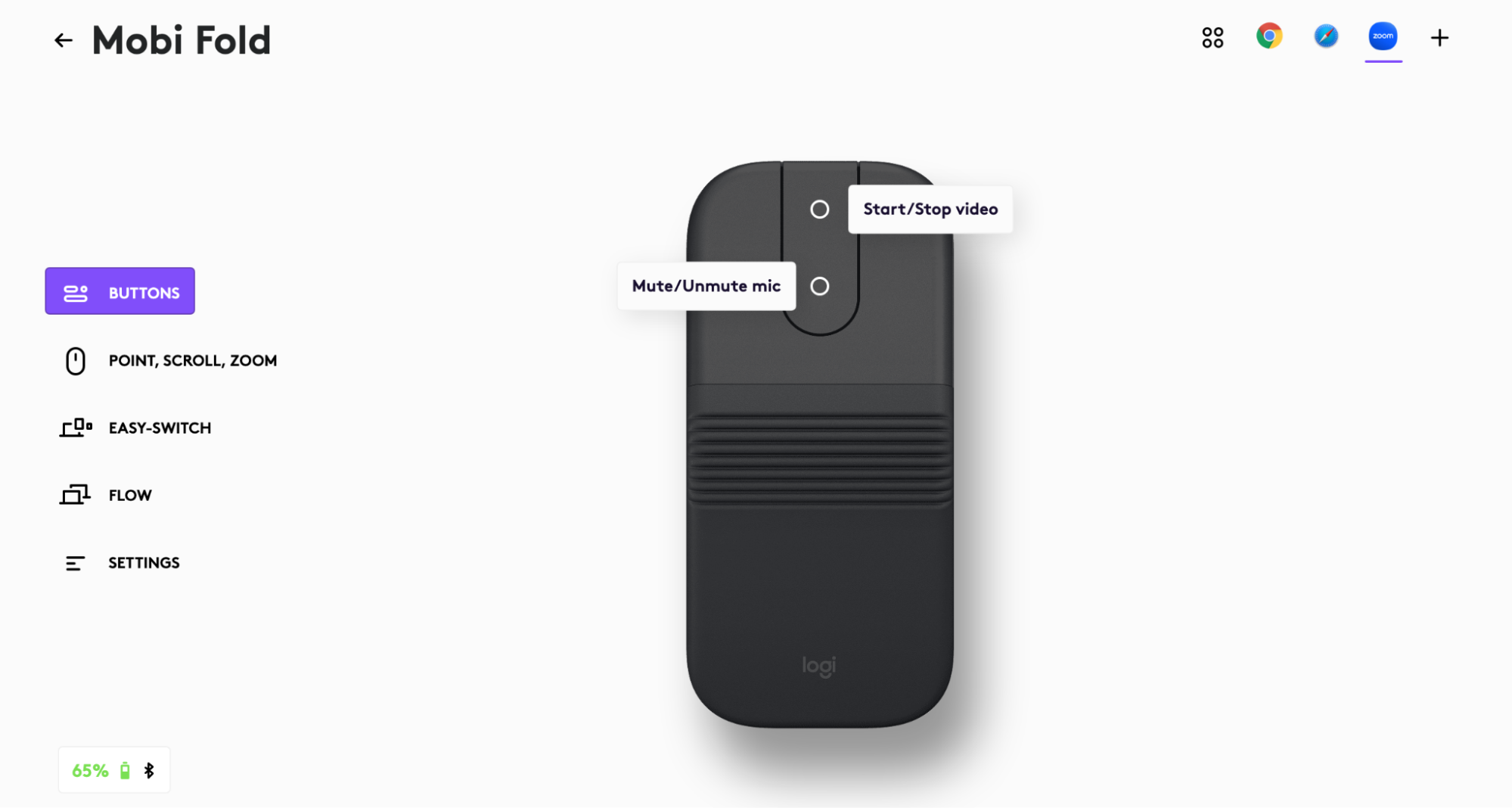
Knapparna under pekarskrollningen kan tilldelas för att utföra olika funktioner för olika applikationer. Till exempel kan du tilldela knappar för att kopiera/klistra in i Microsoft Excel, höja/sänka volymen i Spotify eller stänga av/slå på mikrofonen i Zoom.
När du installerar Logi Options+ kan du installera fördefinierade och appspecifika inställningar som anpassar musknappens beteende till de valda applikationerna, t.ex. din webbläsare, Zoom med mera.
Flow mellan två datorer
Du kan arbeta på flera datorer med en enda Mobi Fold
Med Logitech Flow kan du använda musmarkören till att gå från en dator till en annan. Du kan till och med kopiera och klistra in mellan datorer, och om du har ett kompatibelt Logitech-tangentbord följer tangentbordet efter musen och byter dator samtidigt.
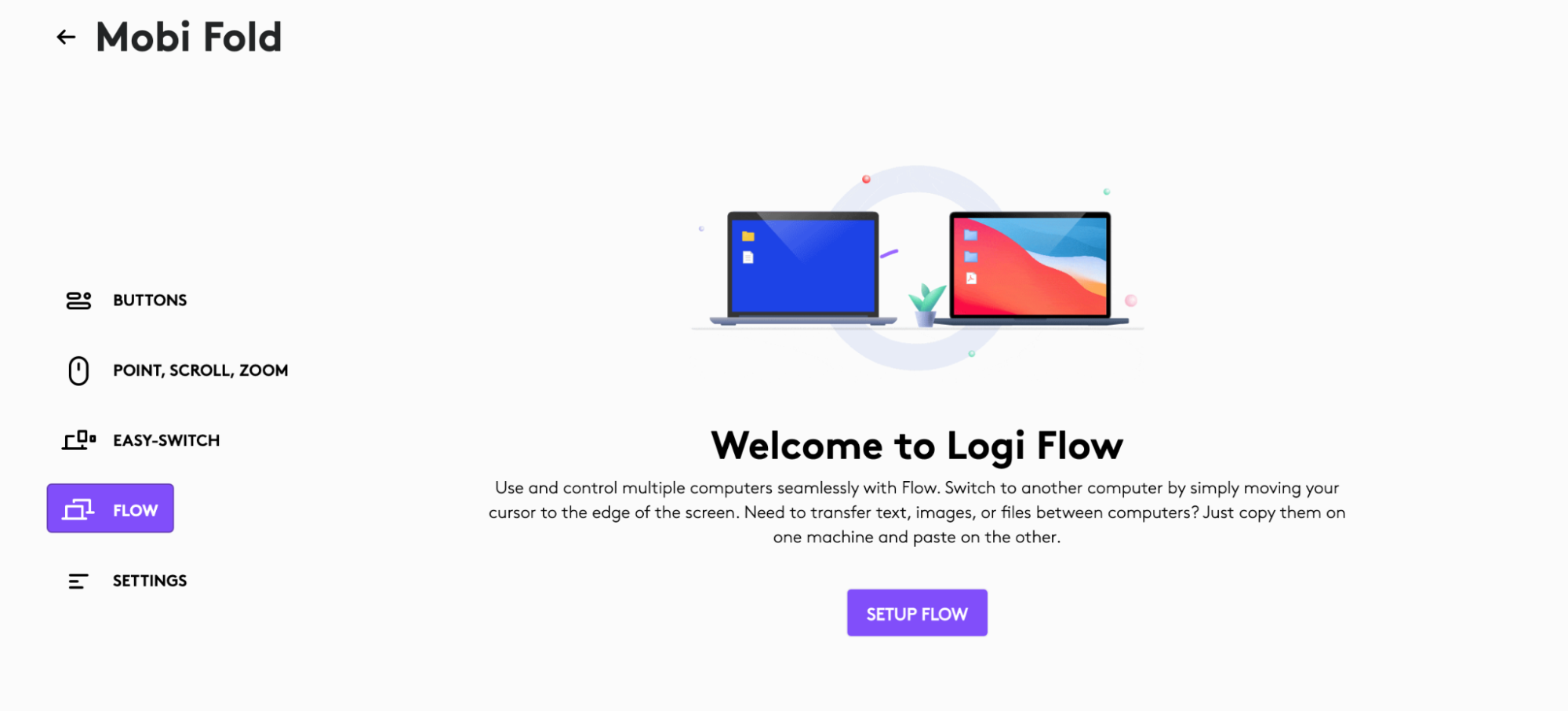
Du måste installera programvaran Logi Options+ på båda datorerna och följa dessa anvisningar.
Ladda din Mobi Fold
Anslut en USB-C-laddningskabel (säljs separat) till musens laddningsport för att ladda musen
Minsta möjliga laddning på en minut ger dig tillräckligt med kraft för 22 timmars användning. En full laddning kan räcka upp till 33 dagar, beroende på hur musen används. Batteriets livslängd varierar beroende på datormiljö och användning.
Kontrollera batteristatus
Indikatorlampan längst upp på musen anger batteristatus.
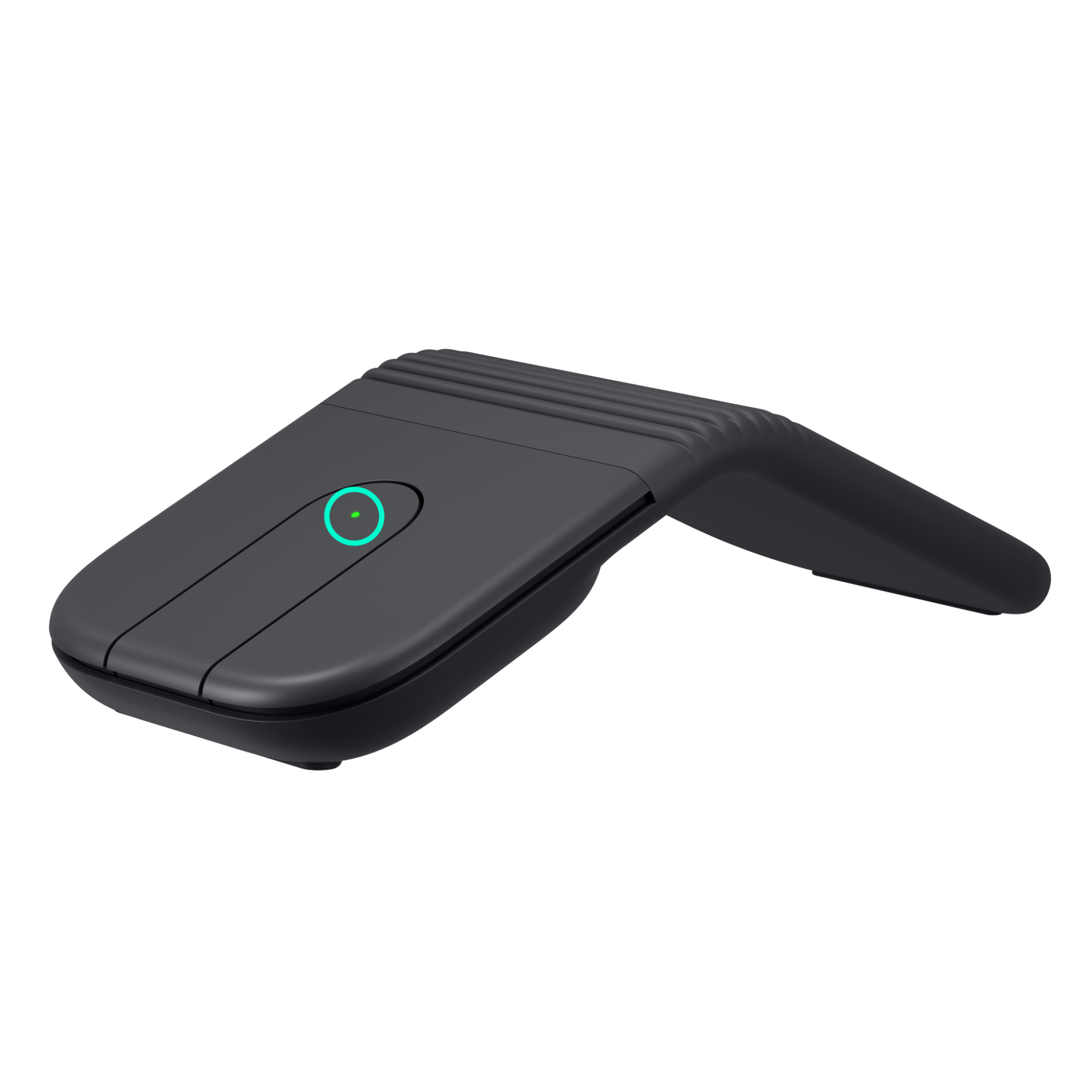
Du kan installera programvaran Logi Options+ för att få meddelanden om batteristatus samt varningar vid lågt batteri.
| Indikatorlampans färg | Indikationer |
| Grön | Mellan 100 % och 10 % laddning |
| Rött | 9 % laddning eller under |
| Blinkar grönt | under laddning |
Viktig anmärkning: Uppdateringsverktyget för inbyggd programvara stöds eller underhålls inte längre av Logitech. Vi rekommenderar starkt att du använder Logi Options+ för dina Logitech-enheter som stöds. Vi finns här om du behöver hjälp under övergången.
Viktig anmärkning: Logitech Preference Manager stöds eller underhålls inte längre av Logitech. Vi rekommenderar starkt att du använder Logi Options+ för dina Logitech-enheter som stöds. Vi finns här om du behöver hjälp under övergången.
Viktig anmärkning: Logitech Control Center stöds eller underhålls inte längre av Logitech. Vi rekommenderar starkt att du använder Logi Options+ för dina Logitech-enheter som stöds. Vi finns här om du behöver hjälp under övergången.
Viktig anmärkning: Logitechs anslutningsverktyg stöds eller underhålls inte längre av Logitech. Vi rekommenderar starkt att du använder Logi Options+ för dina Logitech-enheter som stöds. Vi finns här om du behöver hjälp under övergången.
Viktig anmärkning: Unifying-programvaran stöds eller underhålls inte längre av Logitech. Vi rekommenderar starkt att du använder Logi Options+ för dina Logitech-enheter som stöds. Vi finns här om du behöver hjälp under övergången.
Viktig anmärkning: SetPoint-programvaran stöds eller underhålls inte längre av Logitech. Vi rekommenderar starkt att du använder Logi Options+ för dina Logitech-enheter som stöds. Vi finns här om du behöver hjälp under övergången.
Vanliga frågor
Det finns inga tillgängliga produkter för den här sektionen
Det finns inga nedladdningar för denna produkt
Det finns inga nedladdningar för den här versionen.
Compatible Product
