De här felsökningsstegen går från enkla till mer avancerade.
Följ stegen i ordning och kontrollera om enheten fungerar efter varje steg.
Om du har problem med att ansluta till Bluetooth i Windows 11
- Gå till Bluetooth och enheter > Enheter > Enhetsinställningar > Identifiering av Bluetooth-enheter.
- Ändra inställningen från Standard till Avancerat.
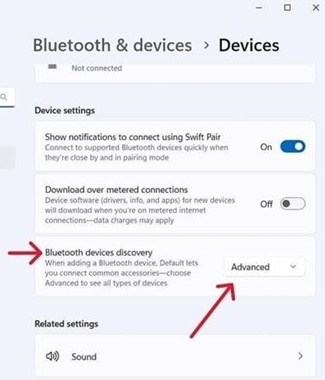
- Detta bör göra att din Logitech-enhet kan upptäckas i Bluetooth-listan.
Kontrollera att du har den senaste versionen av Windows
Microsoft förbättrar regelbundet hur Windows hanterar Bluetooth-enheter. Kontrollera att du har installerat de senaste uppdateringarna.
- Klicka på Start, gå sedan till Inställningar > Windows Update och välj Sök efter uppdateringar. Mer information om hur du uppdaterar Windows finns hos Microsoft . Om du uppmanas till det bör du även inkludera valfria uppdateringar relaterade till Bluetooth, Wi-Fi eller radio.
Kontrollera att du har de senaste Bluetooth-drivrutinerna
Datortillverkare förbättrar regelbundet hur de hanterar Bluetooth-enheter. Se till att du installerar de senaste Bluetooth-drivrutinerna från din datortillverkare:
-
Lenovo-datorer
- Klicka på Start och gå sedan till Lenovo Vantage (tidigare Lenovo Companion) och välj Systemuppdatering. Välj sedan Sök efter uppdateringar.
- Om en uppdatering är tillgänglig klickar du på Installera valda. Valfria uppdateringar krävs inte, men rekommenderas. Klicka här för mer information om hur du uppdaterar din Lenovo-dator.
-
HP-datorer
- Klicka på Start > Alla appar och gå sedan till HP Support Assistant eller sök efter Support Assistant. Om det inte är installerat kan du installera det från HP:s webbplats här.
- I fönstret Enheter väljer du din HP-dator och klickar på Uppdateringar. Valfria uppdateringar krävs inte, men rekommenderas. Klicka här för mer information om hur du uppdaterar din HP-dator.
-
Dell-datorer
- Klicka på Start, gå sedan till Dell Command | Update och välj Sök. Du kan också gå till Dells supportsida här och söka efter nya uppdateringar för ditt system.
- Om en uppdatering är tillgänglig väljer du Installera. Valfria uppdateringar krävs inte, men rekommenderas.
-
Andra datorer
På datortillverkarens webbplats kan du läsa på produktsupportsidan hur du uppdaterar ditt system.
Kontrollera att Bluetooth är aktiverat på datorn
Klicka på Start och välj sedan Inställningar > Bluetooth och enheter. Kontrollera att Bluetooth är aktiverat. Om du använder en bärbar dator med en Bluetooth-knapp ska du kontrollera att knappen är aktiverad.

Starta om Bluetooth på datorn
- Gå till rutan med Bluetooth-inställningar:
Klicka på Start > Inställningar > Bluetooth och enheter. - Klicka på Bluetooth-reglaget för att stänga av Bluetooth.

- Vänta några sekunder och klicka sedan på Bluetooth-reglaget för att aktivera Bluetooth.
- Kontrollera om Logitech Bluetooth-enheten fungerar. Om inte går du vidare till nästa steg.
Ta bort Logitech-enheten från listan över enheter och försök parkoppla igen
- Gå till rutan med Bluetooth-inställningar:
Klicka på Start > Inställningar > Bluetooth och enheter. - Leta reda på din enhet, klicka på menyikonen i det högra hörnet,

och välj sedan Ta bort enhet.

-
Klicka på Ja i nästa fråga.

- Parkoppla enheten igen genom att följa anvisningarna här.
Kör Windows felsökare för Bluetooth
Klicka på Start och välj sedan Inställningar > Felsök > Andra felsökare. Leta reda på Bluetooth under Annat, klicka på Kör och följ anvisningarna på skärmen.
Avancerat: Försök ändra Bluetooth-parametrarna
- Ändra energisparinställningarna för den trådlösa Bluetooth-adaptern i Enhetshanteraren:
- Skriv Enhetshanteraren i sökrutan i aktivitetsfältet och välj den i menyn.
- Bluetooth i Enhetshanteraren, högerklicka på den trådlösa Bluetooth-adaptern (t.ex. ”Dell Wireless XYZ adapter” eller ”Intel(R) Wireless Bluetooth”) och klicka sedan på Egenskaper.
- Klicka på fliken Energisparfunktioner i fönstret Egenskaper och avmarkera Tillåt att datorn stänger av den här enheten för att spara ström.
- Klicka på OK.
- Starta om datorn för att tillämpa ändringen.
Viktig anmärkning: Uppdateringsverktyget för inbyggd programvara stöds eller underhålls inte längre av Logitech. Vi rekommenderar starkt att du använder Logi Options+ för dina Logitech-enheter som stöds. Vi finns här om du behöver hjälp under övergången.
Viktig anmärkning: Logitech Preference Manager stöds eller underhålls inte längre av Logitech. Vi rekommenderar starkt att du använder Logi Options+ för dina Logitech-enheter som stöds. Vi finns här om du behöver hjälp under övergången.
Viktig anmärkning: Logitech Control Center stöds eller underhålls inte längre av Logitech. Vi rekommenderar starkt att du använder Logi Options+ för dina Logitech-enheter som stöds. Vi finns här om du behöver hjälp under övergången.
Viktig anmärkning: Logitechs anslutningsverktyg stöds eller underhålls inte längre av Logitech. Vi rekommenderar starkt att du använder Logi Options+ för dina Logitech-enheter som stöds. Vi finns här om du behöver hjälp under övergången.
Viktig anmärkning: Unifying-programvaran stöds eller underhålls inte längre av Logitech. Vi rekommenderar starkt att du använder Logi Options+ för dina Logitech-enheter som stöds. Vi finns här om du behöver hjälp under övergången.
Viktig anmärkning: SetPoint-programvaran stöds eller underhålls inte längre av Logitech. Vi rekommenderar starkt att du använder Logi Options+ för dina Logitech-enheter som stöds. Vi finns här om du behöver hjälp under övergången.
Vanliga frågor
Det finns inga tillgängliga produkter för den här sektionen
Det finns inga nedladdningar för denna produkt
Det finns inga nedladdningar för den här versionen.
Compatible Product
