บทนำเกี่ยวกับ Flow
Logitech Flow ช่วยให้คุณใช้และควบคุมคอมพิวเตอร์หลายเครื่องได้อย่างราบรื่น
คุณสามารถสลับไปยังคอมพิวเตอร์เครื่องอื่นได้โดยเพียงเลื่อนเคอร์เซอร์ไปที่ขอบหน้าจอ นอกจากนี้ คุณยังสามารถถ่ายโอนข้อความ รูปภาพ หรือไฟล์ระหว่างคอมพิวเตอร์ได้อย่างง่ายดาย เพียงคัดลอกจากเครื่องหนึ่งแล้ววางในอีกเครื่องหนึ่ง
คุณยังสามารถใช้ Flow ระหว่าง Windows และ macOS ได้อีกด้วย
การตั้งค่า Flow
การตั้งค่า Logitech Flow ทำได้อย่างรวดเร็วและง่ายดาย วิธีตั้งค่า Flow:
- ดาวน์โหลดและติดตั้ง Logi Options+ — ดาวน์โหลดและติดตั้ง Logi Options+ บนคอมพิวเตอร์ของคุณ
- จับคู่เมาส์กับคอมพิวเตอร์ — Logitech Flow ใช้เทคโนโลยี Logitech Easy-Switch™ เพื่อสลับระหว่างคอมพิวเตอร์ของคุณ คุณต้องจับคู่เมาส์ผ่านตัวรับสัญญาณ USB หรือ Bluetooth ในช่องสัญญาณต่างกัน (1, 2 และ 3) กับคอมพิวเตอร์ของคุณ คุณสามารถดูคำแนะนำในการจับคู่เมาส์กับคอมพิวเตอร์ได้ที่นี่ คุณสามารถใช้คอมพิวเตอร์สองหรือสามเครื่องในการกำหนดค่า Logitech Flow ได้
- เชื่อมต่อคอมพิวเตอร์เข้ากับเครือข่ายเดียวกัน — ตรวจสอบให้แน่ใจว่าคอมพิวเตอร์ทั้งหมดเชื่อมต่อกับเครือข่ายไร้สายหรือเครือข่ายแบบใช้สายเดียวกัน ในสภาพแวดล้อมสำนักงานที่พอร์ตเครือข่ายอาจถูกบล็อก คุณอาจต้องติดต่อผู้ดูแลระบบเครือข่าย หาก Logitech Flow ไม่สามารถสร้างการเชื่อมต่อได้
- ตั้งค่า Logitech Flow — เมื่อคุณตั้งค่า Logitech Flow คอมพิวเตอร์ของคุณจะค้นหาคอมพิวเตอร์เครื่องอื่นบนเครือข่ายที่จับคู่กับเมาส์ตัวเดียวกัน โปรดรอให้กระบวนการเชื่อมต่อเสร็จสิ้น เพื่อให้คุณเริ่มใช้ Logitech Flow ได้ หากไม่พบคอมพิวเตอร์เครื่องอื่นบนเครือข่ายของคุณ คุณอาจต้องเปิดใช้งาน Logitech Flow บนคอมพิวเตอร์เครื่องอื่น ตรวจสอบให้แน่ใจว่าคุณมีการเชื่อมต่ออินเทอร์เน็ตที่ใช้งานได้ เพื่อสร้างการเชื่อมต่อเริ่มต้น
หากพบปัญหาระหว่างการตั้งค่า โปรดดูส่วนการแก้ไขปัญหาด้านล่าง
การใช้ Flow
หลังจากตั้งค่า Logitech Flow แล้ว คุณสามารถสลับระหว่างคอมพิวเตอร์โดยอัตโนมัติได้ เพียงเลื่อนเคอร์เซอร์ของเมาส์ไปที่ขอบหน้าจอ หากต้องการเปลี่ยนการทำงานของ Flow ให้เหมาะกับความต้องการของคุณ คุณสามารถปรับแต่งได้จากแท็บ Flow ในแอป

เปิดใช้งาน/ปิดใช้งาน Flow
คุณสามารถเปิดหรือปิดใช้งาน Flow ได้ทุกเมื่อ การจัดเรียงคอมพิวเตอร์และค่ากำหนดของคุณจะไม่สูญหาย เหมาะอย่างยิ่งหากคุณต้องการปิดใช้งาน Logitech Flow ชั่วคราว
จัดการคอมพิวเตอร์ของคุณ
คุณสามารถจัดเรียงการตั้งค่าคอมพิวเตอร์ให้ตรงกับเค้าโครงเดสก์ท็อปได้โดยลากและวางคอมพิวเตอร์ไปยังตำแหน่งที่ต้องการ

Logitech Flow รองรับคอมพิวเตอร์สองหรือสามเครื่อง ขึ้นอยู่กับจำนวนอุปกรณ์ Easy-Switch ที่เมาส์ของคุณรองรับ คุณสามารถเพิ่มคอมพิวเตอร์เครื่องอื่นได้โดยคลิกปุ่มเพิ่มคอมพิวเตอร์ ตรวจสอบให้แน่ใจว่าได้ทำตามขั้นตอนการตั้งค่าสำหรับคอมพิวเตอร์แต่ละเครื่องก่อนคลิกปุ่มเพิ่มคอมพิวเตอร์
คลิกปุ่มตัวเลือกเพิ่มเติมสำหรับคอมพิวเตอร์แต่ละเครื่องเพื่อปิดใช้งานหรือนำออก

- ปิดใช้งาน — ปิดใช้งานคอมพิวเตอร์ชั่วคราวจนกว่าคุณจะเปิดใช้งานอีกครั้ง เหมาะอย่างยิ่งหากคุณไม่ต้องการสลับไปยังคอมพิวเตอร์เครื่องนี้โดยอัตโนมัติชั่วคราว
- นำออก — นำคอมพิวเตอร์ออกจาก Logitech Flow อย่างถาวร คุณจะไม่สามารถสลับไปยังคอมพิวเตอร์เครื่องนี้โดยอัตโนมัติได้ เมาส์ของคุณจะยังคงจับคู่กับคอมพิวเตอร์อยู่ ดังนั้นคุณยังสามารถใช้ปุ่ม Easy-Switch™ ของเมาส์เพื่อสลับไปยังคอมพิวเตอร์เครื่องนี้ได้
สลับระหว่างคอมพิวเตอร์
- เลื่อนไปที่ขอบ — สลับระหว่างคอมพิวเตอร์โดยเพียงเลื่อนไปที่ขอบหน้าจอ
- กด Ctrl ค้างไว้แล้วเลื่อนไปที่ขอบ — สลับระหว่างคอมพิวเตอร์โดยกดปุ่ม Ctrl บนแป้นพิมพ์ค้างไว้ แล้วเลื่อนเคอร์เซอร์ของเมาส์ไปที่ขอบหน้าจอ
คัดลอกและวาง
เมื่อเปิดใช้งานการคัดลอกและวาง คุณสามารถคัดลอกข้อความ รูปภาพ และไฟล์จากคอมพิวเตอร์เครื่องหนึ่ง แล้ววางบนอีกเครื่องหนึ่งได้ เพียงคัดลอกเนื้อหาที่ต้องการบนคอมพิวเตอร์เครื่องหนึ่ง สลับไปยังคอมพิวเตอร์อีกเครื่องโดยใช้ Logitech Flow แล้ววางเนื้อหา การถ่ายโอนเนื้อหาและไฟล์ขึ้นอยู่กับความเร็วเครือข่ายของคุณ รูปภาพหรือไฟล์ขนาดใหญ่อาจใช้เวลาหลายนาทีในการถ่ายโอน
หมายเหตุ: ไฟล์บางประเภทที่สามารถเปิดได้ในระบบหนึ่ง อาจไม่รองรับในอีกระบบ หากไม่ได้ติดตั้งแอปพลิเคชันที่รองรับไฟล์ดังกล่าว
หมายเหตุ: Logitech Flow ไม่รองรับการลากไฟล์จากคอมพิวเตอร์เครื่องหนึ่งไปวางบนอีกเครื่องหนึ่ง
ด้วยแป้นพิมพ์ Logitech ที่เข้ากันได้ คุณจะได้รับประสบการณ์การใช้งาน Logitech Flow ที่ดีที่สุด หากคุณมีแป้นพิมพ์ที่รองรับ Logitech Flow คุณจะสามารถเชื่อมโยงแป้นพิมพ์กับเมาส์เพื่อให้แป้นพิมพ์ติดตามเมาส์เมื่อคุณสลับไปยังคอมพิวเตอร์เครื่องอื่น แป้นพิมพ์ของคุณจะปรากฏในรายการแบบเลื่อนลง หากจับคู่กับคอมพิวเตอร์ Logitech Flow ของคุณแล้ว
หมายเหตุ: ตรวจสอบให้แน่ใจว่าแป้นพิมพ์ของคุณจับคู่แล้วและแสดงเป็นอุปกรณ์ หากไม่แสดงในรายการ ให้ลองสลับระหว่างคอมพิวเตอร์และเปิดแอปอีกครั้ง
แป้นพิมพ์ที่รองรับ Logitech Flow: คุณสามารถดูรายการแป้นพิมพ์ที่รองรับ Logitech Flow ได้ที่นี่
ฉันได้รับข้อความแจ้งว่า Logitech Flow ไม่สามารถค้นหาหรือสร้างการเชื่อมต่อกับคอมพิวเตอร์เครื่องอื่นได้ ฉันควรทำอย่างไร
Logitech Flow อาศัยเครือข่ายของคุณสำหรับการกำหนดค่าเริ่มต้นและการใช้งานเป็นประจำ ทำตามขั้นตอนด้านล่างเพื่อเริ่มใช้ Logitech Flow:
- ตรวจสอบให้แน่ใจว่าเมาส์ของคุณแสดงอยู่ใน Logi Options+ บนคอมพิวเตอร์ทุกเครื่อง นี่คือตัวอย่างการแสดงเมาส์ของคุณใน Logi Options+
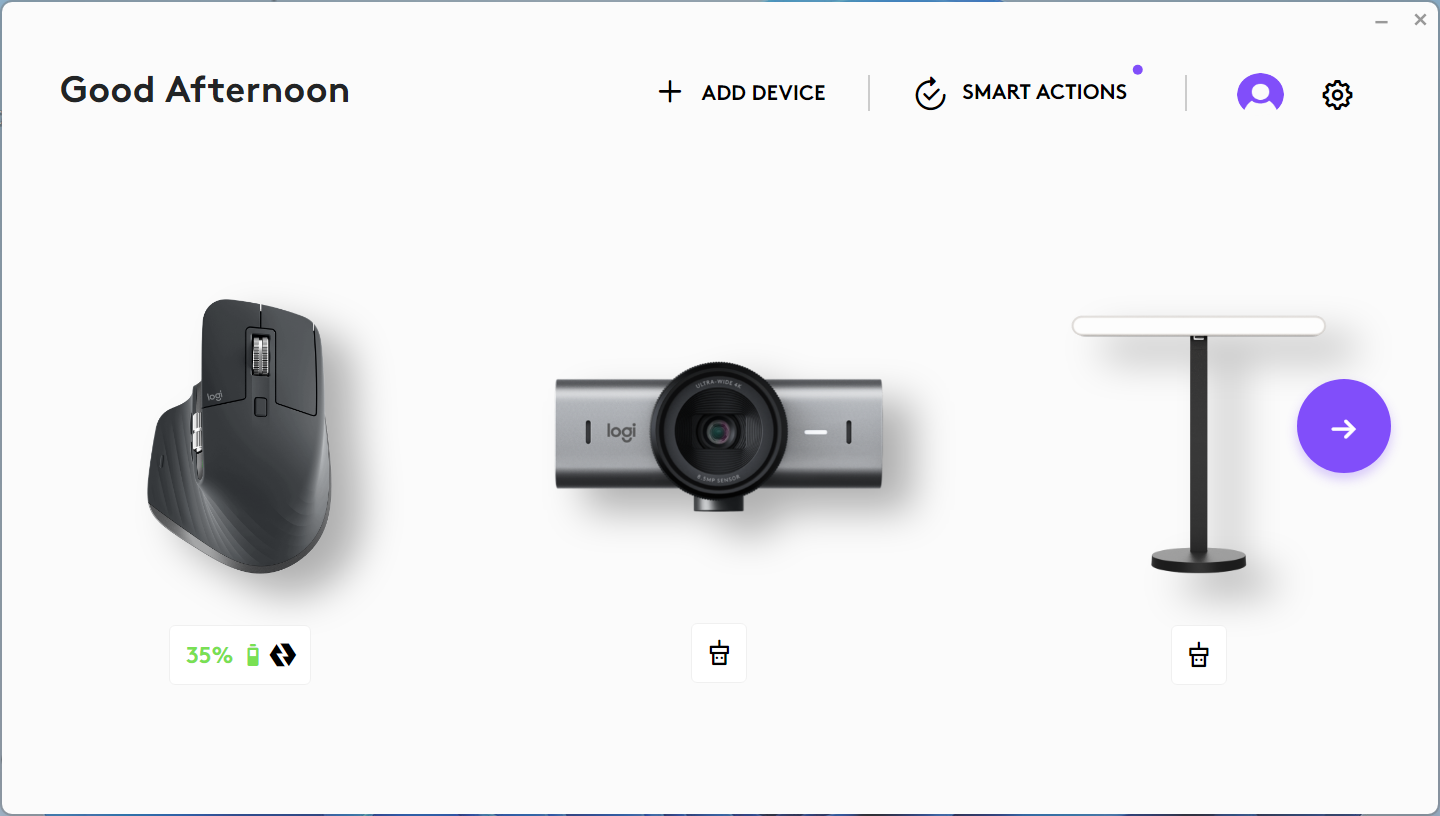
- ตรวจสอบให้แน่ใจว่าคอมพิวเตอร์ของคุณเชื่อมต่อกับเครือข่ายเดียวกัน หากคอมพิวเตอร์ของคุณไม่ได้เชื่อมต่อกับเครือข่ายเดียวกัน ฟีเจอร์ Flow จะไม่ทำงาน
- ตรวจสอบให้แน่ใจว่าช่องทางการสื่อสารของ Logi Options+ ไม่ถูกบล็อกโดยไฟร์วอลล์หรือแอปพลิเคชันป้องกันไวรัส
- ตรวจสอบให้แน่ใจว่าหมายเลขพอร์ตที่ถูกต้องเปิดใช้งานอยู่ ฟีเจอร์ Flow ต้องใช้หมายเลขพอร์ต TCP และ UDP ที่เปิดใช้งานสำหรับการสื่อสาร และต้องอนุญาต URL ผ่านไฟร์วอลล์ของคุณ หากคุณใช้ฟีเจอร์ Flow บนเครือข่ายของบริษัท โปรดติดต่อแผนกไอทีและแจ้งลิงก์ “หมายเลขพอร์ต” เพื่ออนุญาตพอร์ตเหล่านี้
- ตรวจสอบให้แน่ใจว่าคุณมีการเชื่อมต่ออินเทอร์เน็ตที่ใช้งานได้ หากพยายามใช้ฟีเจอร์ Flow ผ่านฮอตสปอตของโทรศัพท์ โปรดตรวจสอบกับผู้ให้บริการเครือข่ายมือถือของคุณเพื่อให้แน่ใจว่ามีหมายเลขพอร์ตที่ถูกต้องพร้อมใช้งาน
- ตรวจสอบให้แน่ใจว่าคุณเปิดใช้งาน Flow บนคอมพิวเตอร์ทุกเครื่องแล้ว คุณสามารถเปิด Logi Options+ บนคอมพิวเตอร์แต่ละเครื่อง เปิดการตั้งค่าเมาส์ แล้วตั้งค่า Flow บนคอมพิวเตอร์แต่ละเครื่อง
หมายเหตุ: Logitech Flow ใช้เครือข่ายเพื่อเชื่อมโยงคอมพิวเตอร์หลายเครื่อง (สูงสุดสามเครื่อง) และอนุญาตให้คอมพิวเตอร์เหล่านั้นใช้เมาส์และแป้นพิมพ์ร่วมกัน เพื่อดำเนินการดังกล่าว Flow ใช้พอร์ต UDP แบบคงที่ (59870) เพื่อรับฟังและค้นหาคอมพิวเตอร์เครื่องอื่นที่อยู่ในซับเน็ตเดียวกัน และสามารถส่ง ping หากันโดยใช้การบรอดแคสต์ UDP โปรดดูหน้าหมายเลขพอร์ตของเราสำหรับข้อมูลเพิ่มเติม
ฉันจะจับคู่เมาส์กับคอมพิวเตอร์เครื่องอื่นได้อย่างไร
หากต้องการเรียนรู้วิธีจับคู่เมาส์กับคอมพิวเตอร์เครื่องอื่น โปรดไปที่หน้าฝ่ายสนับสนุนของ Logitechเพื่อดูข้อมูลการเชื่อมต่อเฉพาะสำหรับอุปกรณ์ของคุณ
ฉันมักสลับไปยังคอมพิวเตอร์อีกเครื่องโดยไม่ได้ตั้งใจเมื่อเลื่อนไปถึงขอบ
เปิดใช้งานตัวเลือก กด Ctrl ค้างไว้แล้วเลื่อนไปที่ขอบใน Logi Options+ วิธีนี้จะช่วยให้คุณควบคุมได้มากขึ้น และสลับเฉพาะเมื่อกดปุ่ม Ctrl บนแป้นพิมพ์ค้างไว้แล้วเลื่อนไปถึงขอบที่กำหนด
เมื่อคอมพิวเตอร์เข้าสู่โหมดสลีปหรืออยู่ที่หน้าจอเข้าสู่ระบบ Logitech Flow จะไม่ทำงาน เหตุใดจึงเป็นเช่นนั้น
Logitech Flow อาศัยการเชื่อมต่อเครือข่ายของคุณเพื่อค้นหาคอมพิวเตอร์เครื่องอื่นโดยอัตโนมัติระหว่างการตั้งค่า สลับระหว่างคอมพิวเตอร์ และถ่ายโอนเนื้อหาระหว่างคอมพิวเตอร์ ทั้งนี้ การเชื่อมต่อเครือข่ายอาจถูกปิดใช้งานขณะที่คอมพิวเตอร์อยู่ในโหมดสลีป ทั้งนี้ขึ้นอยู่กับการตั้งค่าคอมพิวเตอร์ของคุณ และ Flow อาจไม่ทำงาน หากต้องการใช้ Flow ตรวจสอบให้แน่ใจว่าคอมพิวเตอร์ของคุณทำงานอยู่ คุณเข้าสู่ระบบแล้ว และสร้างการเชื่อมต่อเครือข่ายเรียบร้อยแล้ว
ฉันถ่ายโอนไฟล์บางไฟล์ แต่ไม่สามารถเปิดไฟล์เหล่านั้นบนคอมพิวเตอร์อีกเครื่องได้
Logitech Flow สามารถถ่ายโอนข้อความ รูปภาพ และไฟล์ระหว่างคอมพิวเตอร์โดยใช้คลิปบอร์ด ซึ่งหมายความว่าคุณสามารถคัดลอกเนื้อหาจากเครื่องหนึ่ง สลับไปยังคอมพิวเตอร์อีกเครื่อง แล้ววางไฟล์ได้ หากคุณไม่มีแอปพลิเคชันที่สามารถเปิดไฟล์นั้นได้ ระบบปฏิบัติการของคุณอาจไม่รู้จักไฟล์ดังกล่าว
ฉันมีแป้นพิมพ์ที่จับคู่กับคอมพิวเตอร์ทั้งสองเครื่อง แต่ไม่เห็นแป้นพิมพ์ของฉันเป็นตัวเลือกในรายการแบบเลื่อนลง ฉันควรทำอย่างไร
หากยังคงพบปัญหา ให้ลองรีสตาร์ทคอมพิวเตอร์ทั้งสองเครื่องและเปิดใช้งาน Keyboard Link ใน Logi Options+
- ตรวจสอบให้แน่ใจว่าคุณมีแป้นพิมพ์ที่รองรับ Logitech Flow
- ตรวจสอบให้แน่ใจว่าแป้นพิมพ์แสดงอยู่ใน Logi Options+ บนคอมพิวเตอร์ทุกเครื่อง ลองสลับระหว่างคอมพิวเตอร์โดยใช้ปุ่ม Easy-Switch และเปิด Logi Options+ ใหม่เพื่อให้แน่ใจว่าเชื่อมต่อแล้ว หากยังคงพบปัญหา ให้ลองรีสตาร์ทคอมพิวเตอร์ทั้งสองเครื่อง
เหตุใดปุ่ม Easy-Switch บนแป้นพิมพ์จึงกะพริบเมื่อฉันสลับคอมพิวเตอร์
เมื่อแป้นพิมพ์ของคุณสลับจากช่องสัญญาณหนึ่งไปยังอีกช่องสัญญาณหนึ่ง แป้นพิมพ์จะต้องตัดการเชื่อมต่อ แล้วเชื่อมต่อกับระบบอีกเครื่องหนึ่งอีกครั้ง ในระหว่างกระบวนการนี้ ไฟจะกะพริบและหยุดกะพริบเมื่อเชื่อมต่อสำเร็จ เมื่ออุปกรณ์ของคุณเชื่อมต่อกับ Logi Options+ แล้ว การเชื่อมต่อแป้นพิมพ์จะทำงาน อย่างไรก็ตาม หากคุณย้อนกลับไปยังอุปกรณ์อีกเครื่องก่อนที่แป้นพิมพ์จะทำงาน Flow จะไม่ทำงาน
หมายเหตุสำคัญ: Logitech ไม่รองรับหรือบำรุงรักษาเครื่องมืออัปเดตเฟิร์มแวร์อีกต่อไปแล้ว เราขอแนะนำให้ใช้ Logi Options+ สำหรับอุปกรณ์ Logitech ที่รองรับ เราพร้อมให้ความช่วยเหลือคุณในระหว่างการเปลี่ยนแปลงนี้
หมายเหตุสำคัญ: Logitech ไม่รองรับหรือบำรุงรักษา Logitech Preference Manager อีกต่อไปแล้ว เราขอแนะนำให้ใช้ Logi Options+ สำหรับอุปกรณ์ Logitech ที่รองรับ เราพร้อมให้ความช่วยเหลือคุณในระหว่างการเปลี่ยนแปลงนี้
หมายเหตุสำคัญ: Logitech ไม่รองรับหรือบำรุงรักษา Logitech Control Center อีกต่อไปแล้ว เราขอแนะนำให้ใช้ Logi Options+ สำหรับอุปกรณ์ Logitech ที่รองรับ เราพร้อมให้ความช่วยเหลือคุณในระหว่างการเปลี่ยนแปลงนี้
หมายเหตุสำคัญ: Logitech ไม่รองรับหรือบำรุงรักษา Logitech Connection Utility อีกต่อไปแล้ว เราขอแนะนำให้ใช้ Logi Options+ สำหรับอุปกรณ์ Logitech ที่รองรับ เราพร้อมให้ความช่วยเหลือคุณในระหว่างการเปลี่ยนแปลงนี้
หมายเหตุสำคัญ: Logitech ไม่รองรับหรือบำรุงรักษา Unifying Software อีกต่อไปแล้ว เราขอแนะนำให้ใช้ Logi Options+ สำหรับอุปกรณ์ Logitech ที่รองรับ เราพร้อมให้ความช่วยเหลือคุณในระหว่างการเปลี่ยนแปลงนี้
หมายเหตุสำคัญ: ซอฟต์แวร์ SetPoint ไม่รองรับหรือดูแลรักษาโดย Logitech อีกต่อไป เราขอแนะนำให้ใช้ Logi Options+ สำหรับอุปกรณ์ Logitech ที่รองรับ เราพร้อมให้ความช่วยเหลือคุณในระหว่างการเปลี่ยนแปลงนี้
คำถามที่พบบ่อย
ไม่มีสินค้าสำหรับส่วนนี้
ไม่มีรายการดาวน์โหลดสำหรับผลิตภัณฑ์นี้
ไม่มีการดาวน์โหลดสำหรับเวอร์ชันนี้
Compatible Product
