เริ่มต้นใช้งานกับ Wave Keys
คุณสามารถเชื่อมต่อ Wave Keys กับอุปกรณ์ได้โดยใช้ Bluetooth หรือตัวรับสัญญาณ Logi Bolt

การเชื่อมต่ออุปกรณ์โดยใช้ Bluetooth:
- ดึงแถบที่อยู่ด้านหลังของคีย์บอร์ดออก คีย์บอร์ดจะเปิดเครื่องโดยอัตโนมัติ
- ในอุปกรณ์ เปิดการตั้งค่า Bluetooth และเลือก Wave Keys จากรายการ
- ดาวน์โหลด แอป Logi Options+ ที่ปรับปรุงประสบการณ์การใช้งานคีย์บอร์ดใหม่ของคุณ
การเชื่อมต่ออุปกรณ์โดยใช้ Logi Bolt:
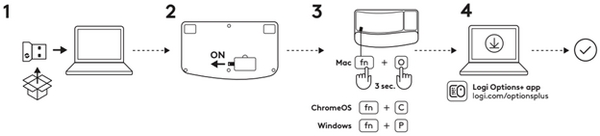
- นำตัวรับสัญญาณ Logi Bolt ออกจากบรรจุภัณฑ์และต่อเข้ากับอุปกรณ์
คุณจะพบตัวรับสัญญาณที่ด้านข้างของถาดบรรจุภัณฑ์ - ดึงแถบที่อยู่ด้านหลังของคีย์บอร์ดออก คีย์บอร์ดจะเปิดเครื่องโดยอัตโนมัติ
- หากต้องการเรียกใช้เค้าโครง OS ที่ต้องการ:
- หากคุณคือ Mac ให้กดปุ่ม FN + โอ้ เป็นเวลาสามวินาทีเพื่อเรียกใช้เค้าโครง Mac และรองรับคีย์บอร์ด
- หากคุณคือ Chrome ให้กดปุ่ม FN + ช นาน 3 วินาทีเพื่อเรียกใช้เค้าโครง Chrome และรองรับคีย์บอร์ด
- หากคุณคือ Windows ให้กดปุ่ม FN + ฉันทำ เป็นเวลาสามวินาทีเพื่อเรียกใช้เค้าโครง Windows และการรองรับคีย์บอร์ด
- ดาวน์โหลด แอป Logi Options+ ที่ปรับปรุงประสบการณ์การใช้งานคีย์บอร์ดใหม่ของคุณ
ภาพรวมผลิตภัณฑ์
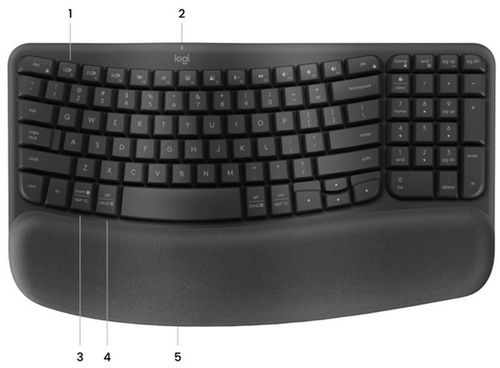
- ปุ่ม Easy-Switch
- ไฟ LED สถานะแบตเตอรี่และสวิตช์เปิด/ปิด
- เค้าโครงสากล
- เค้าโครง Mac
- ช่องใส่แบตเตอรี่
ปุ่มฟังก์ชัน
ฟังก์ชันปุ่มต่อไปนี้กำหนดไว้เป็นค่าเริ่มต้น กดปุ่ม FN + Esc เพื่อเปลี่ยนปุ่มสื่อกลับไปเป็นปุ่มฟังก์ชันปกติ
เพื่อปรับแต่งปุ่ม ดาวน์โหลด และติดตั้งแอป Logi Options+

| ปุ่มฟังก์ชัน | คำอธิบาย |
| F4 | ดูงาน |
| F5 | การเขียนด้วยเสียง 1 วินาที |
| F6 | อิโมจิ |
| F7 | จับภาพหน้าจอ |
| F8 | ปิดเสียงไมโครโฟน 2 |
| F9 | เล่น/หยุดชั่วคราว |
| F10 | ปิดเสียง |
| F11 | ลดระดับเสียง |
| F12 | เพิ่มระดับเสียง |
| Home | หน้าแรก |
| End | สิ้นสุด |
| Pg Up | เลื่อนหน้าขึ้น |
| Pg Dn | เลื่อนหน้าลง |
1 กำหนดเป็นค่าเริ่มต้นสำหรับ Windows ต้องมีการติดตั้งแอป Logi Options+ สำหรับ macOS
2 ต้องการแอป Logi Options+ สำหรับระบบปฏิบัติการทั้งหมด ยกเว้น Chrome OS
คีย์บอร์ดสำหรับหลายระบบปฏิบัติการ
Wave Keys ได้รับการออกแบบมาให้ใช้งานได้กับหลายระบบปฏิบัติการ: Windows, macOS, ChromeOS, iOS, iPadOS, Android และ Linux
สำหรับผู้ใช้ Windows, Android และ Linux:
อักขระพิเศษอยู่ที่ด้านขวาของปุ่ม
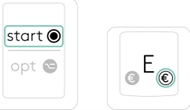
ส่วนบนของปุ่ม: เค้าโครง Windows
ส่วนล่างของปุ่ม: เค้าโครง macOS
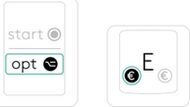
สำหรับผู้ใช้ macOS, iOS หรือ iPadOS:
อักขระพิเศษอยู่ที่ด้านซ้ายของปุ่ม
ข้อมูลแบตเตอรี่:
คีย์บอร์ดจะมีการแจ้งเมื่อแบตเตอรี่เหลือน้อย
- เมื่อไฟ LED แบตเตอรี่เปลี่ยนเป็นสีแดง แสดงว่าแบตเตอรี่คงเหลือไม่เกิน 5%
ติดตั้งแอป Logi Options+
ดาวน์โหลด แอป Logi Options+ เพื่อค้นหาฟังก์ชันทั้งหมดของ Wave Keys และเพื่อปรับแต่งปุ่มลัดที่ปรับแต่งให้เหมาะกับความต้องการของคุณ
แอป Logi Options+ เข้ากันได้กับ Windows และ Mac
วิธีปรับแต่ง Wave Keys ด้วยแอป Logitech Options+
- ดาวน์โหลดและติดตั้งแอป Logitech Options+ Click ที่นี่ เพื่อดาวน์โหลด
- หน้าต่างตัวติดตั้งจะปรากฏขึ้นมาบนหน้าจอ คลิก ติดตั้ง Options+.
-
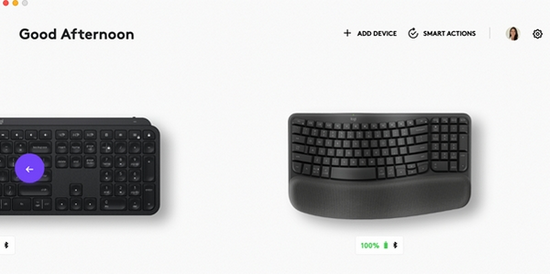
เมื่อติดตั้งแอป Logitech Options+ แล้ว หน้าต่างจะเปิดขึ้นมา และคุณจะเห็นภาพของ Wave Keys คลิกที่รูปภาพ
-
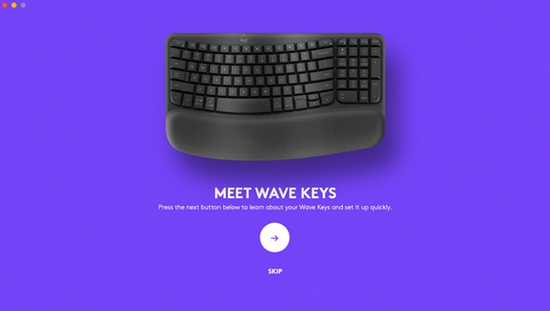
ระบบจะพาคุณไปยังกระบวนการเริ่มใช้งาน ที่จะแสดงคุณสมบัติต่าง ๆ ของ Wave Keys และวิธีการปรับแต่งคีย์บอร์ด
-
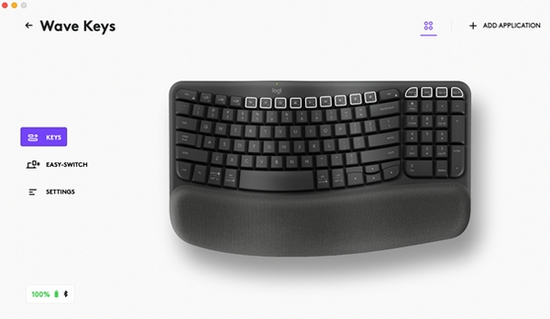
เมื่อกระบวนการเริ่มใช้งานเสร็จสิ้นแล้ว คุณสามารถเริ่มการปรับแต่งได้ โดยคลิกที่คีย์หรือปุ่มที่ต้องการปรับแต่ง
-
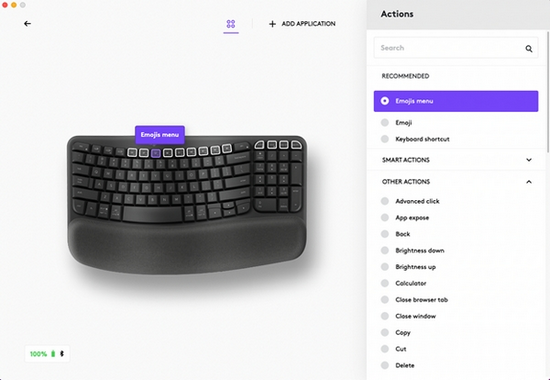
ใต้การดำเนินการด้านขวา ให้คลิกฟังก์ชันที่คุณต้องการตั้งค่าให้กับคีย์
เริ่มต้นใช้งานด้วย Lift Vertical Mouse
ถึงเวลาหาความสบายให้ตัวเอง!
ขอขอบคุณที่ซื้อเมาส์แนวตั้ง LIFT ใหม่ เพื่อให้คุณเห็นภาพรวมของผลิตภัณฑ์ เราจัดทำเคล็ดลับที่เป็นประโยชน์ไว้ด้านล่าง เราหวังว่าคุณจะเพลิดเพลินกับเมาส์ที่เหมาะกับสรีระ
โปรดดาวน์โหลด Logitech Options+ เพื่อปลดล็อกศักยภาพสูงสุดของเมาส์แนวตั้ง LIFT
เชื่อมต่อเมาส์กับอุปกรณ์
คุณสามารถจับคู่เมาส์ LIFT กับอุปกรณ์ผ่านการเชื่อมต่อ Bluetooth พลังงานต่ำหรือผ่านตัวรับสัญญาณ Logi Bolt ใหม่ของเรา (Logi Bolt คือโพรโตคอลไร้สายล้ำสมัยที่ได้รับการออกแบบมาเพื่อตอบสนองความคาดหวังด้านความปลอดภัยขององค์กรที่เพิ่มขึ้น เรียนรู้เพิ่มเติมที่นี่)
 เชื่อมต่อโดยใช้ Bluetooth
- ตรวจดูให้แน่ใจว่าดึงแถบดึงแบตเตอรี่ออกแล้ว และเปิดเครื่อง LIFT แล้ว
- กดปุ่ม Easy-Switch และเลือกช่องสัญญาณที่ต้องการจับคู่ (ดูว่าไฟ LED กะพริบเร็ว ถ้าไม่ใช่ กดค้างปุ่ม 3 วินาที)
- เปิดการตั้งค่า Bluetooth ในคอมพิวเตอร์:
- บน macOS: เปิด การกำหนดลักษณะระบบ > Bluetooth > เพิ่ม LIFT
- บน Windows: เลือก เริ่มต้น > การตั้งค่า > อุปกรณ์ > เพิ่มอุปกรณ์ Bluetooth > เพิ่ม LIFT
- เชื่อมต่อแล้ว
 เชื่อมต่อโดยใช้ตัวรับสัญญาณ USB Logi Bolt
- เปิดฝาแบตเตอรี่และนำตัวรับสัญญาณ Logi Bolt ออกมา
- เสียบตัวรับสัญญาณ Logi Bolt เข้ากับพอร์ต USB-A บนคอมพิวเตอร์
- ดึงแถบดึงออกเพื่อให้แน่ใจว่า LIFT เปิดเครื่องแล้ว
- กดปุ่ม Easy-Switch และเลือกช่องสัญญาณที่ต้องการจับคู่
- เชื่อมต่อแล้ว
LIFT ได้ในพริบตา
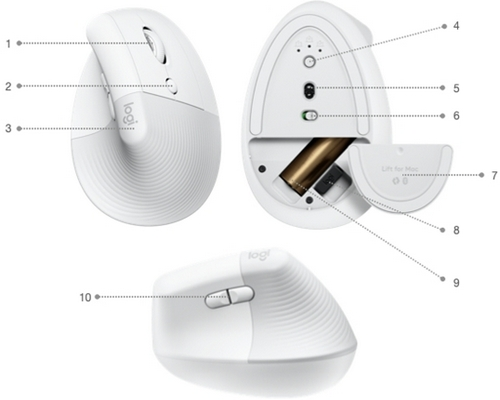
- SmartWheel
- ปุ่มเปลี่ยนความเร็วเคอร์เซอร์ (ปรับความเร็วเคอร์เซอร์)
- ที่จับยางมีลาย
- Easy-Switch และปุ่มเชื่อมต่อ (จับคู่อุปกรณ์สูงสุดสามเครื่อง)
- เซ็นเซอร์ความแม่นยำสูง
- ปุ่มเปิด/ปิด
- ฝาแบตเตอรี่แม่เหล็ก
- ตัวรับสัญญาณ Logi Bolt
- แบตเตอรี่ AA
- ปุ่มย้อนกลับ/ไปข้างหน้า
ภาพรวมคุณสมบัติ
 รูปทรงแนวตั้งตามหลักสรีรศาสตร์
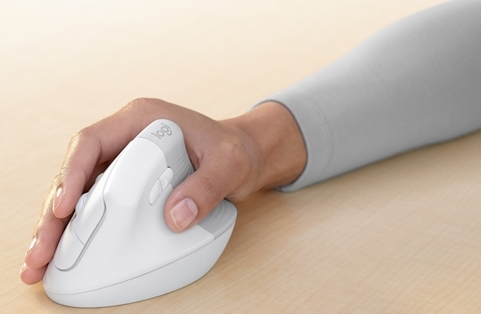
เมาส์แนวตั้ง LIFT ออกแบบมาเพื่อให้คุณทำงานได้ดีขึ้น การออกแบบแนวตั้งยกมือ ข้อมือ และปลายแขนขึ้นเป็นท่าทางที่เป็นธรรมชาติมากขึ้นผ่านการเอียงแนวตั้ง 57 องศาที่แตกต่าง
แผงยางมีลายให้ความรู้สึกนุ่มสบายพร้อมการยึดเกาะที่ดี พยายามวางข้อมือให้ตรงและมืออยู่ในท่าทางที่ผ่อนคลายเป็นธรรมชาติขณะใช้งาน เพื่อรับประสบการณ์ที่ดีที่สุด
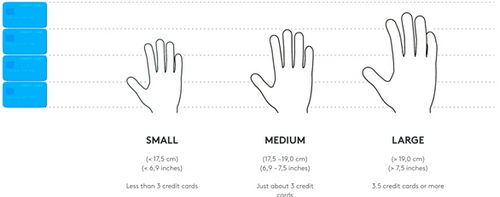
LIFT ออกแบบมาเป็นพิเศษเพื่อให้ผู้ที่ต้องการเมาส์ขนาดเล็กถึงกลางจับได้อย่างกระชับมือ หากคุณไม่ทราบขนาดมือของตัวเอง เราช่วยคุณได้ โปรดประเมินขนาดมือด้านล่าง:
Logitech SmartWheel
 |
LIFT มาพร้อมกับล้อเลื่อน SmartWheel ที่มอบทั้งความแม่นยำและความเร็วฉับไวทันทีที่คุณต้องการ ล้อเลื่อนแม่เหล็กช่วยให้คุณสลับไปมาระหว่างสไตล์การเลื่อนสองแบบได้อย่างราบรื่นด้วยการกระดิกนิ้ว การเลื่อนทีละบรรทัด (เฟืองล้อ) — รับความแม่นยำแบบบรรทัดต่อบรรทัดเพื่อเน้นรายละเอียด เลื่อนช้า ๆ คุณจะรู้สึกแต่ละขั้นบนล้อเลื่อน เหมาะสำหรับการนำทางรายการและรายชื่อที่ต้องการความแม่นยำ การเลื่อนเร็ว (แรงเฉื่อย) — เลื่อนเร็วขึ้นด้วยการหมุนที่มีแรงเสียดทานน้อยลง ซึ่งคุณจะเลื่อนได้เร็วขึ้นและใช้แรงน้อยลงในการเลื่อนดูเอกสารและหน้าเว็บเพจยาว ๆ |
การเลื่อนแนวนอน
 |
เมาส์สามารถเลื่อนแนวนอนได้ ทำได้ด้วยการกดสองปุ่มพร้อมกัน: กดปุ่มด้านข้างค้างหนึ่งปุ่มค้างไว้และเลื่อนด้วยล้อไปในเวลาเดียวกัน หมายเหตุ: การเลื่อนแนวนอนเปิดใช้งานตามค่าเริ่มต้น คุณสามารถปรับแต่งคุณสมบัตินี้ได้ในแท็บ การชี้และการเลื่อน ใน ซอฟต์แวร์ Logitech สำหรับรายละเอียดเพิ่มเติมเกี่ยวกับการเลื่อนในแนวนอน ให้คลิก ที่นี่ |
ปุ่มย้อนกลับ/ไปข้างหน้า
 |
ปุ่มย้อนกลับและไปข้างหน้าช่วยเสริมการนำทางและทำให้งานง่ายขึ้น ซอฟต์แวร์ Logitech ช่วยคุณกำหนดฟังก์ชันที่มีประโยชน์อื่น ๆ เข้ากับปุ่มต่าง ๆ ได้ด้วย รวมถึง เลิกทำ/ทำซ้ำ, การนำทาง OS, เพิ่ม/ลดระดับเสียง และอื่น ๆ อีกมากมาย |
 เซ็นเซอร์ความแม่นยำสูงและสวิตช์ความเร็วเคอร์เซอร์
 |
LIFT มีเซ็นเซอร์ความแม่นยำสูงขั้นสูงที่มี DPI 4000 ที่ปรับได้ และสวิตช์เปลี่ยน DPI ทันที สวิตช์ DPI
เมื่อมี Logitech Options คุณจะได้รับการแจ้งเตือนบนหน้าจอเมื่อสลับเปลี่ยนระหว่างความเร็วเคอร์เซอร์ 1 และความเร็วเคอร์เซอร์ 2 คุณยังสามารถปรับแต่งความเร็วตามความต้องการได้เต็มที่ กดค้างสวิตช์ความเร็วเคอร์เซอร์จนกว่าหน้าจอโอเวอร์เลย์ปรากฏขึ้นมา จากนั้นเพียงแค่ขยับเมาส์ไปทางซ้ายหรือขวาหรือปรับความเร็ว |
 Easy-Switch
LIFT สามารถเชื่อมต่ออุปกรณ์ได้สูงสุด 3 ตัว และสลับไปมาระหว่างกันได้ด้วยการกดปุ่มเดียว
ปุ่ม Easy-Switch อยู่ใต้เมาส์
 การจัดการพลังงาน
- LIFT ใช้พลังงานจากแบตเตอรี่ AA ก้อนเดียว
- อายุแบตเตอรี่: สูงสุด 24 เดือน
 Logitech Options+
LIFT ได้รับการสนับสนุนโดย Logitech Options+ Logi Options+ Beta คือแอปรุ่นใหม่ที่ช่วยให้คุณจัดการและปรับแต่งเมาส์และคีย์บอร์ดที่รองรับ เพื่อให้อุปกรณ์ทำงานได้ตามเป้าหมายของคุณอย่างราบรื่น รวมคุณสมบัติที่ดีที่สุดของ Options เข้ากับอินเทอร์เฟซใหม่ล่าสุดที่ใช้งานง่าย Options+ Beta ได้รับการออกแบบมาให้พลิกโฉมงานประจำวันของคุณ
ตรวจสอบความเป็นไปได้ของ Logitech Options+ ที่นี่
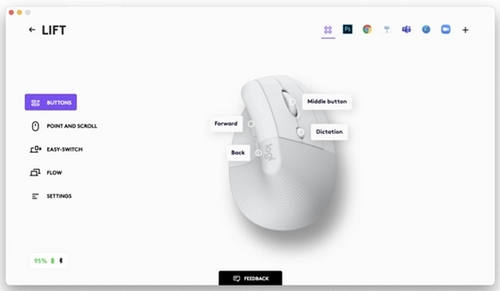
Flow ระหว่างคอมพิวเตอร์สองเครื่อง
คุณสามารถทำงานบนคอมพิวเตอร์หลายเครื่องได้ด้วยเมาส์ตัวเดียว
Logitech Flow ทำให้คุณสามารถใช้เคอร์เซอร์เมาส์เพื่อย้ายจากคอมพิวเตอร์เครื่องหนึ่งไปยังอีกเครื่องหนึ่งได้ คุณยังสามารถคัดลอกและวางข้อมูลระหว่างคอมพิวเตอร์ได้ด้วย และหากคุณมีคีย์บอร์ด Logitech ที่เข้ากันได้ คีย์บอร์ดจะติดตามเมาส์ไปและสลับเปลี่ยนคอมพิวเตอร์ไปพร้อมกัน
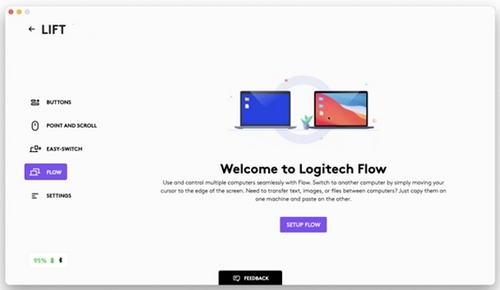
คุณจะต้องติดตั้งซอฟต์แวร์ Logitech ในคอมพิวเตอร์ทั้งสองเครื่องและปฏิบัติตามคำแนะนำเหล่านี้
หมายเหตุสำคัญ: Logitech ไม่รองรับหรือบำรุงรักษาเครื่องมืออัปเดตเฟิร์มแวร์อีกต่อไปแล้ว เราขอแนะนำให้ใช้ Logi Options+ สำหรับอุปกรณ์ Logitech ที่รองรับ เราพร้อมให้ความช่วยเหลือคุณในระหว่างการเปลี่ยนแปลงนี้
หมายเหตุสำคัญ: Logitech ไม่รองรับหรือบำรุงรักษา Logitech Preference Manager อีกต่อไปแล้ว เราขอแนะนำให้ใช้ Logi Options+ สำหรับอุปกรณ์ Logitech ที่รองรับ เราพร้อมให้ความช่วยเหลือคุณในระหว่างการเปลี่ยนแปลงนี้
หมายเหตุสำคัญ: Logitech ไม่รองรับหรือบำรุงรักษา Logitech Control Center อีกต่อไปแล้ว เราขอแนะนำให้ใช้ Logi Options+ สำหรับอุปกรณ์ Logitech ที่รองรับ เราพร้อมให้ความช่วยเหลือคุณในระหว่างการเปลี่ยนแปลงนี้
หมายเหตุสำคัญ: Logitech ไม่รองรับหรือบำรุงรักษา Logitech Connection Utility อีกต่อไปแล้ว เราขอแนะนำให้ใช้ Logi Options+ สำหรับอุปกรณ์ Logitech ที่รองรับ เราพร้อมให้ความช่วยเหลือคุณในระหว่างการเปลี่ยนแปลงนี้
หมายเหตุสำคัญ: Logitech ไม่รองรับหรือบำรุงรักษา Unifying Software อีกต่อไปแล้ว เราขอแนะนำให้ใช้ Logi Options+ สำหรับอุปกรณ์ Logitech ที่รองรับ เราพร้อมให้ความช่วยเหลือคุณในระหว่างการเปลี่ยนแปลงนี้
หมายเหตุสำคัญ: ซอฟต์แวร์ SetPoint ไม่รองรับหรือดูแลรักษาโดย Logitech อีกต่อไป เราขอแนะนำให้ใช้ Logi Options+ สำหรับอุปกรณ์ Logitech ที่รองรับ เราพร้อมให้ความช่วยเหลือคุณในระหว่างการเปลี่ยนแปลงนี้
คำถามที่พบบ่อย
ไม่มีสินค้าสำหรับส่วนนี้
ไม่มีรายการดาวน์โหลดสำหรับผลิตภัณฑ์นี้
ไม่มีการดาวน์โหลดสำหรับเวอร์ชันนี้
Compatible Product
