เชื่อมต่อคีย์บอร์ดกับอุปกรณ์ของคุณ
เลือกวิธีการจับคู่คีย์บอร์ดกับอุปกรณ์ คุณมีสองตัวเลือก:
- จับคู่โดยใช้การเชื่อมต่อ Bluetooth Low Energy โดยตรง
- จับคู่โดยใช้ตัวรับสัญญาณ Logi Bolt
วิธีจับคู่โดยใช้ Bluetooth:
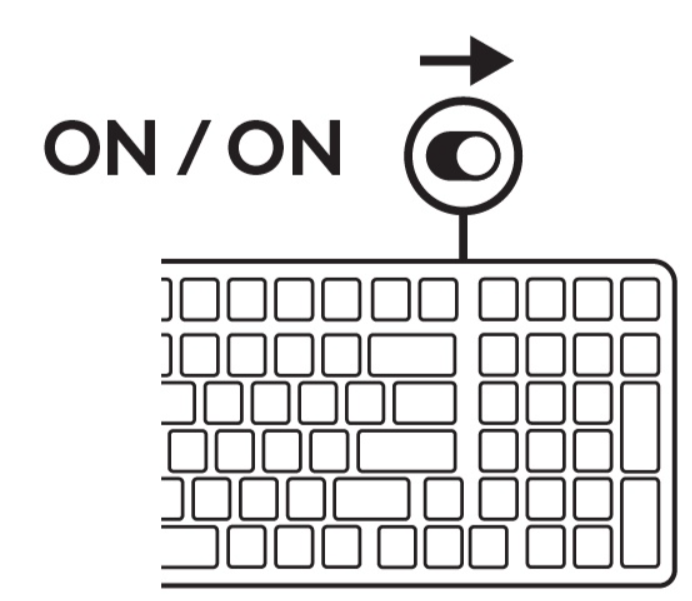 |
ขั้นตอนที่ 1 เปิดคีย์บอร์ด ไฟ LED สีขาวบนคีย์บอร์ด (บนปุ่มเชื่อมต่อ) จะเริ่มกะพริบ |
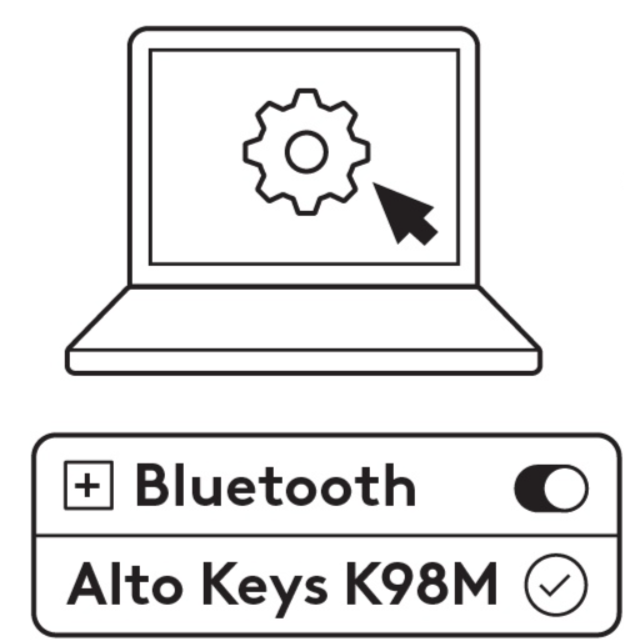 |
ขั้นตอนที่ 2 เปิดการตั้งค่า Bluetooth ในอุปกรณ์ เพิ่มอุปกรณ์ใหม่โดยเลือกคีย์บอร์ด Alto Keys K98M จากรายการอุปกรณ์ คีย์บอร์ดจะจับคู่เมื่อไฟ LED หยุดกะพริบ |
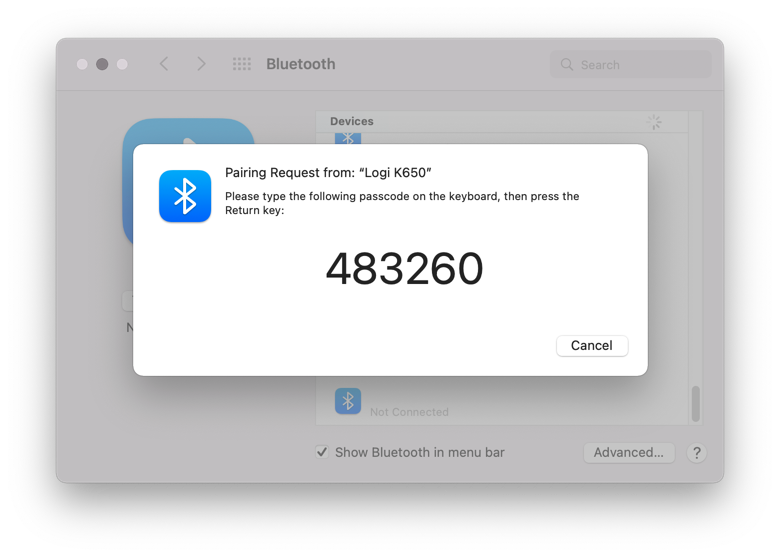 |
ขั้นตอนที่ 3 คอมพิวเตอร์จะขอให้คุณป้อนชุดตัวเลขสุ่ม พิมพ์หมายเลขและจากนั้นกดปุ่ม Enter บนคีย์บอร์ด Alto Keys K98M ตอนนี้คีย์บอร์ดของคุณพร้อมสำหรับการใช้งานแล้ว |
คลิกที่นี่เพื่อดูข้อมูลเพิ่มเติมเกี่ยวกับการดำเนินการนี้ในคอมพิวเตอร์ หากคุรพบปัญหาเกี่ยวกับบลูทูธ คลิกที่นี่เพื่อแก้ไขปัญหาบลูทูธ
วิธีจับคู่โดยใช้ตัวรับสัญญาณ Logi Bolt:
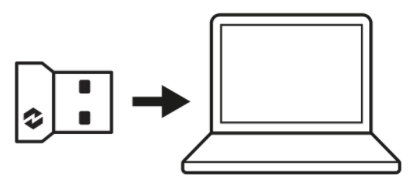 |
ขั้นตอนที่ 1 นำตัวรับสัญญาณ Logi Bolt ออกจากบรรจุภัณฑ์ของคีย์บอร์ด และเสียบตัวรับสัญญาณเข้ากับพอร์ต USB ที่ว่างของเดสก์ท็อปหรือแล็ปท็อป |
|
ขั้นตอนที่ 2 เปิดคีย์บอร์ด เมื่อไฟ LED บนปุ่มเชื่อมต่อหยุดกะพริบ แสดงว่าอุปกรณ์เชื่อมต่อเรียบร้อยแล้ว |
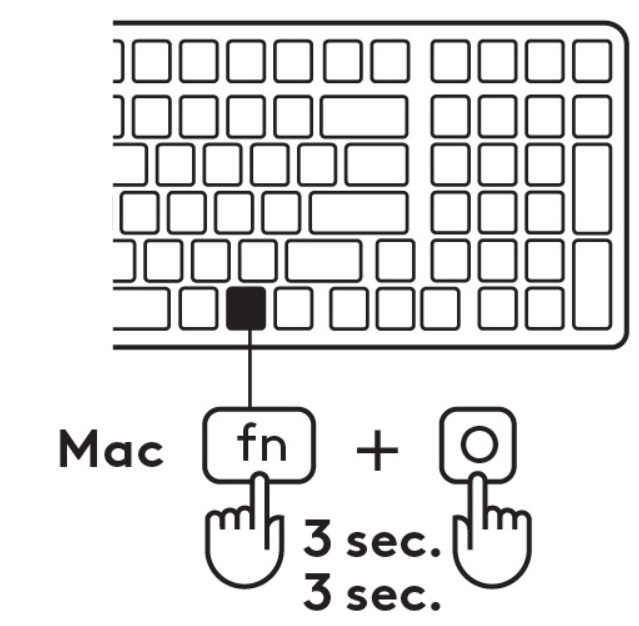 |
ขั้นตอนที่ 3 กำหนดรูปแบบคีย์บอร์ดที่ถูกต้องสำหรับระบบปฏิบัติการของคอมพิวเตอร์: Windows: กด Fn + P ค้าง 3 วินาที macOS: กด Fn + O ค้าง 3 วินาที สิ่งสำคัญ: Window คือเค้าโครง OS เริ่มต้น หากคุณใช้คอมพิวเตอร์ Windows คุณสามารถข้ามขั้นตอนนี้ได้ ตอนนี้คีย์บอร์ดของคุณพร้อมสำหรับการใช้งานแล้ว |
ฟังก์ชันคีย์บอร์ด
คุณมีเครื่องมือทำงานที่มีประโยชน์มากมายบนคีย์บอร์ดที่จะช่วยประหยัดเวลา ช่วยให้ทำงานได้เร็วขึ้น
| ปุ่มแถว F | ฟังก์ชันหลัก | ฟังก์ชันรอง |
 |
Escape | Fn Lock |
 |
Easy-Switch | F1 |
 |
Easy-Switch | F2 |
 |
Easy-Switch | F3 |
 |
เพิ่มแสงไฟส่องหลัง | F4 |
 |
เขียนด้วยเสียง | F5 |
 |
อิโมจิ | F6 |
 |
Snip และ Sketch | F7 |
 |
ปิดเสียงไมโครโฟน* | F8 |
 |
เล่นและหยุดชั่วคราว | F9 |
 |
ปิดเสียง | F10 |
 |
ลดระดับเสียง | F11 |
 |
เพิ่มระดับเสียง | F12 |
 |
ลบ | หน้าแรก |
 |
คำสั่งที่ 1 | สิ้นสุด |
 |
ปุ่มการดำเนินการ 2 | Page Up |
 |
ปุ่มการดำเนินการ 3 | Page Down |
* Windows: ไม่มี Options+ — เปิดปิดเสียงโทร/Mac: ต้องใช้ Options+
คีย์บอร์ดสำหรับหลายระบบปฏิบัติการ
คีย์บอร์ดออกแบบมาให้ใช้งานได้กับหลายระบบปฏิบัติการ (OS): Windows และ macOS
สำหรับเค้าโครงคีย์บอร์ด Windows และ macOS:
| หากเป็นผู้ใช้ macOS ตัวอักษรพิเศษและปุ่มจะอยู่ด้านล่างของปุ่ม | หากเป็นผู้ใช้ Windows ตัวอักษรพิเศษจะอยู่ที่ด้านบนของปุ่ม |
 |
|
| *เค้าโครงของ macOS เข้ากันได้กับ iOS และ iPadOS | *เค้าโครงของ Windows เข้ากันได้กับ Linux และ Android |
การแจ้งเตือนสถานะแบตเตอรี่
คีย์บอร์ดจะมีการแจ้งเตือนเมื่อแบตเตอรี่ใกล้หมด
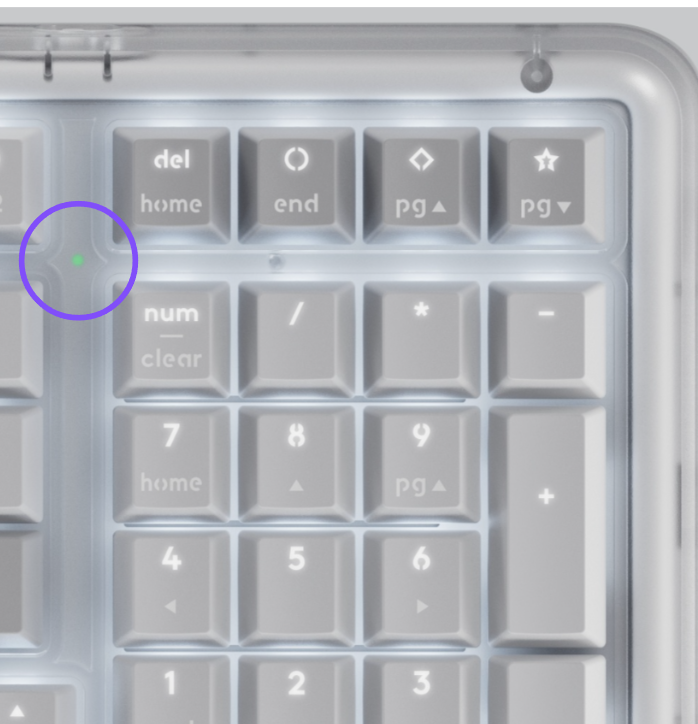
- หากมีแบตเตอรี่ระหว่าง 11% ถึง 100% LED จะเป็นสีเขียว
- หากมีแบตเตอรี่ไม่เกิน 10% LED จะเป็นสีแดง คุณสามารถใช้งานอุปกรณ์ไปได้อีกหนึ่งเดือนเมื่อแบตเตอรี่เหลือน้อย
ติดตั้งซอฟต์แวร์ Logitech
ดาวน์โหลด Logitech Options+ เพื่อปรับแต่งคีย์บอร์ดและใช้ประโยชน์จากปุ่มลัดที่มีประโยชน์และฟังก์ชันอื่น ๆ ทั้งหมดที่มี หากต้องการดาวน์โหลดและเรียนรู้เพิ่มเติมเกี่ยวกับคุณสมบัติทั้งหมด คลิกที่นี่
วิธีการปรับแต่งคีย์บอร์ดด้วย Logitech Options +
- ดาวน์โหลดและติดตั้ง Logitech Options+ คลิกที่นี่ เพื่อดาวน์โหลดซอฟต์แวร์
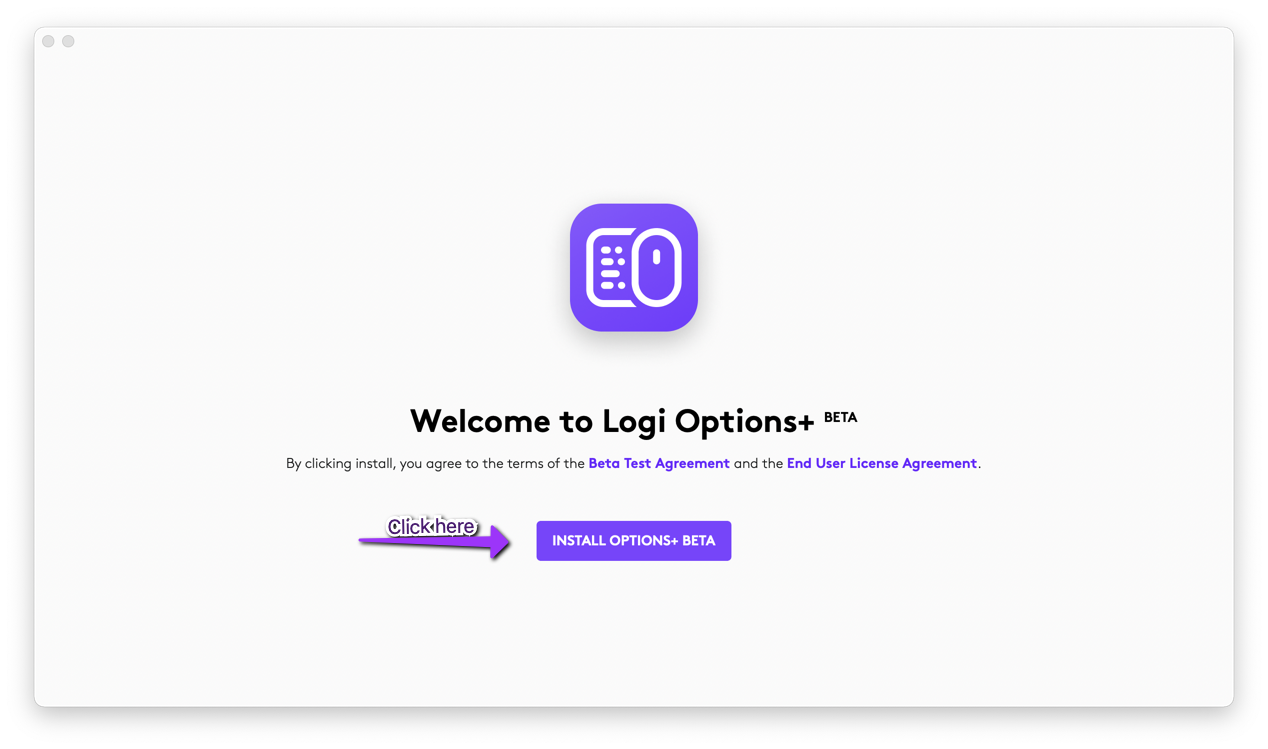
- หน้าต่างตัวติดตั้งจะปรากฏขึ้นมาบนหน้าจอ คลิก ติดตั้ง Options+.
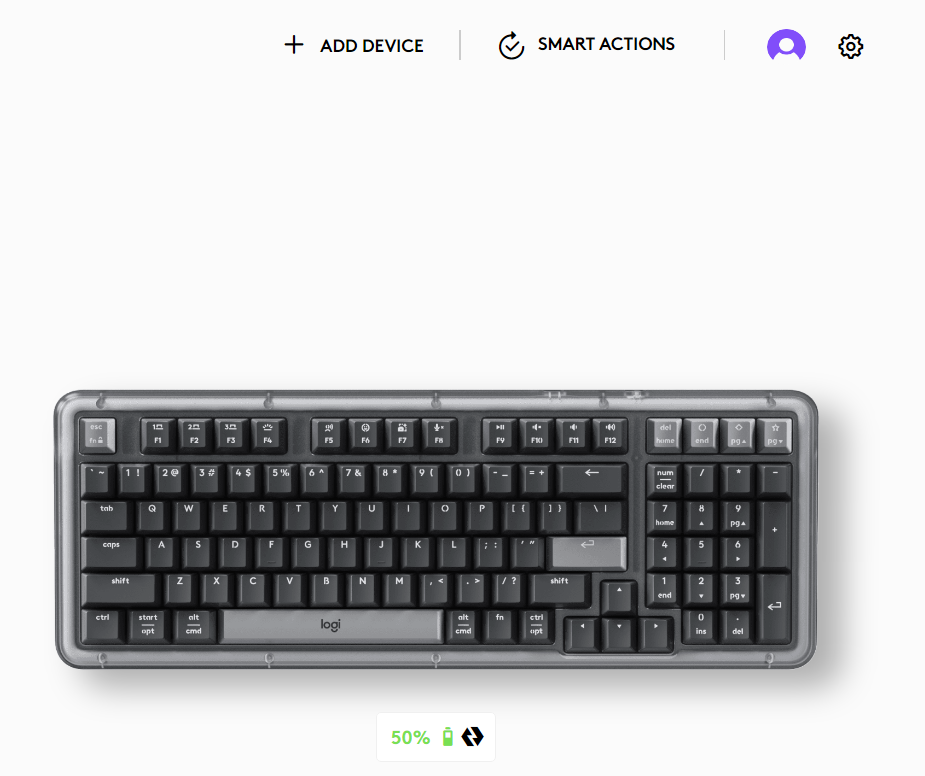
- เมื่อติดตั้ง Logitech Options+ แล้ว หน้าต่างจะเปิดขึ้นและคุณจะเห็นภาพคีย์บอร์ด — ให้คลิกที่ภาพนั้น
- ระบบจะพาคุณไปยังกระบวนการเริ่มใช้งานเร็ว ที่จะแสดงวิธีปรับแต่งคีย์บอร์ด เราขอแนะนำอย่างยิ่งให้ไม่ข้าม
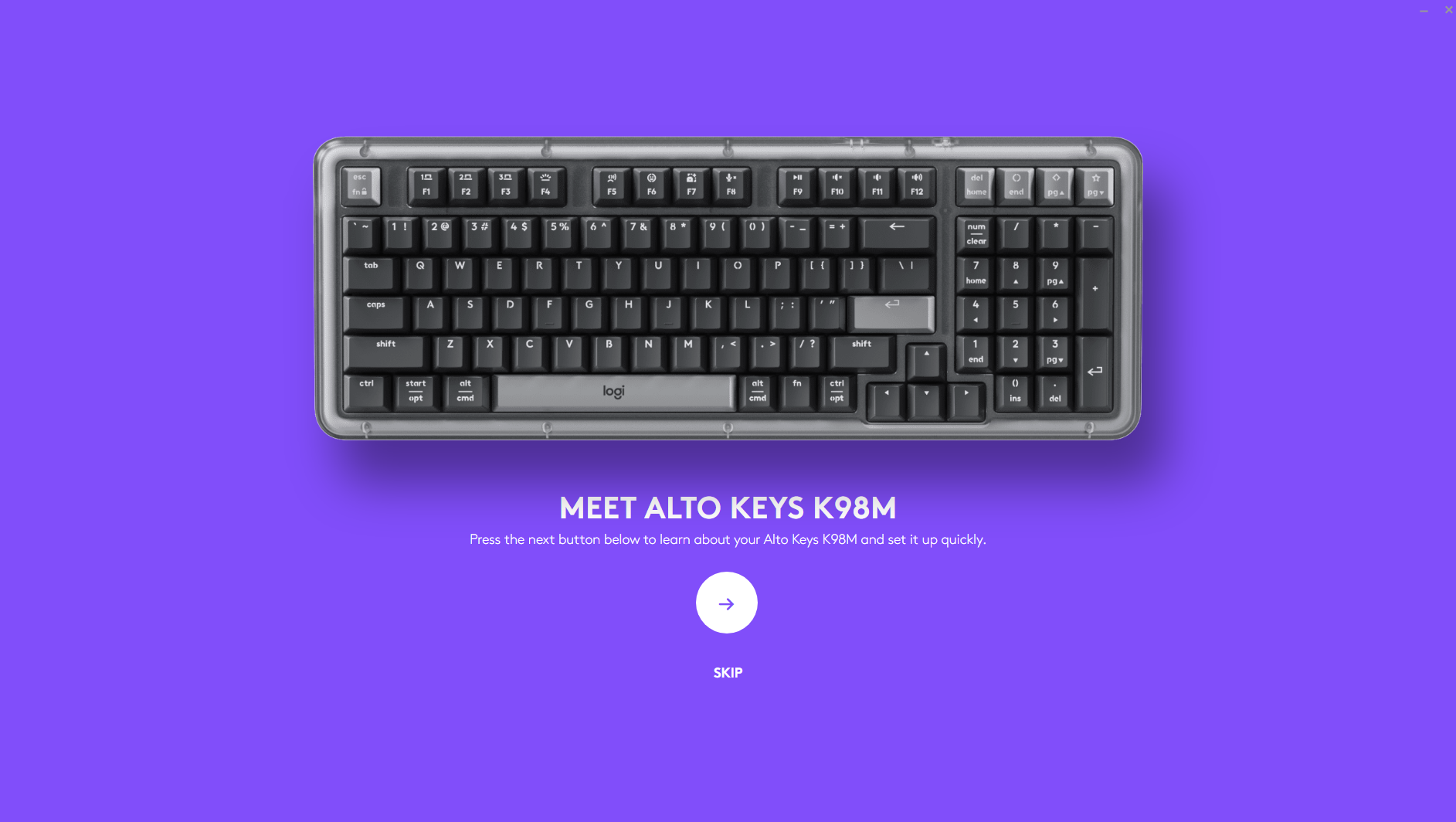
- เมื่อเสร็จสิ้น คุณสามารถเริ่มต้นการปรับแต่งได้
คีย์บอร์ด: ที่ด้านซ้ายของหน้าต่าง ให้คลิกปุ่ม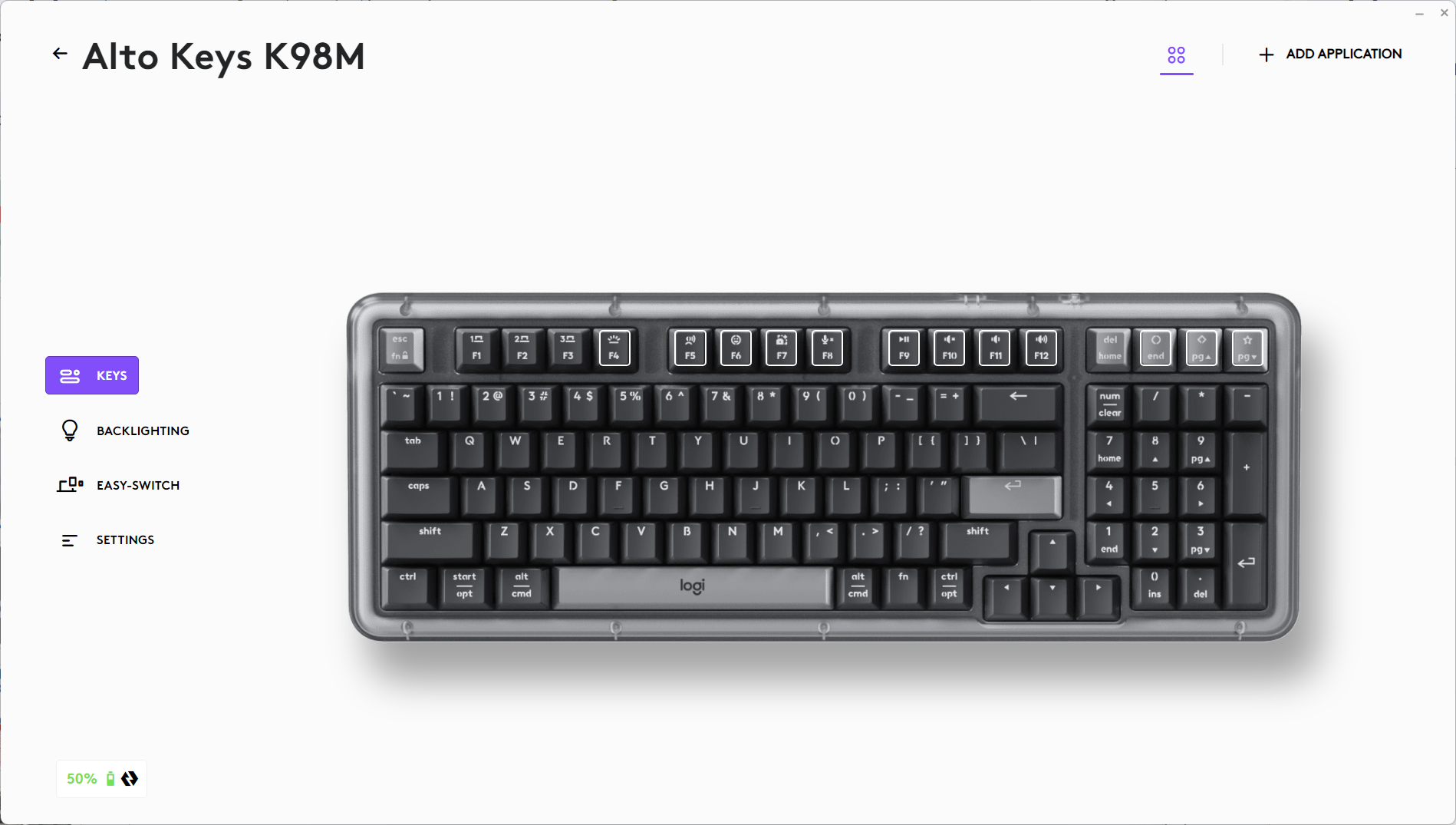
- เช่น หากต้องการปรับแต่งปุ่มฟังก์ชัน ให้คลิกปุ่มที่ต้องการปรับแต่ง
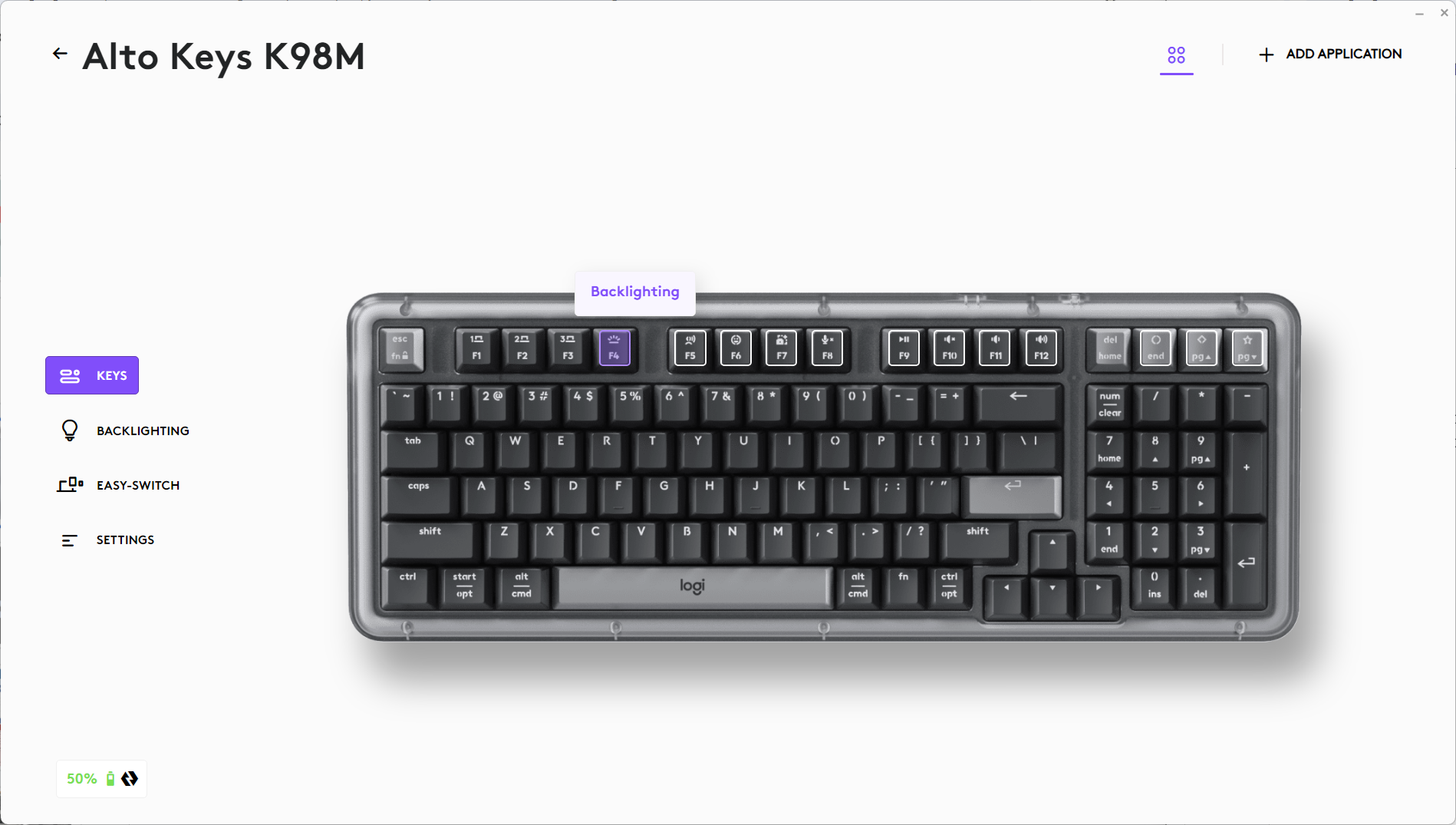
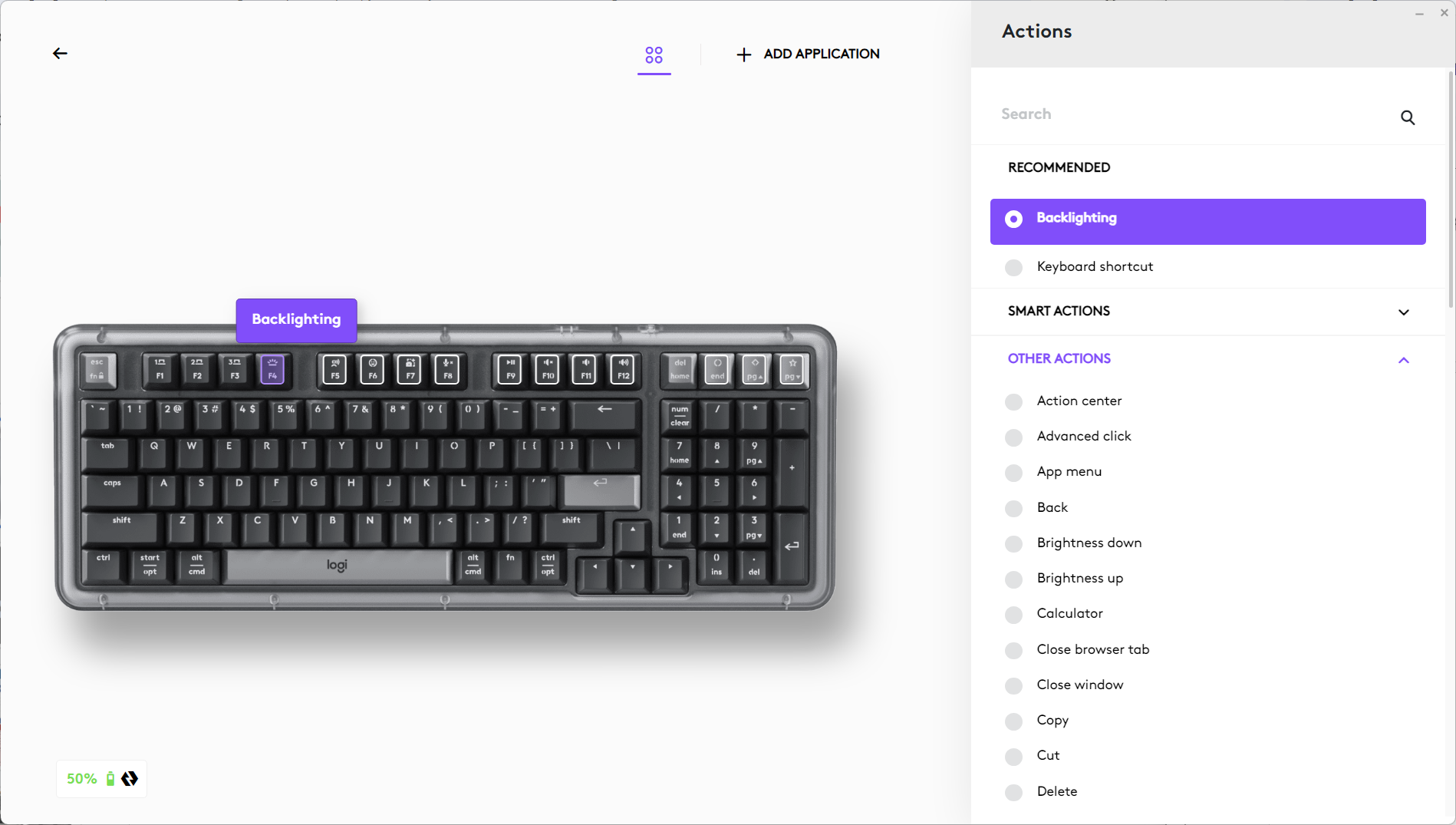
- คลิกฟังก์ชันที่ต้องการกำหนดให้ปุ่มหรือคีย์จากตัวเลือกที่ปรากฏทางด้านขวาของหน้าจอ เท่านี้ก็เรียบร้อย
การแจ้งเตือนซอฟต์แวร์
เมื่อคุณติดตั้งซอฟต์แวร์ Logitech Options+ คุณจะได้รับการแจ้งเตือนบนหน้าจอเกี่ยวกับการดำเนินการบางอย่างที่ทำไปกับคีย์บอร์ด
-
แบตเตอรี่ต่ำ
เมื่อคีย์บอร์ดหรือเมาส์เหลือแบตเตอรี่เพียง 5% คุณจะได้รับการแจ้งเตือนแบตเตอรี่บนหน้าจอ -
สวิตช์ปุ่ม F
กดปุ่ม Fn + Esc เพื่อสลับระหว่างปุ่มสื่อและปุ่ม F ได้ เราเพิ่มการแจ้งเตือนเพื่อแจ้งให้คุณทราบว่าคุณเปลี่ยนแล้ว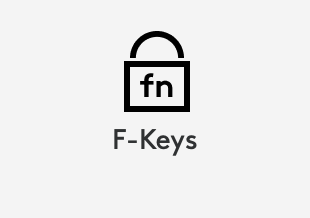
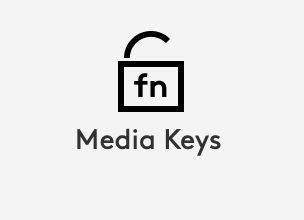
หมายเหตุ: ตามค่าเริ่มต้น คีย์บอร์ดจะใช้งานปุ่มสื่อโดยตรง -
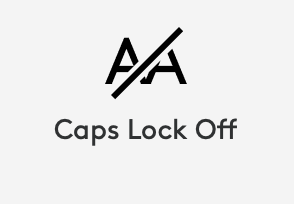
การแจ้งเตือน Caps Lock
นอกจากไฟ LED บนปุ่ม Caps Lock ที่จะติดขึ้นมาแล้ว คุณจะมีการแจ้งเตือนบนหน้าจอที่แสดงขึ้นมาเมื่อคุณเปิดใช้งานฟังก์ชัน Caps Lock ด้วย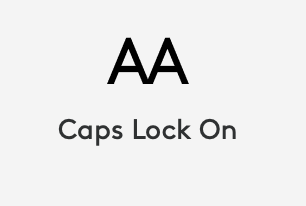
หมายเหตุสำคัญ: Logitech ไม่รองรับหรือบำรุงรักษาเครื่องมืออัปเดตเฟิร์มแวร์อีกต่อไปแล้ว เราขอแนะนำให้ใช้ Logi Options+ สำหรับอุปกรณ์ Logitech ที่รองรับ เราพร้อมให้ความช่วยเหลือคุณในระหว่างการเปลี่ยนแปลงนี้
หมายเหตุสำคัญ: Logitech ไม่รองรับหรือบำรุงรักษา Logitech Preference Manager อีกต่อไปแล้ว เราขอแนะนำให้ใช้ Logi Options+ สำหรับอุปกรณ์ Logitech ที่รองรับ เราพร้อมให้ความช่วยเหลือคุณในระหว่างการเปลี่ยนแปลงนี้
หมายเหตุสำคัญ: Logitech ไม่รองรับหรือบำรุงรักษา Logitech Control Center อีกต่อไปแล้ว เราขอแนะนำให้ใช้ Logi Options+ สำหรับอุปกรณ์ Logitech ที่รองรับ เราพร้อมให้ความช่วยเหลือคุณในระหว่างการเปลี่ยนแปลงนี้
หมายเหตุสำคัญ: Logitech ไม่รองรับหรือบำรุงรักษา Logitech Connection Utility อีกต่อไปแล้ว เราขอแนะนำให้ใช้ Logi Options+ สำหรับอุปกรณ์ Logitech ที่รองรับ เราพร้อมให้ความช่วยเหลือคุณในระหว่างการเปลี่ยนแปลงนี้
หมายเหตุสำคัญ: Logitech ไม่รองรับหรือบำรุงรักษา Unifying Software อีกต่อไปแล้ว เราขอแนะนำให้ใช้ Logi Options+ สำหรับอุปกรณ์ Logitech ที่รองรับ เราพร้อมให้ความช่วยเหลือคุณในระหว่างการเปลี่ยนแปลงนี้
หมายเหตุสำคัญ: ซอฟต์แวร์ SetPoint ไม่รองรับหรือดูแลรักษาโดย Logitech อีกต่อไป เราขอแนะนำให้ใช้ Logi Options+ สำหรับอุปกรณ์ Logitech ที่รองรับ เราพร้อมให้ความช่วยเหลือคุณในระหว่างการเปลี่ยนแปลงนี้
คำถามที่พบบ่อย
ไม่มีสินค้าสำหรับส่วนนี้
ไม่มีรายการดาวน์โหลดสำหรับผลิตภัณฑ์นี้
ไม่มีการดาวน์โหลดสำหรับเวอร์ชันนี้
Compatible Product
