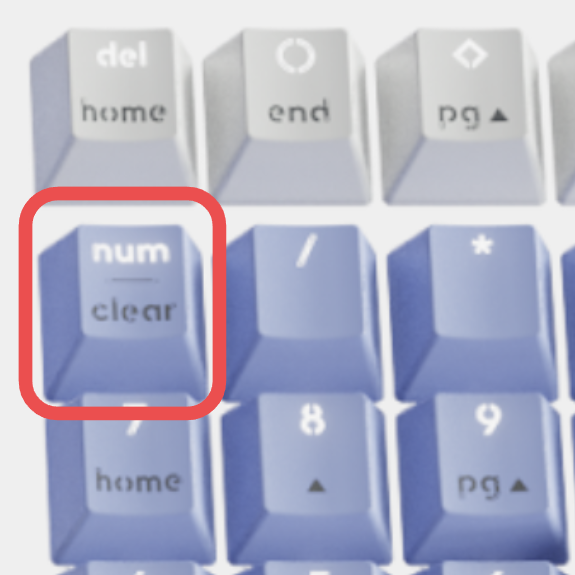
ตรวจสอบให้แน่ใจว่า ปุ่ม NumLock เปิดใช้งานอยู่ หากการกดปุ่ม 1 ครั้งไม่ได้เปิดใช้งานแป้นตัวเลข ให้กดค้าง 5 วินาที
ตรวจสอบได้เลือกเค้าโครงคีย์บอร์ดที่ถูกต้องในการตั้งค่า Windows และเค้าโครงตรงกับคีย์บอร์ดของคุณ
ลองเปิดและปิดใช้งานปุ่มเปิดปิดอื่น ๆ เช่น Caps Lock, Scroll Lock และ Insert ขณะตรวจสอบว่าปุ่มตัวเลขใช้ได้หรือไม่ในแอปหรือโปรแกรมอื่น
-
ปิดใช้งาน เปิดปุ่มเมาส์:
เปิด Ease of Access Center — คลิกปุ่ม Start จากนั้นคลิก Control Panel > Ease of Access จากนั้นเลือก Ease of Access Center
คลิก "Make the mouse easier to use"
ในส่วน "Control the mouse with the keyboard" ให้ยกเลิกการเลือก "Turn on Mouse Keys"
-
ปิดใช้งาน ปุ่มติด, ปุ่มเปิดปิด และปุ่มตัวกรอง:
เปิด Ease of Access Center — คลิกปุ่ม Start จากนั้นคลิก Control Panel > Ease of Access จากนั้นเลือก Ease of Access Center
คลิก "Make the keyboard easier to use"
ในส่วน "Make it easier to type" โดยต้องยกเลิกการเลือกช่องทั้งหมด
ตรวจดูว่าผลิตภัณฑ์หรือตัวรับสัญญาณเชื่อมต่อกับคอมพิวเตอร์โดยตรง และไม่ใช่ที่ฮับ ส่วนขยาย สวิตช์ หรืออุปกรณ์อื่นที่คล้ายกัน
ตรวจสอบว่าอัปเดตไดรเวอร์คีย์บอร์ดแล้ว คลิก ที่นี่ เพื่อเรียนรู้วิธีใน Windows
ลองใช้อุปกรณ์ด้วยโปรไฟล์ใหม่หรือโปรไฟล์อื่น
ทดสอบดูว่าเมาส์/คีย์บอร์ดหรือตัวรับสัญญาณใช้งานได้กับคอมพิวเตอร์เครื่องอื่น
หมายเหตุสำคัญ: Logitech ไม่รองรับหรือบำรุงรักษาเครื่องมืออัปเดตเฟิร์มแวร์อีกต่อไปแล้ว เราขอแนะนำให้ใช้ Logi Options+ สำหรับอุปกรณ์ Logitech ที่รองรับ เราพร้อมให้ความช่วยเหลือคุณในระหว่างการเปลี่ยนแปลงนี้
หมายเหตุสำคัญ: Logitech ไม่รองรับหรือบำรุงรักษา Logitech Preference Manager อีกต่อไปแล้ว เราขอแนะนำให้ใช้ Logi Options+ สำหรับอุปกรณ์ Logitech ที่รองรับ เราพร้อมให้ความช่วยเหลือคุณในระหว่างการเปลี่ยนแปลงนี้
หมายเหตุสำคัญ: Logitech ไม่รองรับหรือบำรุงรักษา Logitech Control Center อีกต่อไปแล้ว เราขอแนะนำให้ใช้ Logi Options+ สำหรับอุปกรณ์ Logitech ที่รองรับ เราพร้อมให้ความช่วยเหลือคุณในระหว่างการเปลี่ยนแปลงนี้
หมายเหตุสำคัญ: Logitech ไม่รองรับหรือบำรุงรักษา Logitech Connection Utility อีกต่อไปแล้ว เราขอแนะนำให้ใช้ Logi Options+ สำหรับอุปกรณ์ Logitech ที่รองรับ เราพร้อมให้ความช่วยเหลือคุณในระหว่างการเปลี่ยนแปลงนี้
หมายเหตุสำคัญ: Logitech ไม่รองรับหรือบำรุงรักษา Unifying Software อีกต่อไปแล้ว เราขอแนะนำให้ใช้ Logi Options+ สำหรับอุปกรณ์ Logitech ที่รองรับ เราพร้อมให้ความช่วยเหลือคุณในระหว่างการเปลี่ยนแปลงนี้
หมายเหตุสำคัญ: ซอฟต์แวร์ SetPoint ไม่รองรับหรือดูแลรักษาโดย Logitech อีกต่อไป เราขอแนะนำให้ใช้ Logi Options+ สำหรับอุปกรณ์ Logitech ที่รองรับ เราพร้อมให้ความช่วยเหลือคุณในระหว่างการเปลี่ยนแปลงนี้
คำถามที่พบบ่อย
ไม่มีสินค้าสำหรับส่วนนี้
ไม่มีรายการดาวน์โหลดสำหรับผลิตภัณฑ์นี้
ไม่มีการดาวน์โหลดสำหรับเวอร์ชันนี้
Compatible Product
