- การเตรียมการ: ก่อนที่คุณจะเริ่ม ให้ถอดปลั๊กตัวรับสัญญาณหรือการเชื่อมต่อแบบใช้สายของผลิตภัณฑ์แล้วเสียบกลับเข้าไปใหม่ สำหรับผลิตภัณฑ์ Bluetooth โปรดปิดและเปิดอีกครั้ง
-
การระบุเมาส์/คีย์บอร์ดในเครื่องมือจัดการอุปกรณ์: เปิดเครื่องมือจัดการอุปกรณ์ (คุณสามารถค้นหาได้โดยการคลิกขวาที่ปุ่มเริ่มและเลือกจากเมนู)
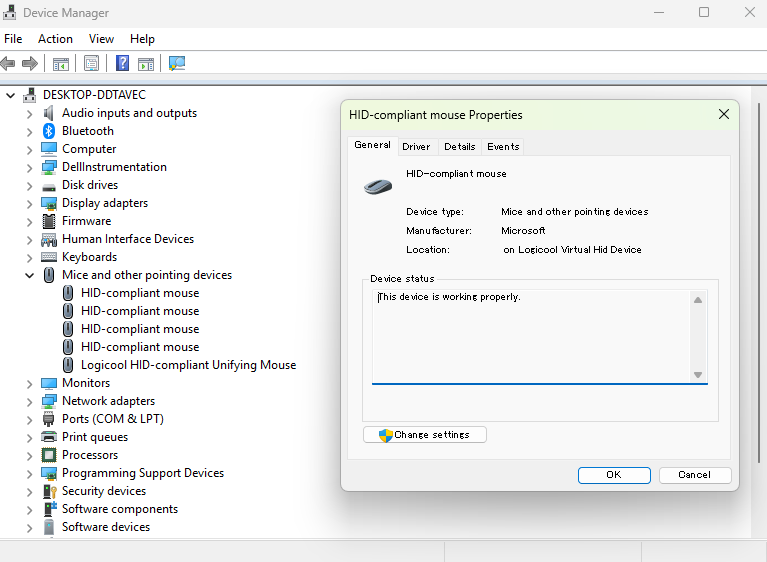
- สำหรับเมาส์ ให้ขยายส่วน "เมาส์และอุปกรณ์ชี้ตำแหน่งอื่นๆ" ซึ่งคุณจะเห็นหน้าต่างที่ระบุว่า "เมาส์ที่รองรับ HID"
- สำหรับคีย์บอร์ด ให้ขยายส่วน "คีย์บอร์ด" ซึ่งคุณจะเห็นหน้าต่างที่ระบุว่า "อุปกรณ์คีย์บอร์ด HID"
- หากมีหลายรายการ ให้ระบุเมาส์ที่ถูกต้องตามวิธีการดังนี้: คลิกขวาที่เมาส์ที่รองรับ HID หนึ่งตัวแล้วเลือกคุณสมบัติ
เปิดแท็บรายละเอียด เลือก วันที่มาถึงล่าสุด จากเมนูแบบเลื่อนลง รายการวันที่และเวลาล่าสุดคือเมาส์ที่คุณเพิ่งเชื่อมต่อใหม่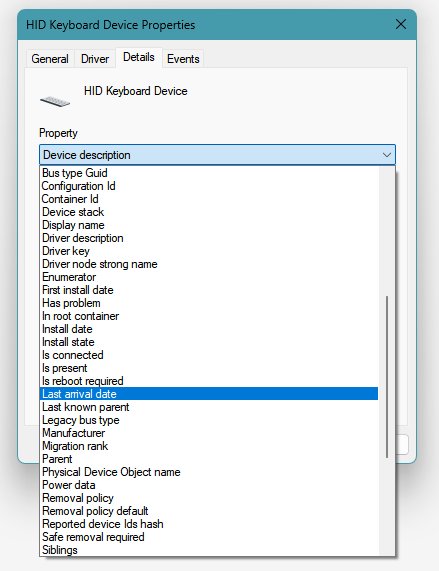
-
การถอนการติดตั้งไดรเวอร์: เมื่อคุณระบุเมาส์/คีย์บอร์ดที่ถูกต้องแล้ว ให้เปิดแท็บไดรเวอร์และคลิกถอนการติดตั้งอุปกรณ์
หมายเหตุ: หากตัวเลือกนี้ถูกปิดใช้งาน ให้ไปที่แท็บทั่วไปและคลิกเปลี่ยนการตั้งค่า กรอกชื่อผู้ใช้และรหัสผ่านสำหรับบัญชีผู้ดูแลระบบ
- รีสตาร์ทและเชื่อมต่อใหม่: ถอดอุปกรณ์หรือถอดตัวรับสัญญาณ USB รีสตาร์ทคอมพิวเตอร์ หลังจากรีสตาร์ท ให้เชื่อมต่ออุปกรณ์อีกครั้ง
-
การยืนยันความสำเร็จของการดำเนินการ: เปิดคุณสมบัติของเมาส์ที่รองรับ HID และตรวจสอบตราประทับเวลาในการกำหนดค่าอุปกรณ์ภายใต้แท็บเหตุการณ์
หากแสดงรายการเช่นตัวอย่างด้านล่าง แสดงว่ากระบวนการเสร็จสิ้นแล้ว:
ตราประทับเวลา             คำอธิบาย
01/25/2025 15:10:01   กำหนดค่าอุปกรณ์แล้ว
01/25/2025 15:10:01   อุปกรณ์เริ่มทำงานแล้ว
06/01/2025 12:01:51   ลบอุปกรณ์แล้ว
06/01/2025 12:05:08   กำหนดค่าอุปกรณ์แล้ว
06/01/2025 12:05:08   อุปกรณ์เริ่มทำงานแล้ว
ตรวจสอบให้แน่ใจว่ารายการสามรายการล่าสุดระบุว่า "ลบแล้ว" "กำหนดค่าแล้ว" และ "เริ่มทำงานแล้ว" และตรงกับเวลาโดยประมาณที่คุณดำเนินการดังกล่าว
หมายเหตุสำคัญ: Logitech ไม่รองรับหรือบำรุงรักษาเครื่องมืออัปเดตเฟิร์มแวร์อีกต่อไปแล้ว เราขอแนะนำให้ใช้ Logi Options+ สำหรับอุปกรณ์ Logitech ที่รองรับ เราพร้อมให้ความช่วยเหลือคุณในระหว่างการเปลี่ยนแปลงนี้
หมายเหตุสำคัญ: Logitech ไม่รองรับหรือบำรุงรักษา Logitech Preference Manager อีกต่อไปแล้ว เราขอแนะนำให้ใช้ Logi Options+ สำหรับอุปกรณ์ Logitech ที่รองรับ เราพร้อมให้ความช่วยเหลือคุณในระหว่างการเปลี่ยนแปลงนี้
หมายเหตุสำคัญ: Logitech ไม่รองรับหรือบำรุงรักษา Logitech Control Center อีกต่อไปแล้ว เราขอแนะนำให้ใช้ Logi Options+ สำหรับอุปกรณ์ Logitech ที่รองรับ เราพร้อมให้ความช่วยเหลือคุณในระหว่างการเปลี่ยนแปลงนี้
หมายเหตุสำคัญ: Logitech ไม่รองรับหรือบำรุงรักษา Logitech Connection Utility อีกต่อไปแล้ว เราขอแนะนำให้ใช้ Logi Options+ สำหรับอุปกรณ์ Logitech ที่รองรับ เราพร้อมให้ความช่วยเหลือคุณในระหว่างการเปลี่ยนแปลงนี้
หมายเหตุสำคัญ: Logitech ไม่รองรับหรือบำรุงรักษา Unifying Software อีกต่อไปแล้ว เราขอแนะนำให้ใช้ Logi Options+ สำหรับอุปกรณ์ Logitech ที่รองรับ เราพร้อมให้ความช่วยเหลือคุณในระหว่างการเปลี่ยนแปลงนี้
หมายเหตุสำคัญ: ซอฟต์แวร์ SetPoint ไม่รองรับหรือดูแลรักษาโดย Logitech อีกต่อไป เราขอแนะนำให้ใช้ Logi Options+ สำหรับอุปกรณ์ Logitech ที่รองรับ เราพร้อมให้ความช่วยเหลือคุณในระหว่างการเปลี่ยนแปลงนี้
คำถามที่พบบ่อย
ไม่มีสินค้าสำหรับส่วนนี้
ไม่มีรายการดาวน์โหลดสำหรับผลิตภัณฑ์นี้
ไม่มีการดาวน์โหลดสำหรับเวอร์ชันนี้
Compatible Product
