การรีเซ็ตเป็นค่าจากโรงงาน หรือเรียกอีกอย่างว่า “การฟอร์แมต” หรือ “ฮาร์ดรีเซ็ต” ซึ่งจะดำเนินการก็ต่อเมื่อคุณต้องการขาย มอบให้ หรือแลกเปลี่ยนอุปกรณ์ หรือเมื่อคุณต้องการคืนอุปกรณ์ให้กับผู้ขายปลีก โปรดจำไว้ว่า การรีเซ็ตเป็นค่าจากโรงงานจะลบข้อมูลของคุณทั้งหมดออกจากอุปกรณ์ ดังนั้น หากคุณกำลังรีเซ็ตเพื่อแก้ไขปัญหา เราขอแนะนำให้ลองใช้วิธีแก้ไขปัญหาอื่น ๆ ที่นี่
คุณสามารถรีเซ็ตเครื่องเล่นเกมพกพา Logitech G Cloud ของคุณได้ด้วยวิธีดังต่อไปนี้:
- การรีเซ็ตข้อมูลจากโรงงานจาก การตั้งค่า (ใช้ในกรณีที่คุณวางแผนจะขาย มอบให้ แลกเปลี่ยน หรือคืนอุปกรณ์)
- การรีเซ็ตข้อมูลจากโรงงานจาก การกู้คืน (ใช้ในกรณีที่คุณลืมรหัสผ่าน/รหัสผ่าน)
การป้องกันการรีเซ็ตเป็นค่าจากโรงงาน (FRP)
ในทั้งสองกรณีข้างต้น คุณจะต้องปิดการป้องกันการรีเซ็ตเป็นค่าจากโรงงาน (FRP) ก่อนที่จะรีเซ็ตอุปกรณ์ของคุณ FRP เป็นมาตรการด้านความปลอดภัยในอุปกรณ์ Android เพื่อป้องกันไม่ให้ผู้อื่นใช้เครื่องของคุณโดยไม่ได้รับอนุญาต เมื่อเปิดใช้งาน FRP แล้ว จะต้องเข้าสู่ระบบอุปกรณ์ด้วยบัญชี Google ของเจ้าของ เพื่อทำการรีเซ็ตเป็นค่าจากโรงงานและเปิดใช้งานอุปกรณ์ หากคุณไม่สามารถลงชื่อเข้าใช้บัญชี Google ของคุณได้ด้วยเหตุผลใดก็ตาม คุณสามารถไปที่ เว็บไซต์ Google เพื่อขอความช่วยเหลือในการลงชื่อเข้าใช้
รีเซ็ตข้อมูลเป็นค่าจากโรงงานจาก การตั้งค่า
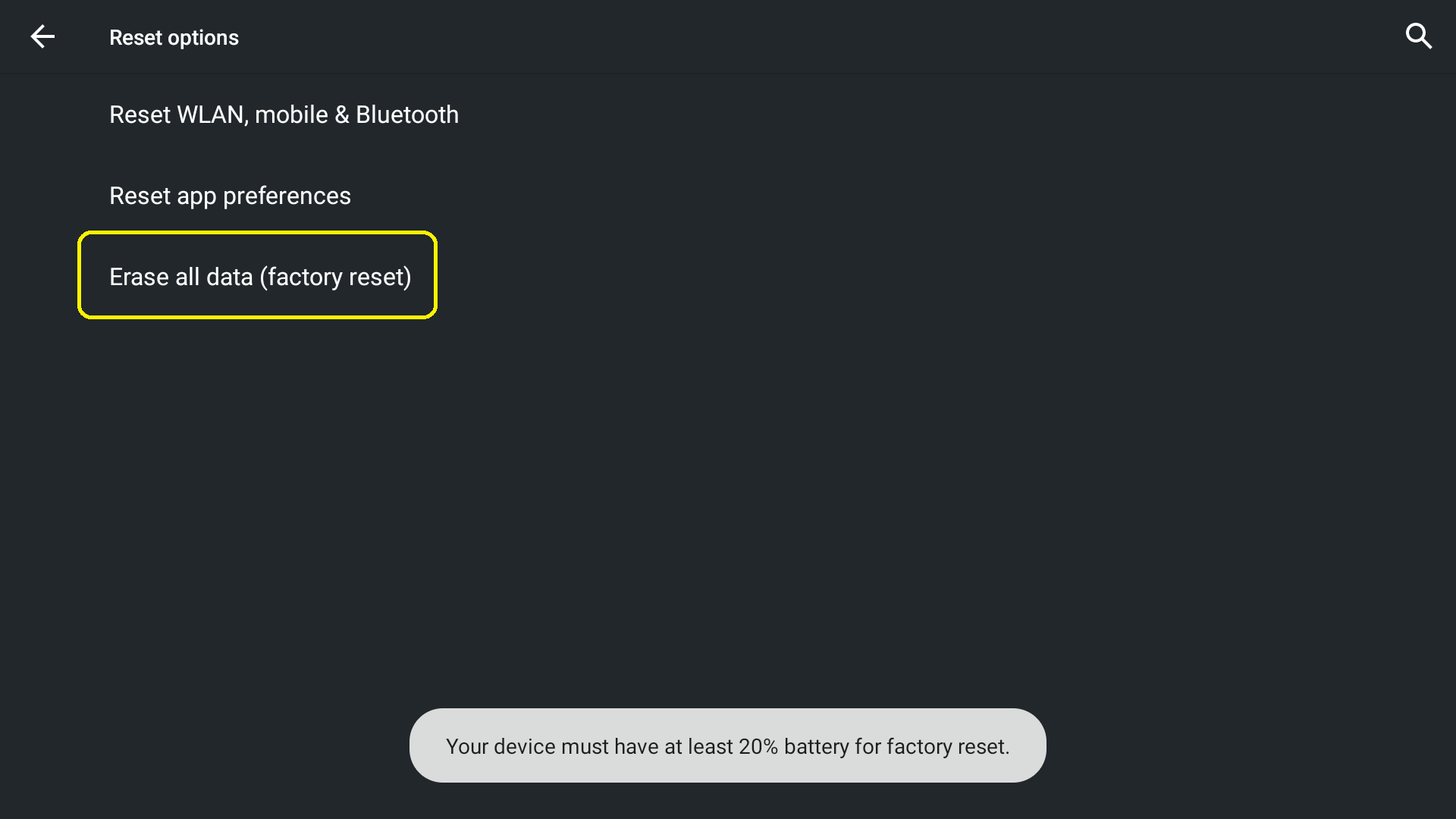
หมายเหตุ: อุปกรณ์ของคุณต้องมีแบตเตอรี่อย่างน้อย 20% สำหรับการรีเซ็ตเป็นค่าจากโรงงาน
- เปิดการตั้งค่า:
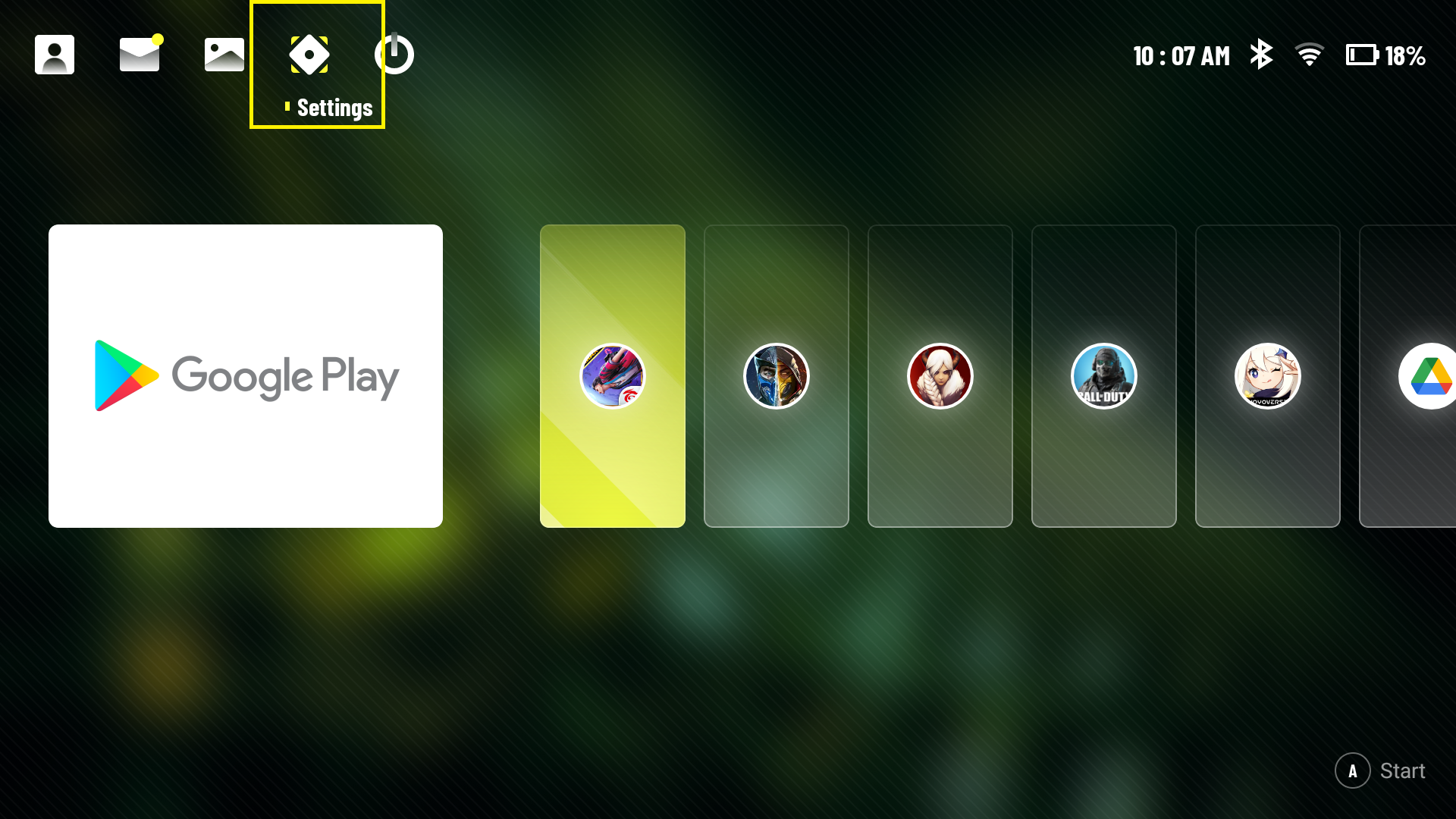
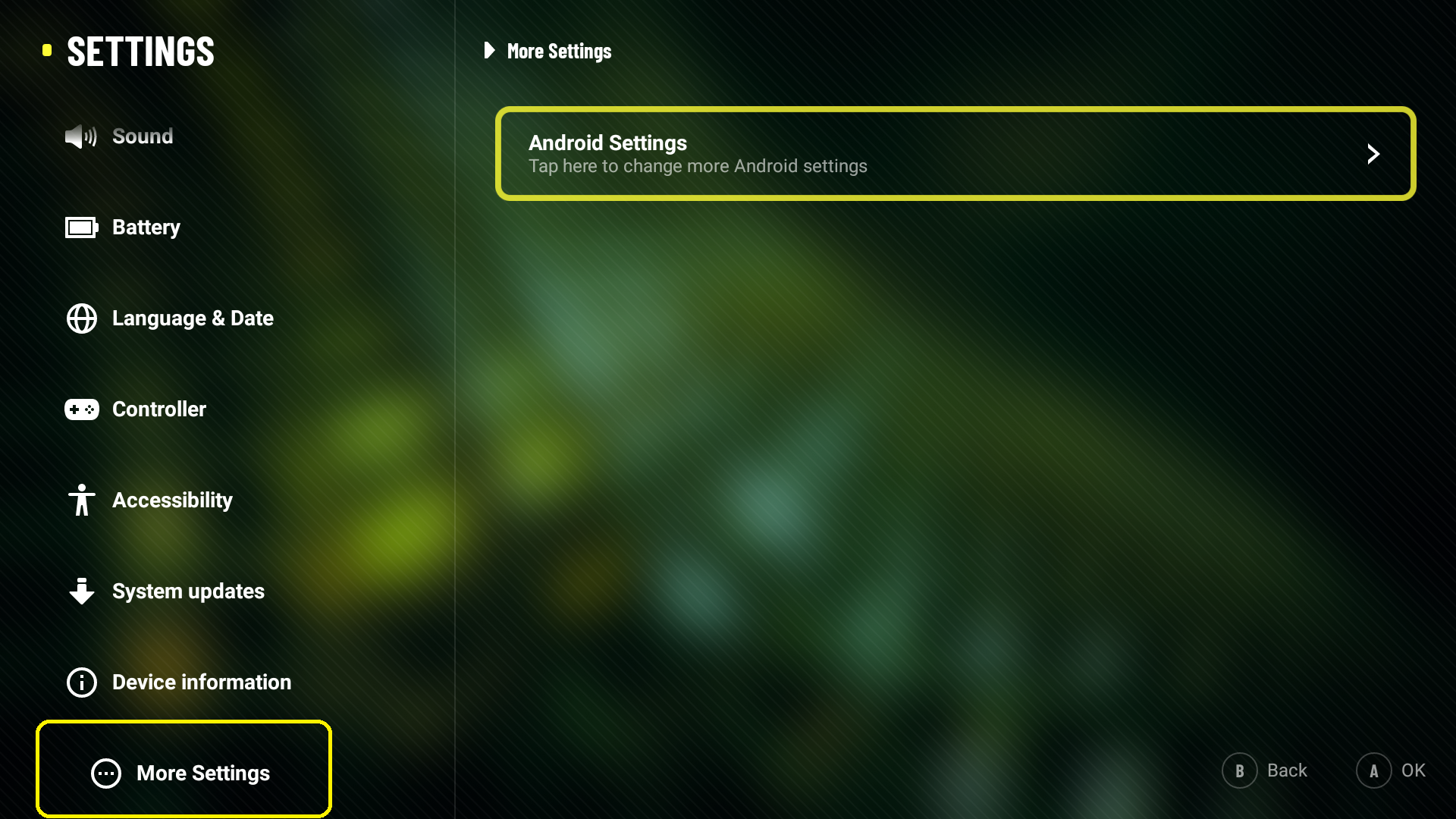
- ไปที่ การตั้งค่าเพิ่มเติม > การตั้งค่า Android
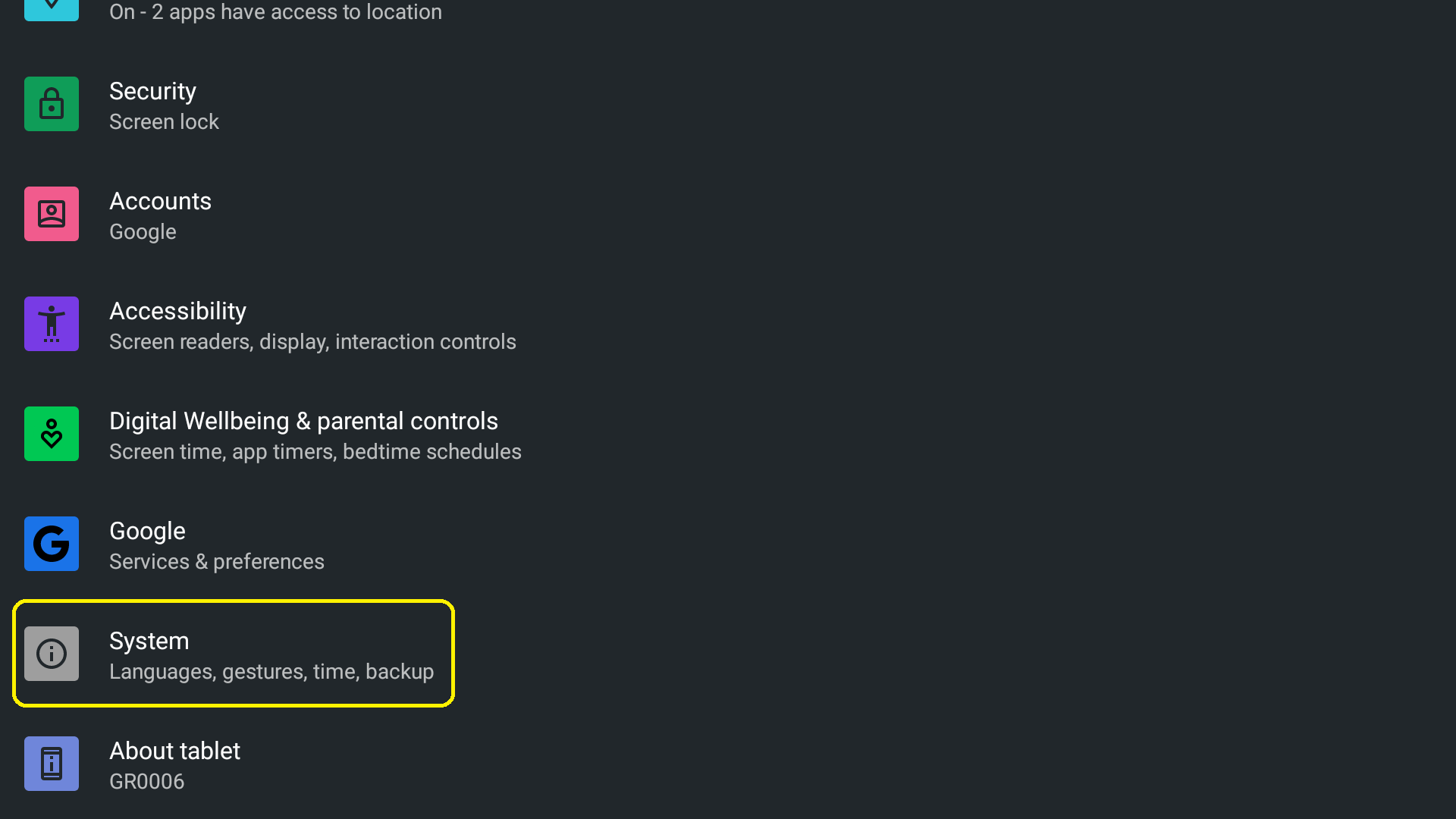
- เลือก ระบบ > ขั้นสูง
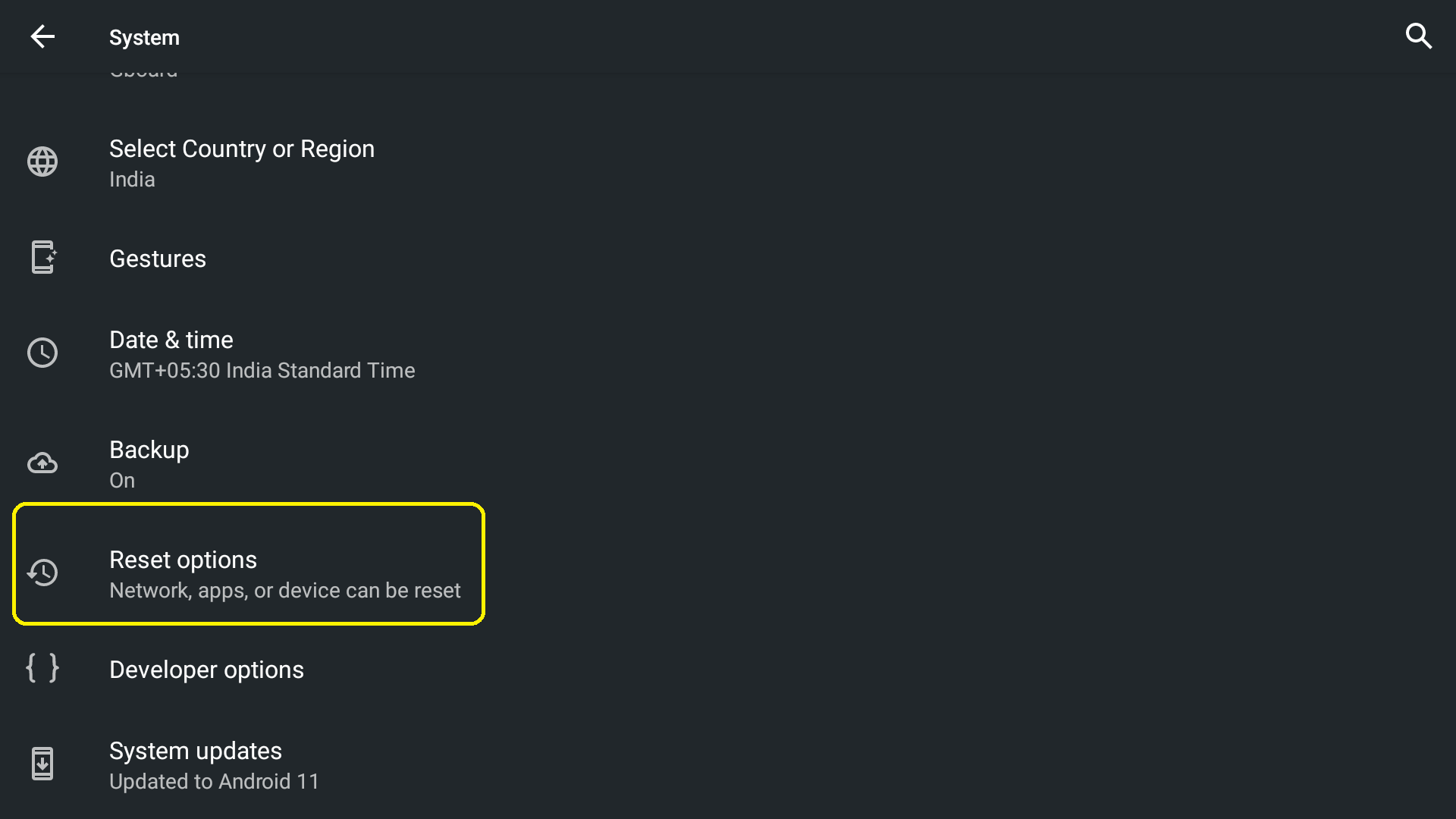
- เลือก ตัวเลือกการรีเซ็ต
- เลือก "ลบข้อมูลทั้งหมด"
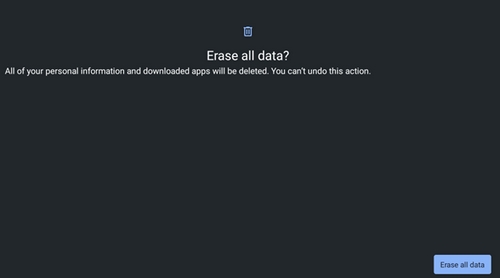
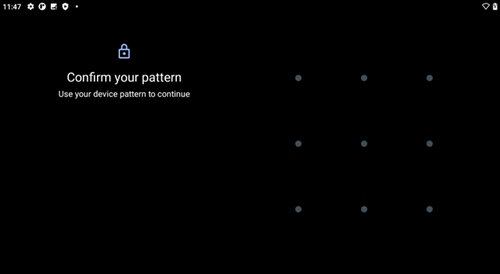
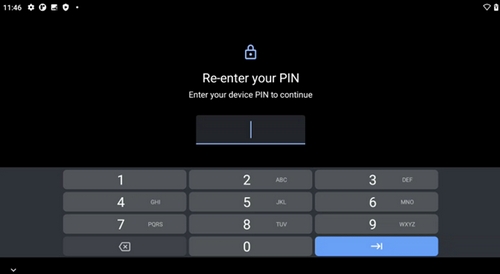
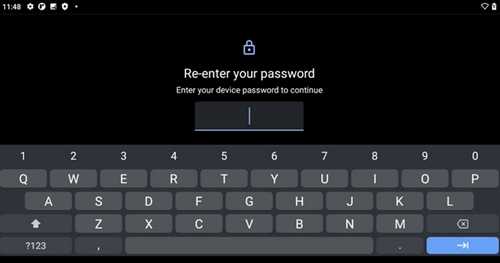
- หากมีการเปิดใช้งานการล็อกหน้าจอหรือการป้องกันบัญชี Google คุณจะต้องป้อนข้อมูลที่ถูกต้อง (รูปแบบ/PIN/รหัสผ่าน) เพื่อดำเนินการต่อ ดูภาพหน้าจอด้านล่างเพื่อดูว่ามันมีลักษณะอย่างไร:
- เลือก "ลบข้อมูลทั้งหมด"
การรีเซ็ตข้อมูลจากโรงงานจาก การกู้คืน
คุณสามารถทำการรีเซ็ตข้อมูลจากโรงงานผ่าน การกู้คืน ได้ หากคุณลืมรหัสหรือรหัสผ่านของอุปกรณ์ (ต้องใช้ไฟ AC เพื่อดำเนินการตามขั้นตอน)
- ปิดเครื่องอุปกรณ์
- รอสิบ (10) วินาที
- กดปุ่ม ลดเสียง - ค้างไว้
- ในขณะที่กดปุ่ม ลดเสียง - เชื่อมต่ออุปกรณ์กับแหล่งจ่ายไฟผ่านสาย USB
- กดปุ่ม ลดเสียง - / เพิ่มเสียง + เพื่อเลือก โหมดกู้คืน
- กดปุ่ม เปิดปิดเครื่อง เพื่อเข้าสู่ โหมดกู้คืน
- กดปุ่ม เปิดปิดเครื่อง ค้างไว้ จากนั้นกดปุ่ม เพิ่มเสียง +
- เมนูการกู้คืนควรปรากฏบนหน้าจอ
- เลือก ล้างข้อมูล/รีเซ็ตเป็นค่าจากโรงงาน
- เลือก รีเซ็ตข้อมูลเป็นค่าจากโรงงาน
หมายเหตุสำคัญ: Logitech ไม่รองรับหรือบำรุงรักษาเครื่องมืออัปเดตเฟิร์มแวร์อีกต่อไปแล้ว เราขอแนะนำให้ใช้ Logi Options+ สำหรับอุปกรณ์ Logitech ที่รองรับ เราพร้อมให้ความช่วยเหลือคุณในระหว่างการเปลี่ยนแปลงนี้
หมายเหตุสำคัญ: Logitech ไม่รองรับหรือบำรุงรักษา Logitech Preference Manager อีกต่อไปแล้ว เราขอแนะนำให้ใช้ Logi Options+ สำหรับอุปกรณ์ Logitech ที่รองรับ เราพร้อมให้ความช่วยเหลือคุณในระหว่างการเปลี่ยนแปลงนี้
หมายเหตุสำคัญ: Logitech ไม่รองรับหรือบำรุงรักษา Logitech Control Center อีกต่อไปแล้ว เราขอแนะนำให้ใช้ Logi Options+ สำหรับอุปกรณ์ Logitech ที่รองรับ เราพร้อมให้ความช่วยเหลือคุณในระหว่างการเปลี่ยนแปลงนี้
หมายเหตุสำคัญ: Logitech ไม่รองรับหรือบำรุงรักษา Logitech Connection Utility อีกต่อไปแล้ว เราขอแนะนำให้ใช้ Logi Options+ สำหรับอุปกรณ์ Logitech ที่รองรับ เราพร้อมให้ความช่วยเหลือคุณในระหว่างการเปลี่ยนแปลงนี้
หมายเหตุสำคัญ: Logitech ไม่รองรับหรือบำรุงรักษา Unifying Software อีกต่อไปแล้ว เราขอแนะนำให้ใช้ Logi Options+ สำหรับอุปกรณ์ Logitech ที่รองรับ เราพร้อมให้ความช่วยเหลือคุณในระหว่างการเปลี่ยนแปลงนี้
หมายเหตุสำคัญ: ซอฟต์แวร์ SetPoint ไม่รองรับหรือดูแลรักษาโดย Logitech อีกต่อไป เราขอแนะนำให้ใช้ Logi Options+ สำหรับอุปกรณ์ Logitech ที่รองรับ เราพร้อมให้ความช่วยเหลือคุณในระหว่างการเปลี่ยนแปลงนี้
คำถามที่พบบ่อย
ไม่มีสินค้าสำหรับส่วนนี้
ไม่มีรายการดาวน์โหลดสำหรับผลิตภัณฑ์นี้
ไม่มีการดาวน์โหลดสำหรับเวอร์ชันนี้
Compatible Product
