สำหรับ Windows และ macOS คุณสามารถใช้แอป Logi Options+ ที่มีให้บริการสำหรับ Windows หรือ macOS เพื่อจับคู่อุปกรณ์ของคุณกับตัวรับสัญญาณ Logi Bolt ได้ สำหรับกระบวนการจับคู่นี้ คุณจะต้องดาวน์โหลดและติดตั้ง Logi Options+ ก่อน
-
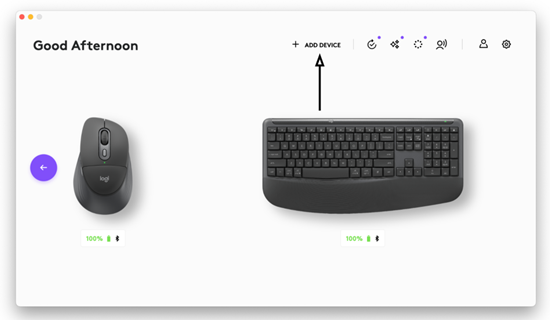
เมื่อติดตั้งเสร็จแล้ว ให้เปิด Logi Options+ แล้วคลิก ADD DEVICE (ตามที่แสดงด้านล่าง):
-
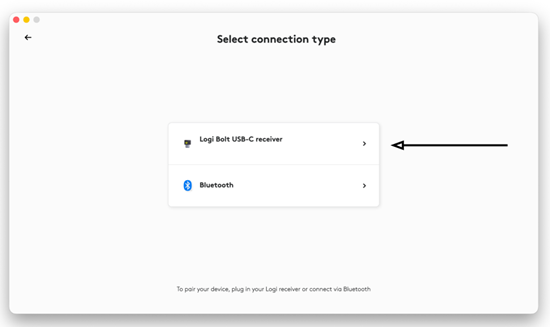
เชื่อมต่อตัวรับสัญญาณ Logi Bolt กับคอมพิวเตอร์ของคุณ และในหน้าต่าง Select connection type ให้คลิก Logi Bolt USB-C receiver
- บนเมาส์ของคุณ ให้กดปุ่มเชื่อมต่อที่ด้านล่างของเมาส์สั้นๆ จนกว่าไฟ LED ของช่องที่เลือกสำหรับการเชื่อมต่อจะสว่างขึ้น จากนั้นนำช่องที่เลือกเข้าสู่โหมดจับคู่โดยกดปุ่มเชื่อมต่อค้างไว้จนกว่าไฟ LED จะเริ่มกะพริบอย่างรวดเร็ว
- บนคีย์บอร์ดของคุณ ให้กดปุ่มช่อง Easy-Switch สั้นๆ เพื่อกำหนดตัวรับสัญญาณให้กับช่องนั้น คุณจะเห็นไฟ LED บนปุ่มดังกล่าวสว่างขึ้น หากต้องการเข้าสู่โหมดจับคู่ ให้กดปุ่มเดิมค้างไว้จนกระทั่งคุณเห็นไฟ LED กะพริบอย่างรวดเร็ว
-
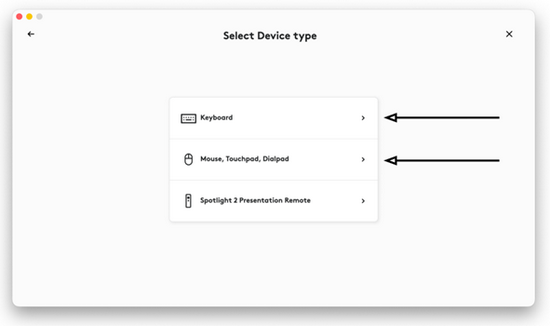
ในหน้าต่าง Select Device type ให้เลือกหมวดหมู่ตามอุปกรณ์ที่คุณต้องการจับคู่กับตัวรับสัญญาณ:
-
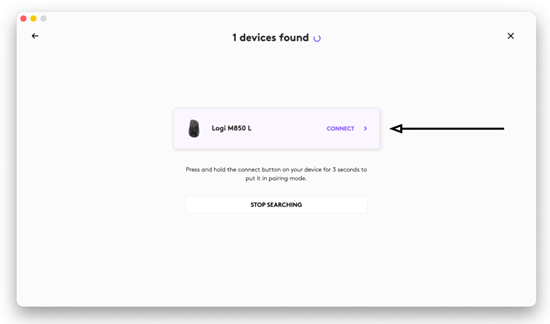
เลือกอุปกรณ์ โดยระบบจะขอให้คุณยืนยันอุปกรณ์ด้วยการกดชุดปุ่มแบบสุ่มจากเมาส์ หรือป้อนรหัสผ่านบนคีย์บอร์ดของคุณ:
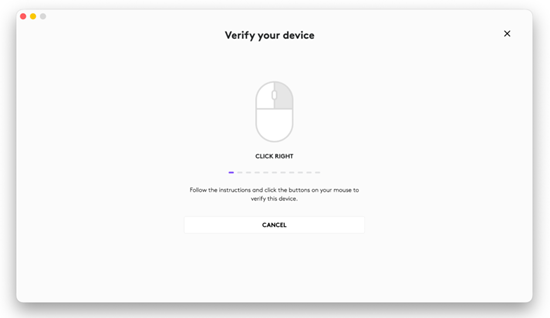
- เมื่อเสร็จสิ้น เมาส์หรือคีย์บอร์ดของคุณก็จะพร้อมใช้งาน
หมายเหตุ สำหรับ Chrome OS คุณสามารถจับคู่ตัวรับสัญญาณ Logi Bolt ตัวใหม่ได้โดยใช้เครื่องมือ Logi Web Connect โดยกระบวนการจะคล้ายกับกระบวนการสำหรับแอป Logi Options+ และจะจับคู่อุปกรณ์ของคุณกับคอมพิวเตอร์ Chrome
หมายเหตุสำคัญ: Logitech ไม่รองรับหรือบำรุงรักษาเครื่องมืออัปเดตเฟิร์มแวร์อีกต่อไปแล้ว เราขอแนะนำให้ใช้ Logi Options+ สำหรับอุปกรณ์ Logitech ที่รองรับ เราพร้อมให้ความช่วยเหลือคุณในระหว่างการเปลี่ยนแปลงนี้
หมายเหตุสำคัญ: Logitech ไม่รองรับหรือบำรุงรักษา Logitech Preference Manager อีกต่อไปแล้ว เราขอแนะนำให้ใช้ Logi Options+ สำหรับอุปกรณ์ Logitech ที่รองรับ เราพร้อมให้ความช่วยเหลือคุณในระหว่างการเปลี่ยนแปลงนี้
หมายเหตุสำคัญ: Logitech ไม่รองรับหรือบำรุงรักษา Logitech Control Center อีกต่อไปแล้ว เราขอแนะนำให้ใช้ Logi Options+ สำหรับอุปกรณ์ Logitech ที่รองรับ เราพร้อมให้ความช่วยเหลือคุณในระหว่างการเปลี่ยนแปลงนี้
หมายเหตุสำคัญ: Logitech ไม่รองรับหรือบำรุงรักษา Logitech Connection Utility อีกต่อไปแล้ว เราขอแนะนำให้ใช้ Logi Options+ สำหรับอุปกรณ์ Logitech ที่รองรับ เราพร้อมให้ความช่วยเหลือคุณในระหว่างการเปลี่ยนแปลงนี้
หมายเหตุสำคัญ: Logitech ไม่รองรับหรือบำรุงรักษา Unifying Software อีกต่อไปแล้ว เราขอแนะนำให้ใช้ Logi Options+ สำหรับอุปกรณ์ Logitech ที่รองรับ เราพร้อมให้ความช่วยเหลือคุณในระหว่างการเปลี่ยนแปลงนี้
หมายเหตุสำคัญ: ซอฟต์แวร์ SetPoint ไม่รองรับหรือดูแลรักษาโดย Logitech อีกต่อไป เราขอแนะนำให้ใช้ Logi Options+ สำหรับอุปกรณ์ Logitech ที่รองรับ เราพร้อมให้ความช่วยเหลือคุณในระหว่างการเปลี่ยนแปลงนี้
คำถามที่พบบ่อย
ไม่มีสินค้าสำหรับส่วนนี้
ไม่มีรายการดาวน์โหลดสำหรับผลิตภัณฑ์นี้
ไม่มีการดาวน์โหลดสำหรับเวอร์ชันนี้
Compatible Product
