เรียนรู้เพิ่มเติมเกี่ยวกับผลิตภัณฑ์ของคุณ
ภาพรวมผลิตภัณฑ์
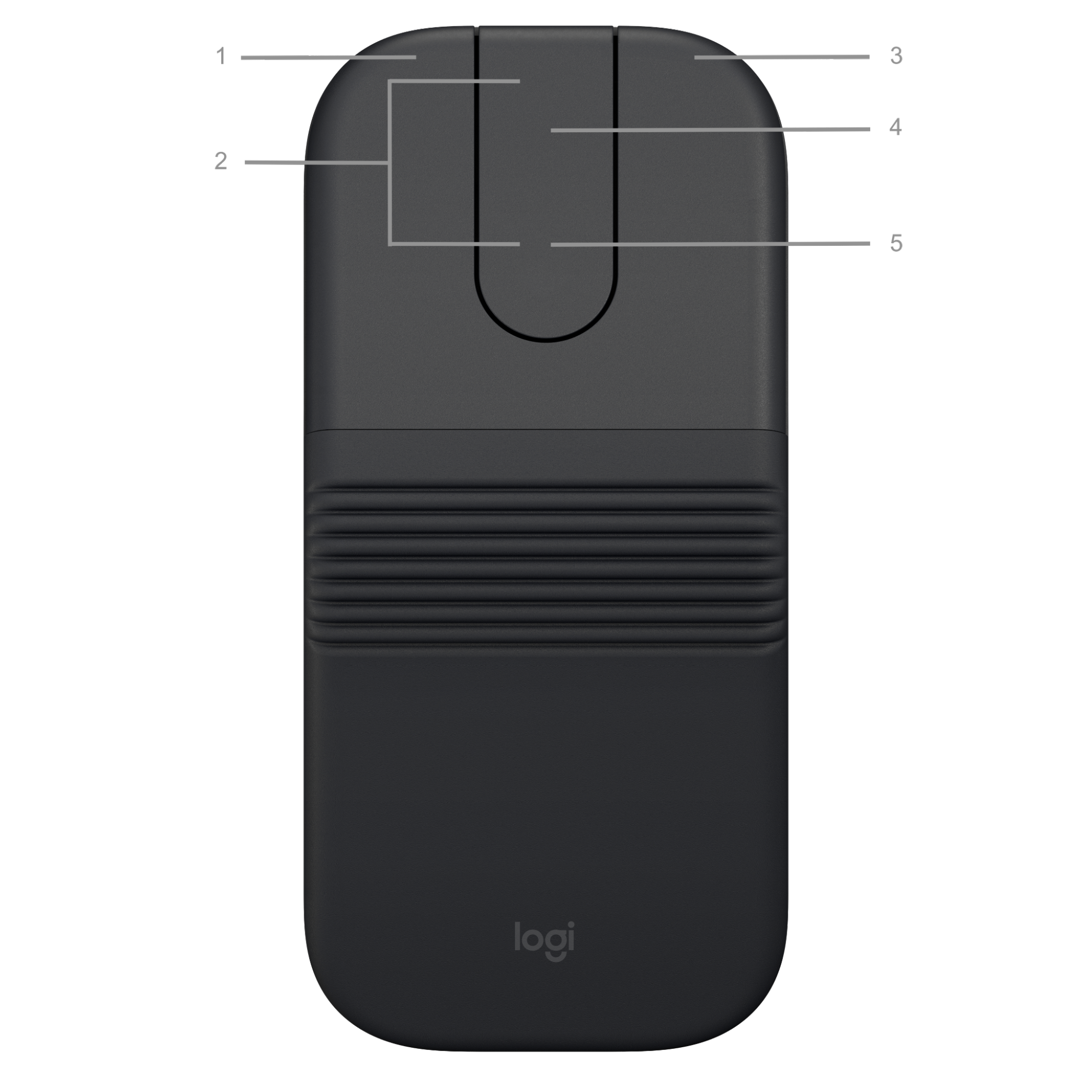
- คลิกซ้าย
- ปุ่มปรับแต่งได้
- คลิกขวา
- แถบเลื่อนแบบสัมผัส (ปุ่มเลื่อนไปข้างหน้า/ถอยหลังใต้แถบเลื่อนแบบสัมผัส)
- ไฟ LED แสดงสถานะแบตเตอรี่
เปิด/ปิด Mobi Fold
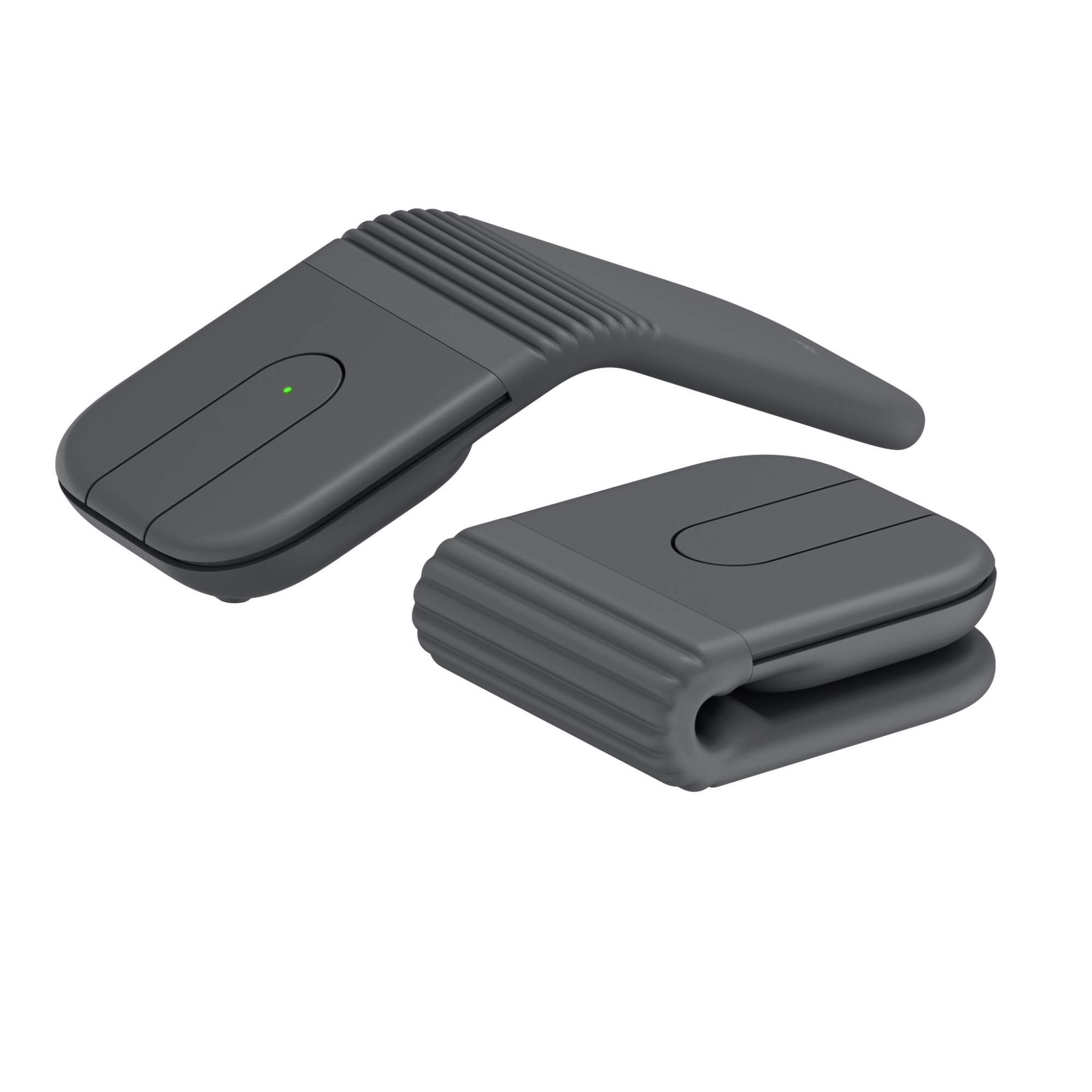
คุณสามารถเปิด Mobi Fold ได้ง่าย ๆ เพียงแค่กางเมาส์ออกและปิดโดยการพับเก็บ
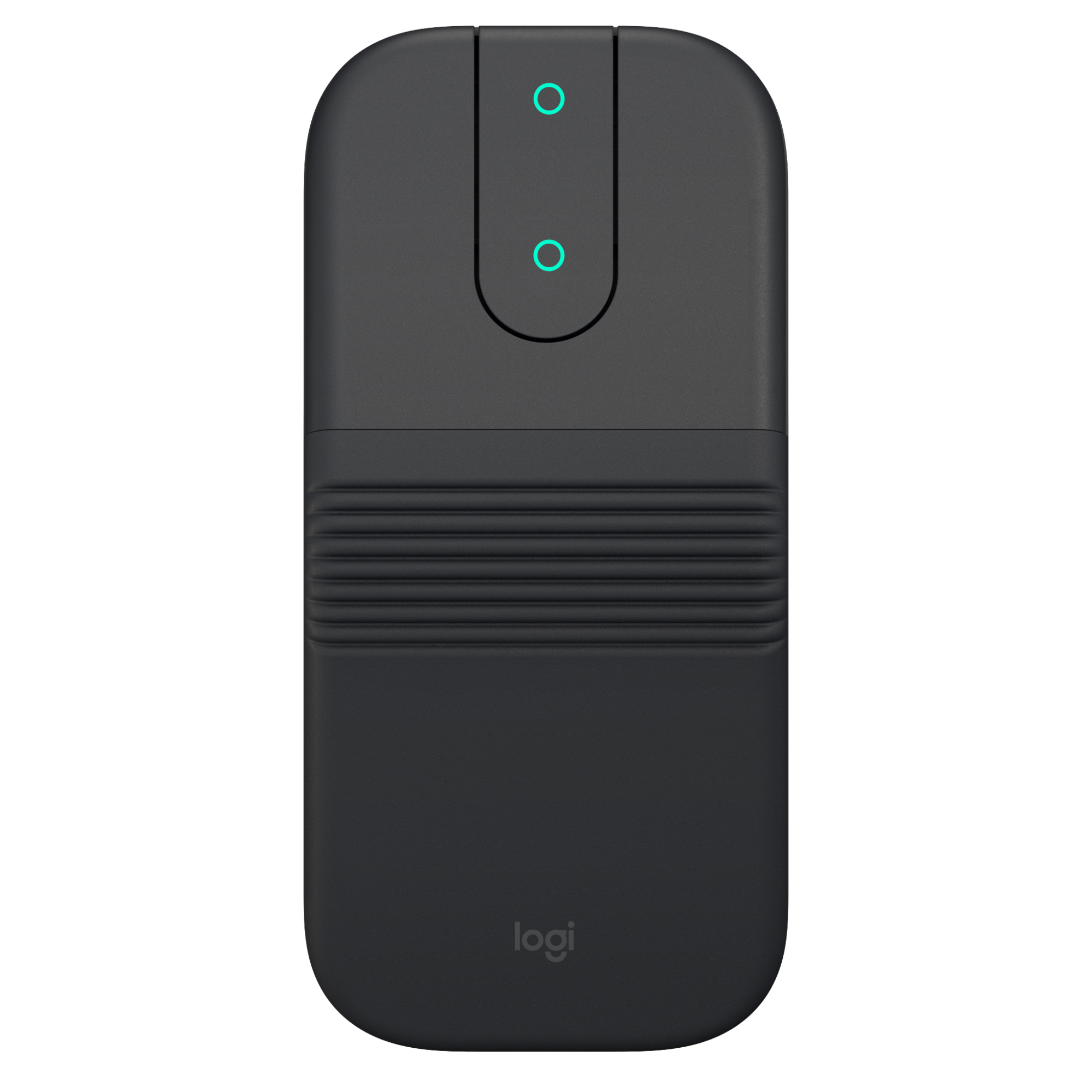
การเลื่อนแบบสัมผัสที่ปรับเปลี่ยนได้
การเลื่อนแบบสัมผัสที่ปรับเปลี่ยนได้จะสลับระหว่างโหมดเลื่อนทีละบรรทัดกับโหมดเลื่อนฉับไวโดยอัตโนมัติตามความเร็วในการเลื่อนของคุณ
- โหมดเลื่อนทีละบรรทัด — เหมาะสำหรับการนำทางรายการและรายชื่อที่ต้องการความแม่นยำ
- โหมดเลื่อนฉับไว — ช่วยให้คุณเลื่อนดูเอกสารและหน้าเว็บยาวๆ ได้อย่างรวดเร็ว
การเลื่อนแบบสัมผัสที่ปรับเปลี่ยนได้
ปุ่มย้อนกลับ/ไปข้างหน้า
ปุ่มย้อนกลับและไปข้างหน้าช่วยเสริมการนำทางและทำให้งานง่ายขึ้น
หากต้องการย้อนกลับและไปข้างหน้า:
- กดปุ่มย้อนกลับและข้างหน้าค้างไว้เพื่อนำทางเว็บหรือหน้าเอกสาร ทั้งนี้ขึ้นอยู่กับตำแหน่งตัวชี้เมาส์
เซ็นเซอร์ความแม่นยำสูง
โดยค่าเริ่มต้น Mobi Fold กำหนดค่า DPI ไว้ที่ 800
ในซอฟต์แวร์ Logi Options+ คุณสามารถขยายช่วงความละเอียดได้สูงสุดถึง 4000 DPI
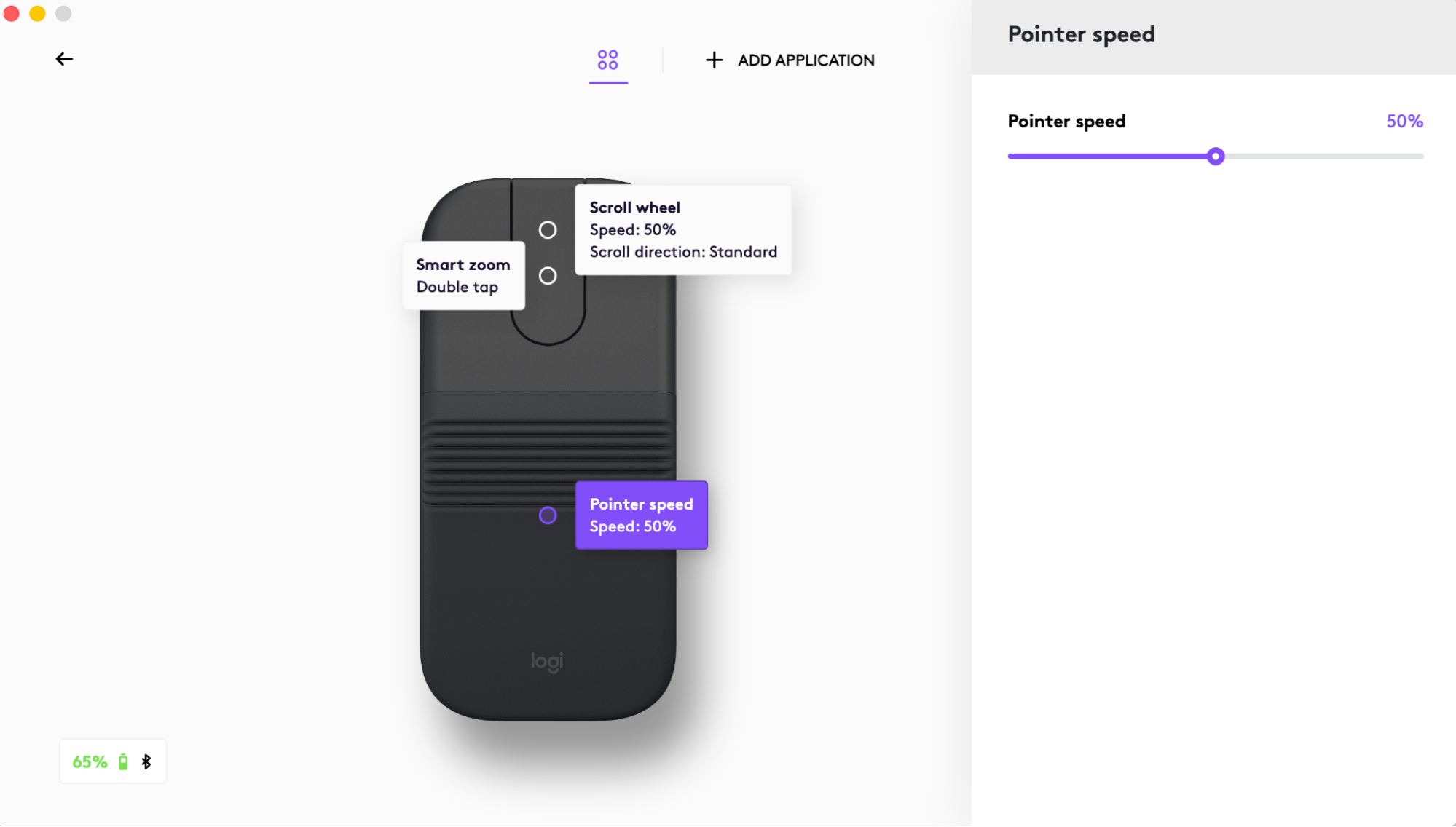
การเปิดใช้งานตัวเลือกนี้ช่วยให้คุณปรับความเร็วพอยเตอร์ให้ตรงกับจอภาพความละเอียดสูงได้
การติดตั้งอย่างละเอียด
การเชื่อมต่อเมาส์ผ่าน Bluetooth®
- ดึงแผ่นฉนวนออกจากช่องใส่แบตเตอรี่เพื่อเปิดใช้งานเมาส์
- ไฟ LED จะกะพริบอย่างรวดเร็ว หากไฟไม่กะพริบ ให้กดปุ่ม Easy-Switch (ที่ด้านหลังเมาส์) ค้างไว้ 3 วินาที เมื่อไฟเริ่มกะพริบ แสดงว่าเมาส์พร้อมที่จะจับคู่กับอุปกรณ์ของคุณ
- ตรวจสอบให้แน่ใจว่าได้เปิด Bluetooth® บนแล็ปท็อป/พีซี/แท็บเล็ตของคุณแล้ว โดยเลือก Settings > Bluetooth® > On จากนั้นเลือก "Mobi Fold" จากรายชื่ออุปกรณ์
จับคู่กับ Mobi Fold กับอุปกรณ์หลายเครื่องด้วย Easy-Switch
เมาส์ของคุณสามารถจับคู่ได้กับคอมพิวเตอร์สูงสุด 3 เครื่องโดยใช้ปุ่ม Easy-Switch เพื่อเปลี่ยนช่องสัญญาณ
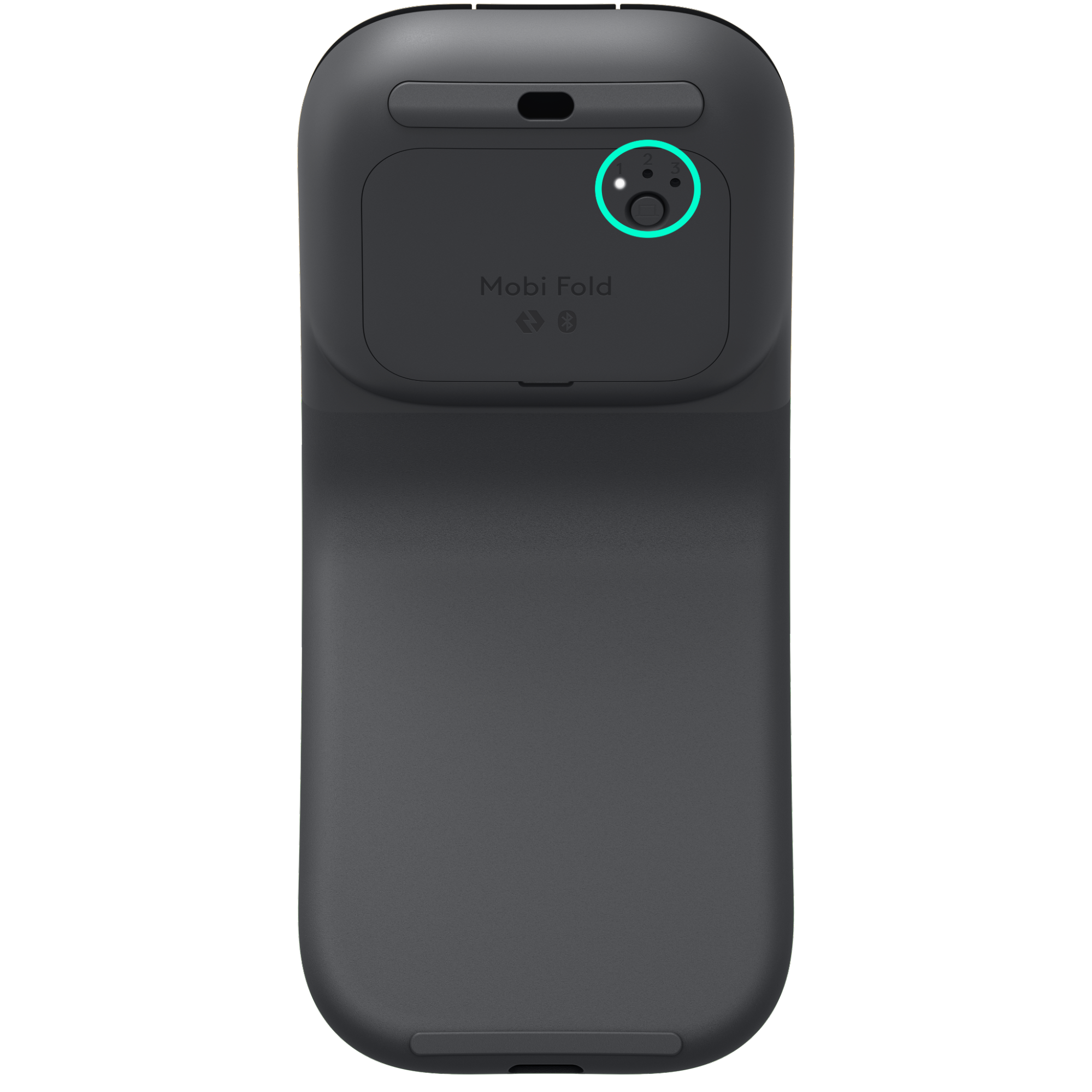
- การกดสั้นๆ ที่ปุ่ม Easy-Switch จะทำให้คุณสามารถสลับช่องสัญญาณ (จากอุปกรณ์หนึ่งไปยังอีกอุปกรณ์หนึ่ง) ได้ เลือกช่องสัญญาณที่คุณต้องการและไปยังขั้นตอนถัดไป
- กดค้างปุ่ม Easy-Switch นาน 3 วินาที เมาส์จะเข้าสู่โหมดค้นหาได้เพื่อให้คอมพิวเตอร์เห็นได้ ไฟ LED จะกะพริบอย่างรวดเร็ว
- เปิดการตั้งค่าบลูทูธในคอมพิวเตอร์ของคุณเพื่อดำเนินการจับคู่ให้เสร็จสมบูรณ์
ปรับแต่งด้วย Logi Options+
คุณสามารถตั้งค่าปุ่มที่อยู่ใต้แถบเลื่อนแบบสัมผัสให้ทำหน้าที่แตกต่างกันไปตามแต่ละแอปพลิเคชันได้ ตัวอย่างเช่น คุณสามารถตั้งค่าปุ่มให้ทำหน้าที่คัดลอก/วางใน Microsoft Excel, เพิ่ม/ลดเสียงใน Spotify หรือปิด/เปิดไมโครโฟนใน Zoom เป็นต้น
เมื่อคุณติดตั้ง Logi Options+ คุณจะสามารถติดตั้งการตั้งค่าเฉพาะแอปที่กำหนดค่าไว้ล่วงหน้าได้ ซึ่งจะปรับเปลี่ยนพฤติกรรมการทำงานของปุ่มเมาส์ให้เข้ากับแอปพลิเคชันที่เลือก เช่น เบราว์เซอร์ที่คุณใช้ประจำ, Zoom และอีกมากมาย
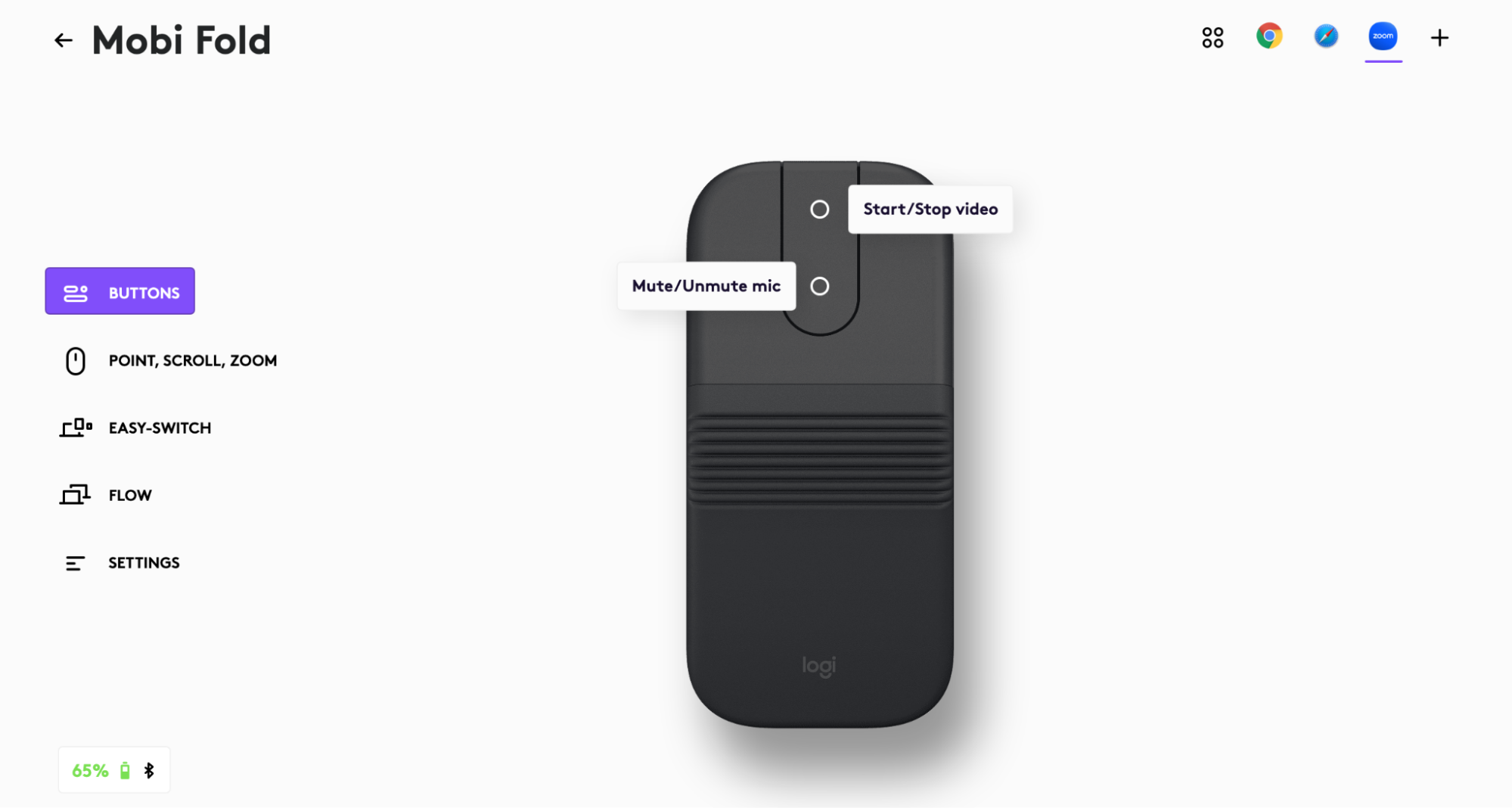
Flow ระหว่างคอมพิวเตอร์สองเครื่อง
คุณสามารถทำงานบนคอมพิวเตอร์หลายเครื่องด้วย Mobi Fold เพียงตัวเดียว
Logitech Flow ทำให้คุณสามารถใช้เคอร์เซอร์เมาส์เพื่อย้ายจากคอมพิวเตอร์เครื่องหนึ่งไปยังอีกเครื่องหนึ่งได้ คุณยังสามารถคัดลอกและวางข้อมูลระหว่างคอมพิวเตอร์ได้ด้วย และหากคุณมีคีย์บอร์ด Logitech ที่เข้ากันได้ คีย์บอร์ดจะติดตามเมาส์ไปและสลับเปลี่ยนคอมพิวเตอร์ไปพร้อมกัน
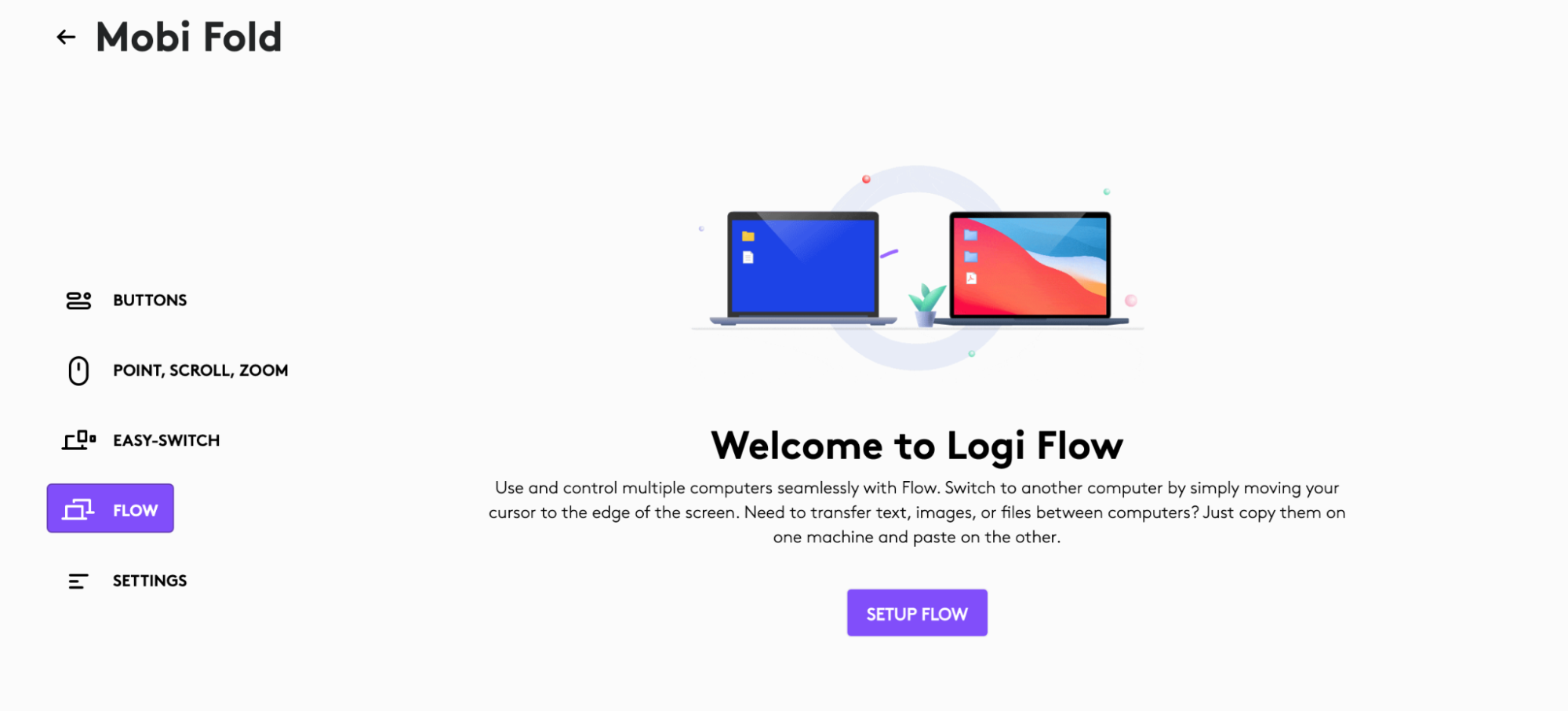
คุณจะต้องติดตั้งซอฟต์แวร์ Logi Options+ ในคอมพิวเตอร์ทั้งสองเครื่องและปฏิบัติตามคำแนะนำเหล่านี้
การชาร์จ Mobi Fold
เสียบสายชาร์จ USB-C (ขายแยกต่างหาก) เข้ากับพอร์ตชาร์จบนเมาส์เพื่อชาร์จแบตเตอรี่
การชาร์จไฟอย่างน้อยหนึ่งนาทีจะช่วยให้คุณมีพลังงานเพียงพอให้ใช้งานได้นานถึง 22 ชั่วโมง การชาร์จแบตเตอรี่จนเต็มหนึ่งครั้งอาจใช้งานได้สูงสุดถึง 33 วัน ทั้งนี้ขึ้นอยู่กับวิธีการใช้งานเมาส์* อายุการใช้งานแบตเตอรี่อาจแตกต่างกันไปขึ้นอยู่กับผู้ใช้และสภาพการใช้งาน
ตรวจสอบสถานะแบตเตอรี่
ไฟ LED ที่ด้านบนของเมาส์จะระบุสถานะแบตเตอรี่
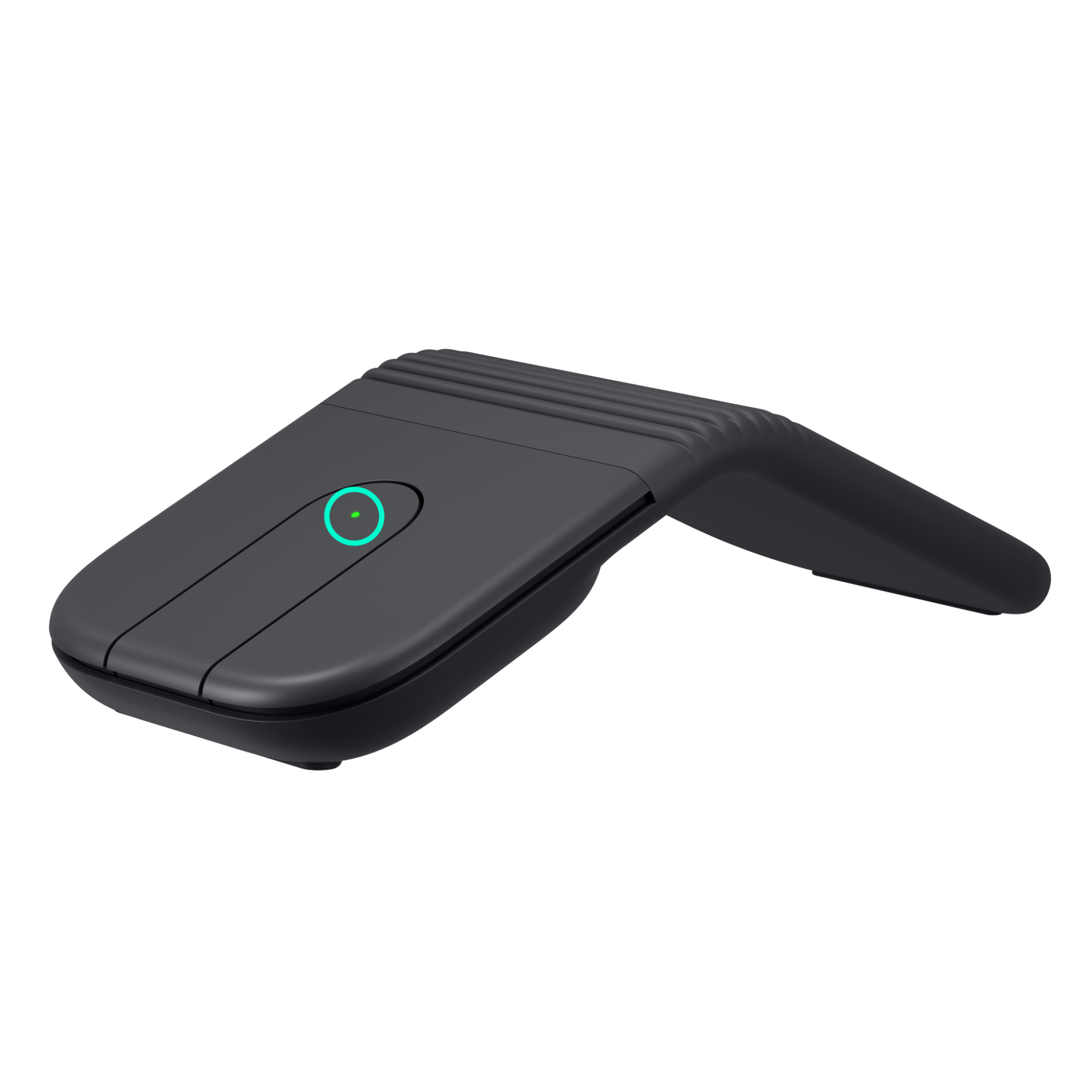
คุณสามารถติดตั้งซอฟต์แวร์ Logi Options+ เพื่อรับการแจ้งเตือนสถานะแบตเตอรี่ รวมถึงการเตือนแบตเตอรี่ใกล้หมดได้
| สีไฟ LED | สถานะ |
| สีเขียว | ชาร์จตั้งแต่ 100% ถึง 10% |
| แดง | เหลือแบตเตอรี่ไม่เกิน 9% |
| สีเขียวกะพริบ | กำลังชาร์จ |
หมายเหตุสำคัญ: Logitech ไม่รองรับหรือบำรุงรักษาเครื่องมืออัปเดตเฟิร์มแวร์อีกต่อไปแล้ว เราขอแนะนำให้ใช้ Logi Options+ สำหรับอุปกรณ์ Logitech ที่รองรับ เราพร้อมให้ความช่วยเหลือคุณในระหว่างการเปลี่ยนแปลงนี้
หมายเหตุสำคัญ: Logitech ไม่รองรับหรือบำรุงรักษา Logitech Preference Manager อีกต่อไปแล้ว เราขอแนะนำให้ใช้ Logi Options+ สำหรับอุปกรณ์ Logitech ที่รองรับ เราพร้อมให้ความช่วยเหลือคุณในระหว่างการเปลี่ยนแปลงนี้
หมายเหตุสำคัญ: Logitech ไม่รองรับหรือบำรุงรักษา Logitech Control Center อีกต่อไปแล้ว เราขอแนะนำให้ใช้ Logi Options+ สำหรับอุปกรณ์ Logitech ที่รองรับ เราพร้อมให้ความช่วยเหลือคุณในระหว่างการเปลี่ยนแปลงนี้
หมายเหตุสำคัญ: Logitech ไม่รองรับหรือบำรุงรักษา Logitech Connection Utility อีกต่อไปแล้ว เราขอแนะนำให้ใช้ Logi Options+ สำหรับอุปกรณ์ Logitech ที่รองรับ เราพร้อมให้ความช่วยเหลือคุณในระหว่างการเปลี่ยนแปลงนี้
หมายเหตุสำคัญ: Logitech ไม่รองรับหรือบำรุงรักษา Unifying Software อีกต่อไปแล้ว เราขอแนะนำให้ใช้ Logi Options+ สำหรับอุปกรณ์ Logitech ที่รองรับ เราพร้อมให้ความช่วยเหลือคุณในระหว่างการเปลี่ยนแปลงนี้
หมายเหตุสำคัญ: ซอฟต์แวร์ SetPoint ไม่รองรับหรือดูแลรักษาโดย Logitech อีกต่อไป เราขอแนะนำให้ใช้ Logi Options+ สำหรับอุปกรณ์ Logitech ที่รองรับ เราพร้อมให้ความช่วยเหลือคุณในระหว่างการเปลี่ยนแปลงนี้
คำถามที่พบบ่อย
ไม่มีสินค้าสำหรับส่วนนี้
ไม่มีรายการดาวน์โหลดสำหรับผลิตภัณฑ์นี้
ไม่มีการดาวน์โหลดสำหรับเวอร์ชันนี้
Compatible Product
