ขั้นตอนการแก้ไขปัญหาเหล่านี้เรียงจากง่ายไปจนถึงขั้นสูงขึ้น
โปรดทำตามขั้นตอนตามลำดับ และตรวจสอบว่าอุปกรณ์ทำงานหรือไม่หลังจากทำแต่ละขั้นตอน
หากคุณมีปัญหาในการเชื่อมต่อกับ Bluetooth บน Windows 11
- ไปที่ Bluetooth & อุปกรณ์ > อุปกรณ์ > การตั้งค่าอุปกรณ์ > การค้นหาอุปกรณ์ Bluetooth
- เปลี่ยนการตั้งค่าจาก ค่าเริ่มต้น เป็น ขั้นสูง
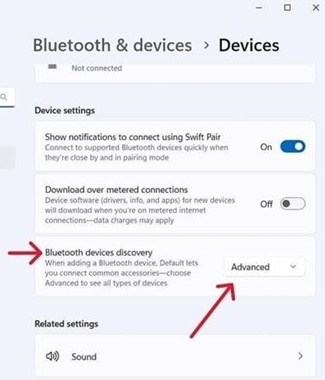
- การดำเนินการนี้ควรทำให้อุปกรณ์ Logitech ของคุณสามารถค้นพบได้ในรายการ Bluetooth
ตรวจสอบให้แน่ใจว่าคุณใช้ Windows เวอร์ชันล่าสุด
Microsoft ปรับปรุงวิธีที่ Windows จัดการอุปกรณ์ Bluetooth อยู่เป็นประจำ ตรวจสอบให้แน่ใจว่าคุณได้ติดตั้งการอัปเดตล่าสุดแล้ว
- คลิก เริ่ม จากนั้นไปที่ การตั้งค่า > Windows Update และเลือก ตรวจหาการอัปเดต ดูรายละเอียดเพิ่มเติมเกี่ยวกับวิธีอัปเดต Windows ได้ที่ Microsoft หากมีข้อความแจ้ง คุณควรรวมการอัปเดตเพิ่มเติมที่เกี่ยวข้องกับ Bluetooth, WiFi หรือวิทยุด้วย
ตรวจสอบให้แน่ใจว่าคุณใช้ไดรเวอร์ Bluetooth เวอร์ชันล่าสุด
ผู้ผลิตคอมพิวเตอร์ปรับปรุงวิธีจัดการอุปกรณ์ Bluetooth อยู่เป็นประจำ ตรวจสอบให้แน่ใจว่าคุณติดตั้งไดรเวอร์ Bluetooth ล่าสุดจากผู้ผลิตคอมพิวเตอร์ของคุณแล้ว:
-
คอมพิวเตอร์ Lenovo
- คลิก เริ่ม จากนั้นไปที่ Lenovo Vantage (เดิมคือ Lenovo Companion) และเลือก การอัปเดตระบบ จากนั้นเลือก ตรวจหาการอัปเดต
- หากมีการอัปเดต ให้คลิก ติดตั้งรายการที่เลือก ไม่จำเป็นต้องติดตั้งการอัปเดตเพิ่มเติม แต่แนะนำให้ติดตั้ง คลิก ที่นี่ เพื่อดูรายละเอียดเพิ่มเติมเกี่ยวกับวิธีอัปเดตคอมพิวเตอร์ Lenovo ของคุณ
-
คอมพิวเตอร์ HP
- คลิก เริ่ม > แอปทั้งหมด จากนั้นไปที่ HP Support Assistant หรือค้นหา support assistant หากยังไม่ได้ติดตั้ง คุณสามารถติดตั้งได้จากเว็บไซต์ HP ที่นี่
- ในหน้าต่าง อุปกรณ์ ให้เลือกคอมพิวเตอร์ HP ของคุณ แล้วคลิก การอัปเดต ไม่จำเป็นต้องติดตั้งการอัปเดตเพิ่มเติม แต่แนะนำให้ติดตั้ง คลิก ที่นี่ เพื่อดูรายละเอียดเพิ่มเติมเกี่ยวกับวิธีอัปเดตคอมพิวเตอร์ HP ของคุณ
-
คอมพิวเตอร์ Dell
- คลิก เริ่ม จากนั้นไปที่ Dell Command | Update และเลือก ตรวจสอบ คุณยังสามารถไปที่หน้าการสนับสนุนของ Dell ที่นี่ และสแกนระบบของคุณเพื่อค้นหาการอัปเดตใหม่ได้
- หากมีการอัปเดต ให้เลือก ติดตั้ง ไม่จำเป็นต้องติดตั้งการอัปเดตเพิ่มเติม แต่แนะนำให้ติดตั้ง
-
คอมพิวเตอร์อื่นๆ
ตรวจสอบหน้าการสนับสนุนผลิตภัณฑ์บนเว็บไซต์ของผู้ผลิตคอมพิวเตอร์ เพื่อดูวิธีอัปเดตระบบของคุณ
ตรวจสอบให้แน่ใจว่า Bluetooth เปิดอยู่บนคอมพิวเตอร์ของคุณ
คลิก เริ่ม จากนั้นเลือก การตั้งค่า > Bluetooth และอุปกรณ์ ตรวจสอบให้แน่ใจว่า Bluetooth อยู่ในสถานะ เปิด หากคุณใช้แล็ปท็อปที่มีสวิตช์ Bluetooth ตรวจสอบให้แน่ใจว่าสวิตช์เปิดอยู่

รีสตาร์ท Bluetooth บนคอมพิวเตอร์ของคุณ
- ไปที่บานหน้าต่างการตั้งค่า Bluetooth:
คลิก เริ่ม > การตั้งค่า > Bluetooth และอุปกรณ์ - คลิกสวิตช์ Bluetooth เพื่อปิด Bluetooth

- รอสักครู่ จากนั้นคลิกสวิตช์ Bluetooth เพื่อเปิด Bluetooth
- ตรวจสอบว่าอุปกรณ์ Logitech Bluetooth ทำงานหรือไม่ หากยังไม่ทำงาน ให้ไปยังขั้นตอนถัดไป
ลบอุปกรณ์ Logitech ของคุณออกจากรายการอุปกรณ์ แล้วลองจับคู่อีกครั้ง
- ไปที่บานหน้าต่างการตั้งค่า Bluetooth:
คลิก เริ่ม > การตั้งค่า > Bluetooth และอุปกรณ์ - ค้นหาอุปกรณ์ของคุณ คลิกไอคอนเมนูที่มุมขวา

จากนั้นเลือก นำอุปกรณ์ออก

-
ในข้อความแจ้งถัดไป ให้คลิก ใช่

- จับคู่อุปกรณ์ของคุณอีกครั้งโดยทำตามขั้นตอนที่อธิบายไว้ ที่นี่
เรียกใช้ตัวแก้ไขปัญหา Bluetooth ของ Windows
คลิก เริ่ม จากนั้นเลือก การตั้งค่า > แก้ไขปัญหา > ตัวแก้ไขปัญหาอื่นๆ ในส่วน อื่นๆ ให้ค้นหา Bluetooth คลิก เรียกใช้ และทำตามคำแนะนำบนหน้าจอ
ขั้นสูง: ลองเปลี่ยนพารามิเตอร์ Bluetooth
- ในตัวจัดการอุปกรณ์ ให้เปลี่ยนการตั้งค่าพลังงานของอะแดปเตอร์ไร้สาย Bluetooth:
- ในกล่องค้นหาบนแถบงาน ให้พิมพ์ Device Manager จากนั้นเลือกจากเมนู
- ในตัวจัดการอุปกรณ์ ให้ขยาย Bluetooth คลิกขวาที่อะแดปเตอร์ไร้สาย Bluetooth (เช่น “Dell Wireless XYZ adapter” หรือ “Intel(R) Wireless Bluetooth”) จากนั้นคลิก คุณสมบัติ
- ในหน้าต่างคุณสมบัติ ให้คลิกแท็บ การจัดการพลังงาน และยกเลิกการเลือก อนุญาตให้คอมพิวเตอร์ปิดอุปกรณ์นี้เพื่อประหยัดพลังงาน
- คลิก ตกลง
- รีสตาร์ทคอมพิวเตอร์เพื่อใช้การเปลี่ยนแปลง
หมายเหตุสำคัญ: Logitech ไม่รองรับหรือบำรุงรักษาเครื่องมืออัปเดตเฟิร์มแวร์อีกต่อไปแล้ว เราขอแนะนำให้ใช้ Logi Options+ สำหรับอุปกรณ์ Logitech ที่รองรับ เราพร้อมให้ความช่วยเหลือคุณในระหว่างการเปลี่ยนแปลงนี้
หมายเหตุสำคัญ: Logitech ไม่รองรับหรือบำรุงรักษา Logitech Preference Manager อีกต่อไปแล้ว เราขอแนะนำให้ใช้ Logi Options+ สำหรับอุปกรณ์ Logitech ที่รองรับ เราพร้อมให้ความช่วยเหลือคุณในระหว่างการเปลี่ยนแปลงนี้
หมายเหตุสำคัญ: Logitech ไม่รองรับหรือบำรุงรักษา Logitech Control Center อีกต่อไปแล้ว เราขอแนะนำให้ใช้ Logi Options+ สำหรับอุปกรณ์ Logitech ที่รองรับ เราพร้อมให้ความช่วยเหลือคุณในระหว่างการเปลี่ยนแปลงนี้
หมายเหตุสำคัญ: Logitech ไม่รองรับหรือบำรุงรักษา Logitech Connection Utility อีกต่อไปแล้ว เราขอแนะนำให้ใช้ Logi Options+ สำหรับอุปกรณ์ Logitech ที่รองรับ เราพร้อมให้ความช่วยเหลือคุณในระหว่างการเปลี่ยนแปลงนี้
หมายเหตุสำคัญ: Logitech ไม่รองรับหรือบำรุงรักษา Unifying Software อีกต่อไปแล้ว เราขอแนะนำให้ใช้ Logi Options+ สำหรับอุปกรณ์ Logitech ที่รองรับ เราพร้อมให้ความช่วยเหลือคุณในระหว่างการเปลี่ยนแปลงนี้
หมายเหตุสำคัญ: ซอฟต์แวร์ SetPoint ไม่รองรับหรือดูแลรักษาโดย Logitech อีกต่อไป เราขอแนะนำให้ใช้ Logi Options+ สำหรับอุปกรณ์ Logitech ที่รองรับ เราพร้อมให้ความช่วยเหลือคุณในระหว่างการเปลี่ยนแปลงนี้
คำถามที่พบบ่อย
ไม่มีสินค้าสำหรับส่วนนี้
ไม่มีรายการดาวน์โหลดสำหรับผลิตภัณฑ์นี้
ไม่มีการดาวน์โหลดสำหรับเวอร์ชันนี้
Compatible Product
