Yeni Smart Action oluşturmak için:
- Şablonlarveya Yönet sekmesinin sağ üst köşesindeki Oluştur seçeneğine tıklayın.
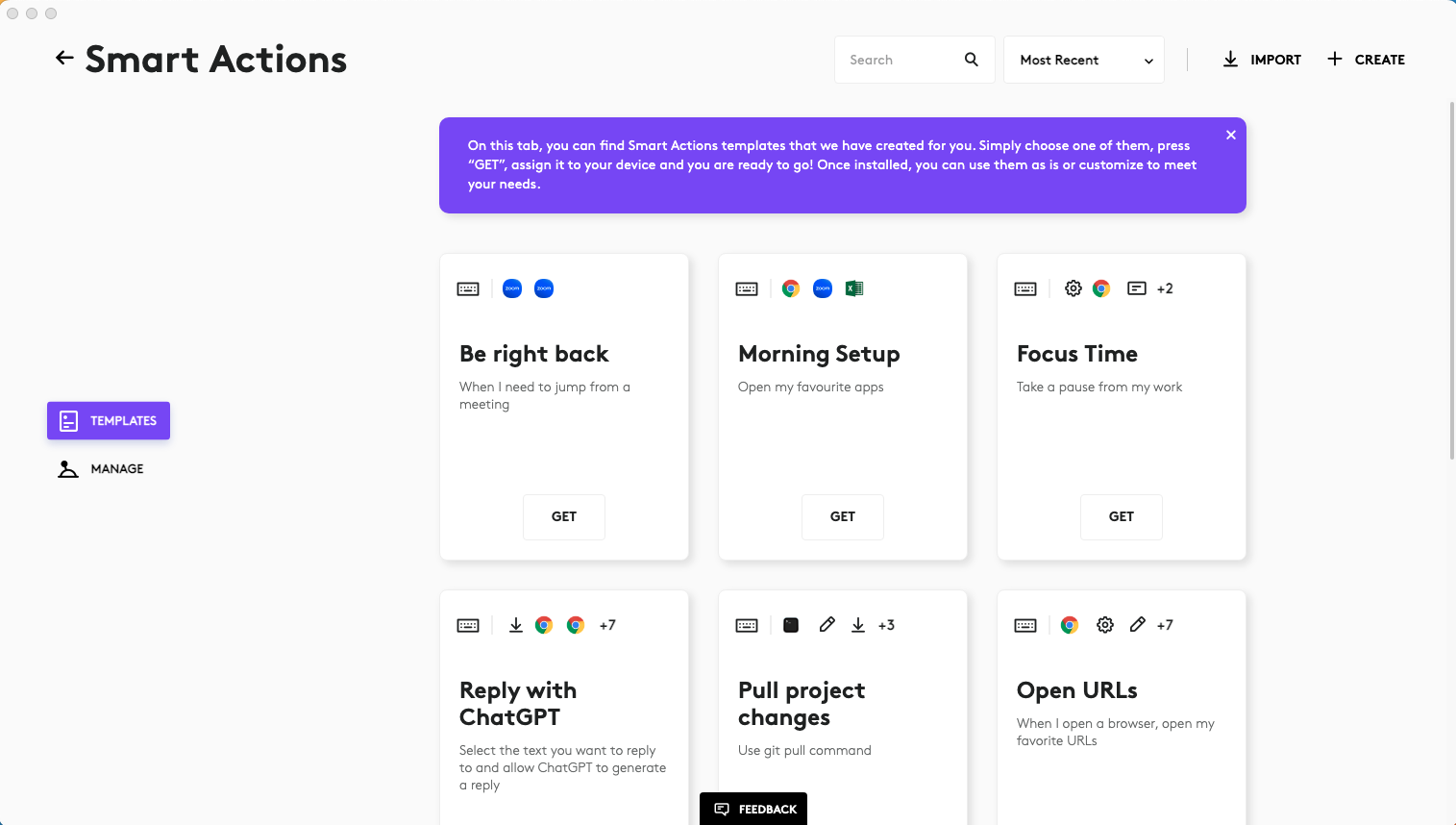
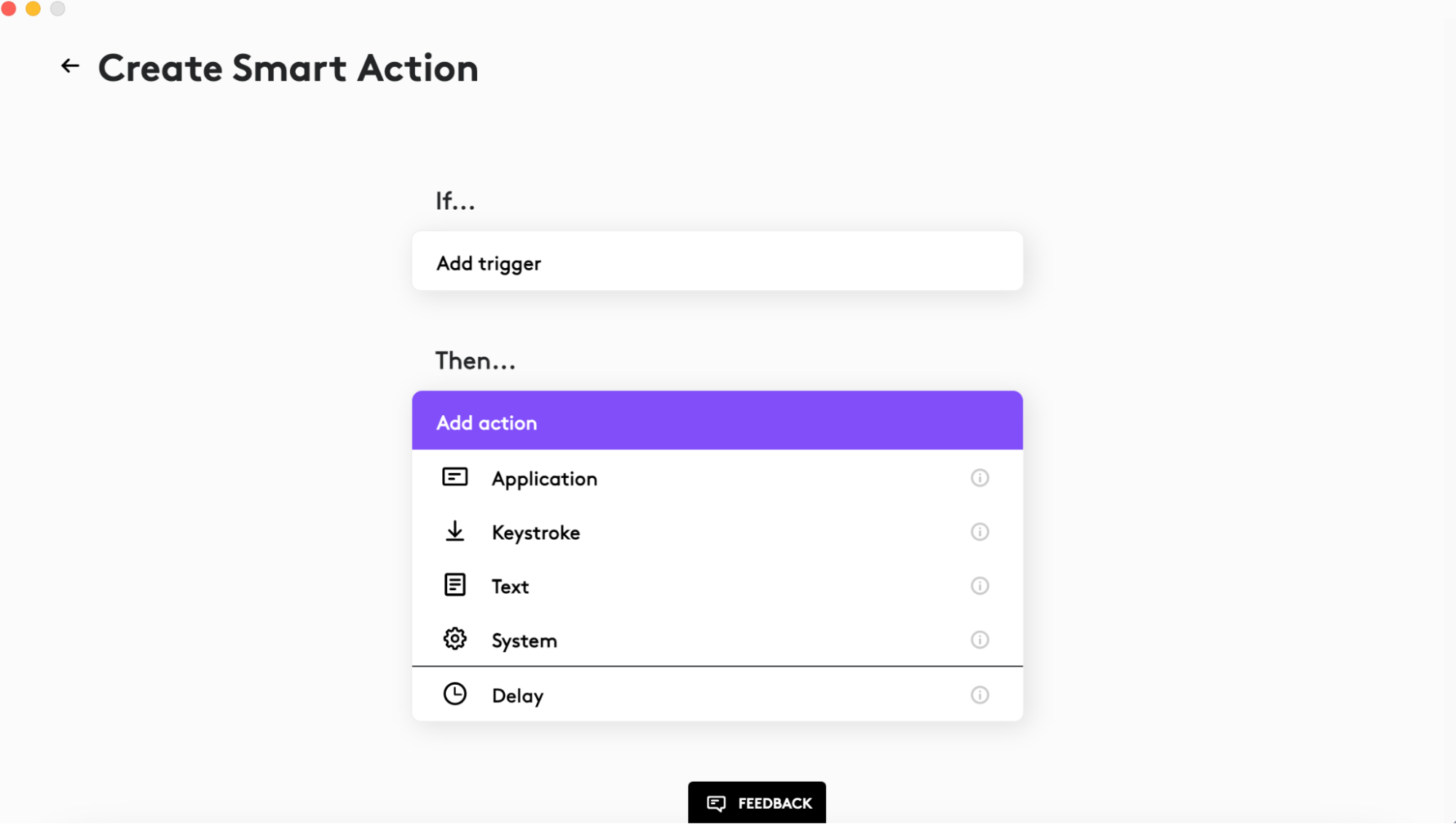
- Edit (Düzenle) modunda Smart Actions ögelerinin tetikleyicilerden ve eylemlerden oluştuğunu göreceksiniz. İşlevsel bir Smart Action oluşturmak için her ikisinden de bir tane eklemeniz gerekir.
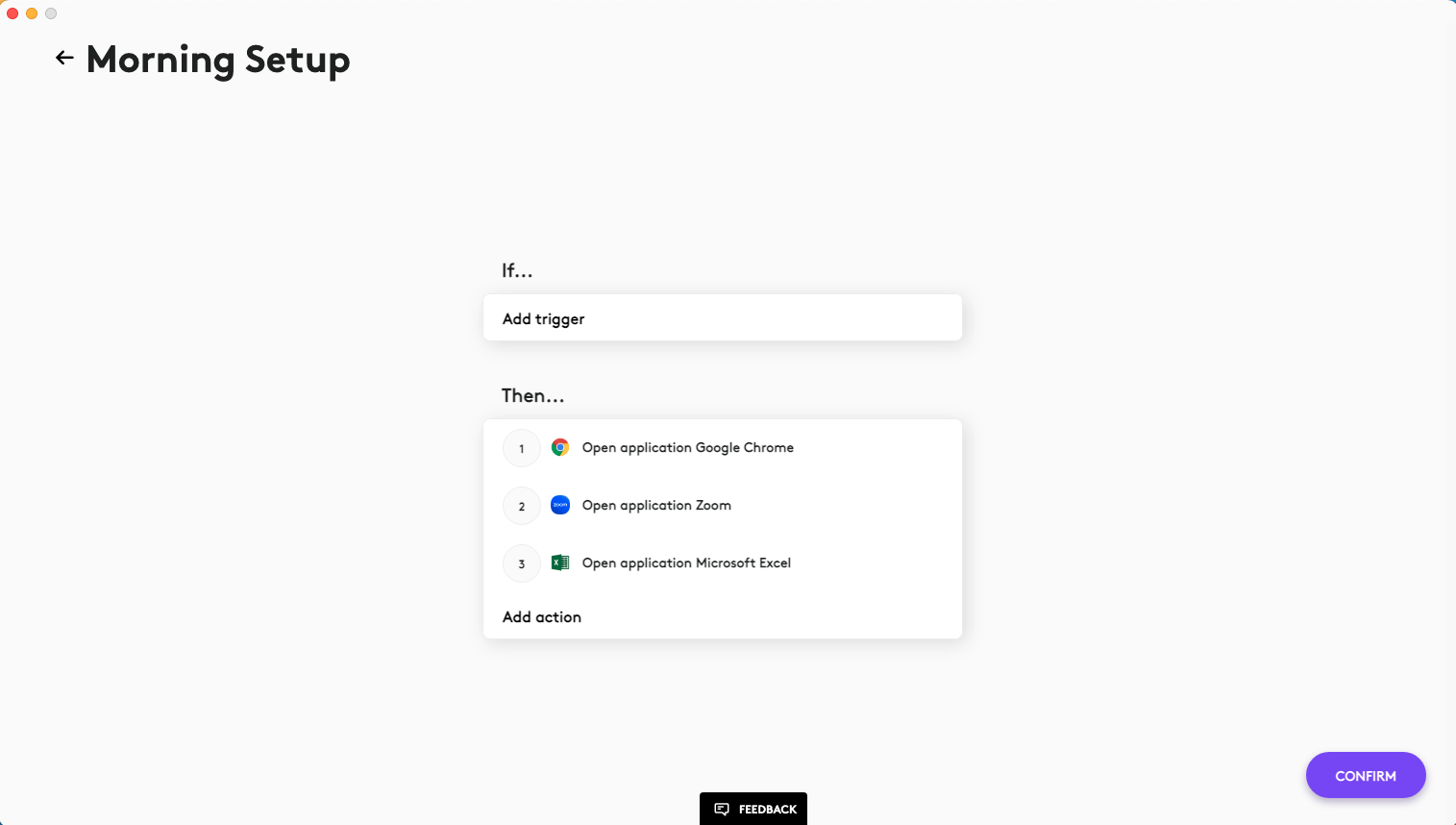
- Yeni bir tetikleyici eklemek için Add trigger (Tetikleyici ekle) ögesine tıklayın ve açılır listeden tetikleyici tipi seçin. Şu anda, Cihaz, Konsol (yalnızca MX Creative Keypad ve/veya MX Creative Dialpad bağlıysa gösterilir), Actions Ring ve Kısayol tetikleyicileri kullanılabilir. Konsol ve Actions Ring tetikleyicileri, Smart Actions eklentisi yüklendikten sonra Konsol ve Actions Ring cihaz sayfalarında atanabilir. Birden çok tetikleyiciniz varsa tetikleyicilerden herhangi birini kullandığınızda Smart Actions çalıştırılır.
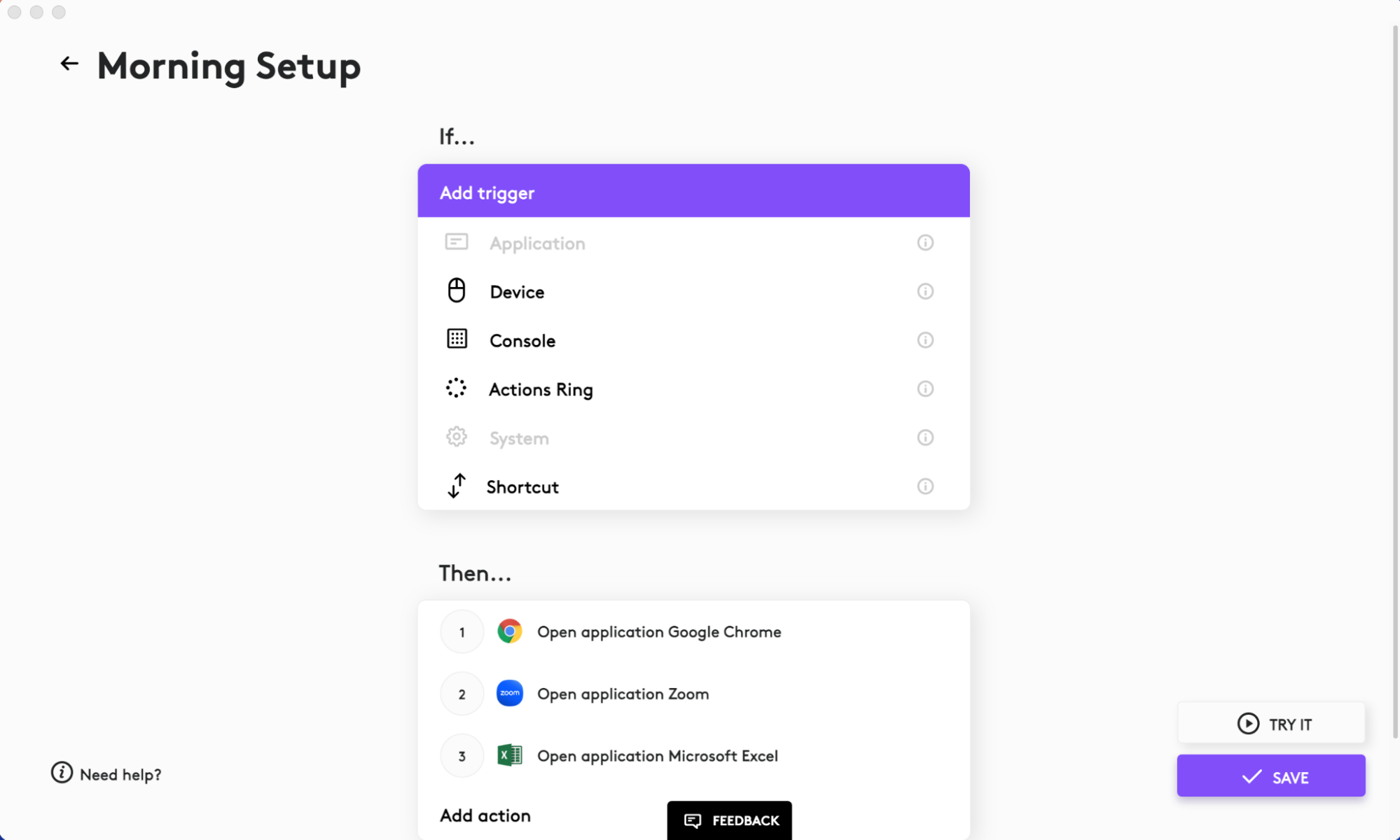
- Eylem eklemek için Add action (Eylem ekle) ögesine tıklayın ve ardından açılır listeden eylem tipini seçin. AI Prompt Builder, Uygulama, Tuş Vuruşu, Metin, Dokunsal geri bildirim (MX Master 4 bağlıysa) ve Sistem eylemlerini ayarlayabilirsiniz. Eylemler arasına Delay (Gecikme) süresi de ayarlayabilirsiniz.
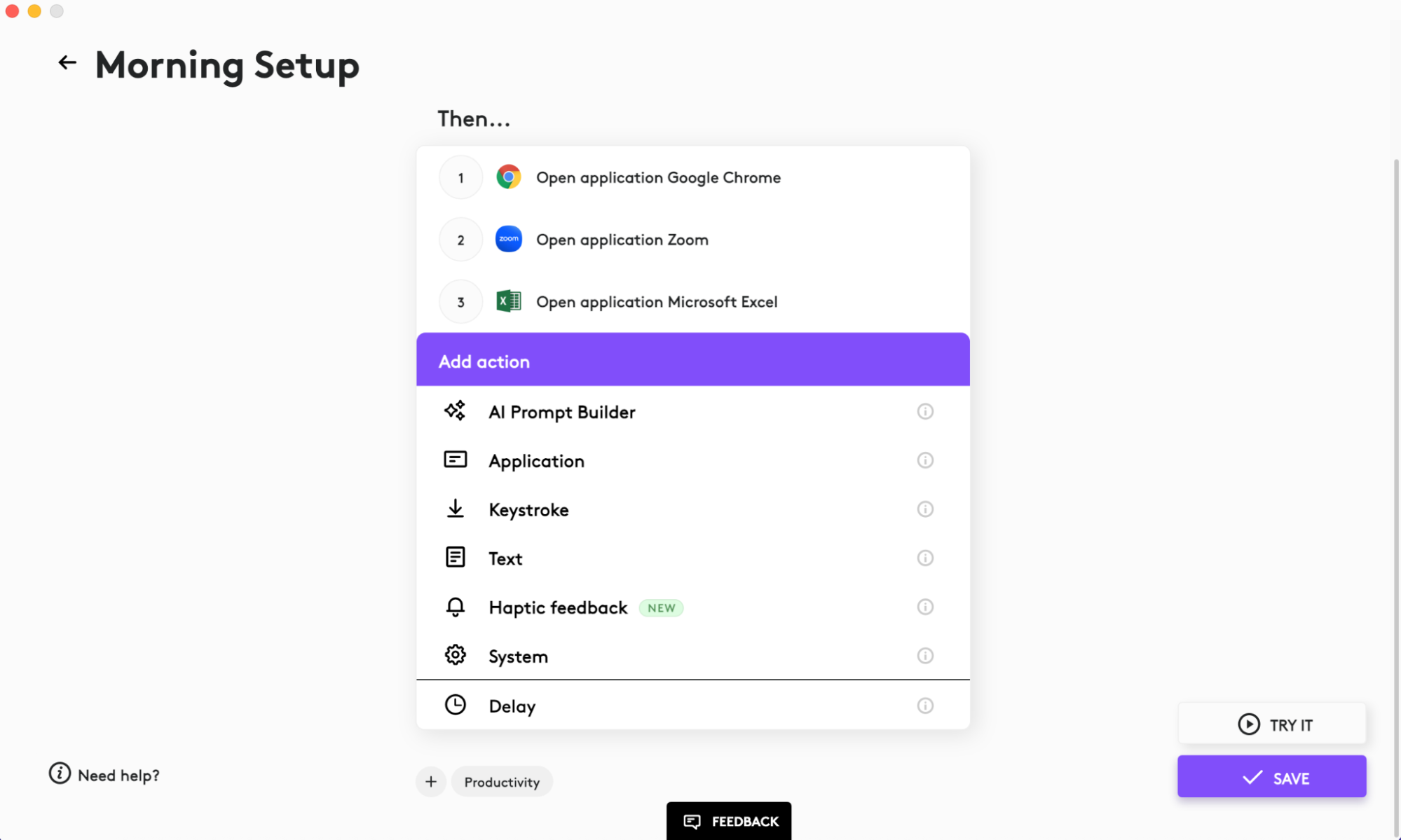
Bir Gecikme eklemek, web tabanlı eylemler için önemlidir. Örneğin, Google Chrome'da yeni bir tarayıcı sekmesi açmak istiyorsanız sistemin bu eylemi gerçekleştirmesi için zamana ihtiyacı vardır. Bu tür eylemler için 1 saniyelik bir gecikme eklemenizi öneririz.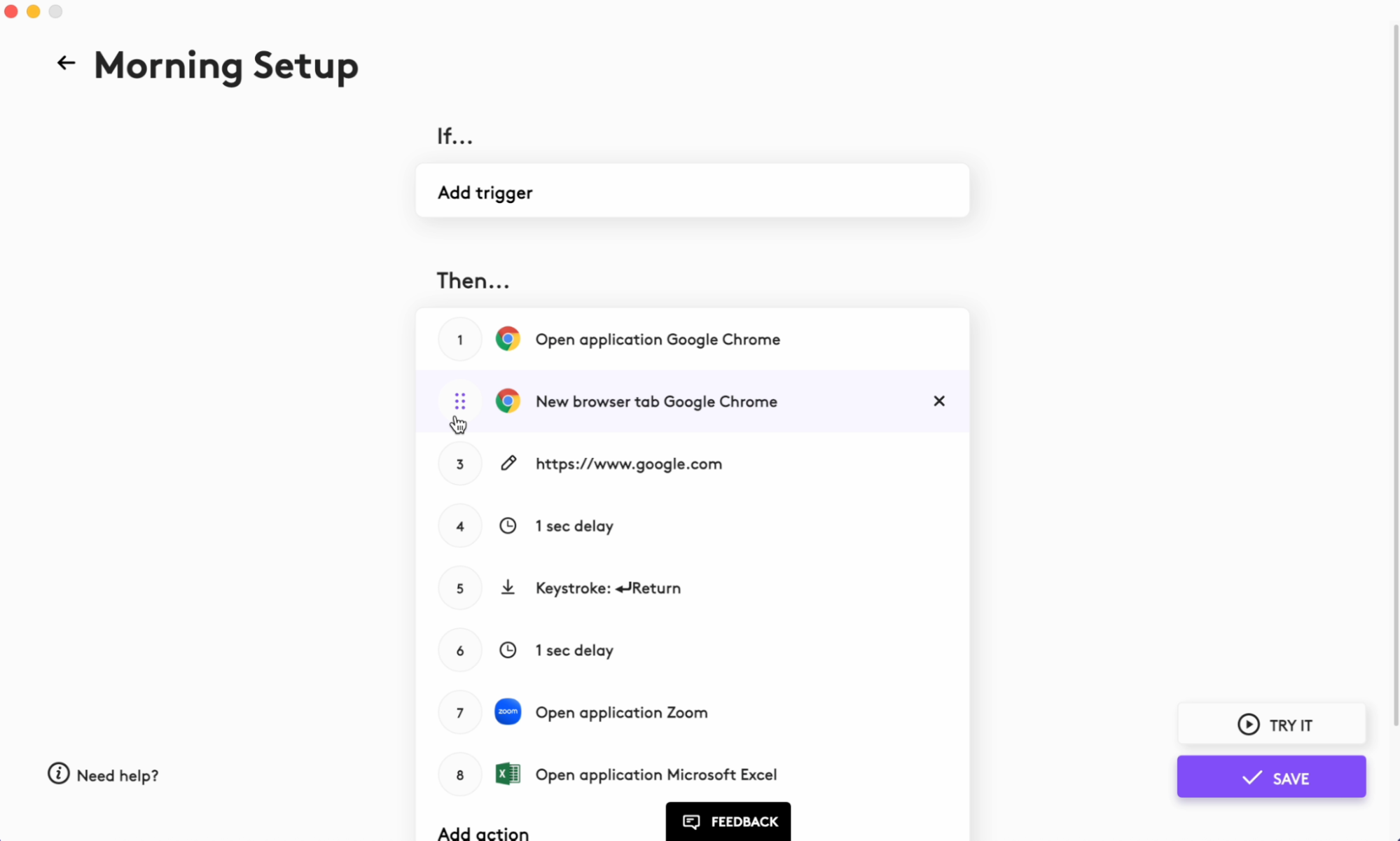
- Smart Actions’a eklediğiniz eylemler sırayla, tek tek çalıştırılır. Sürükleyip bırakarak çalışma sıralarını düzenleyebilirsiniz.
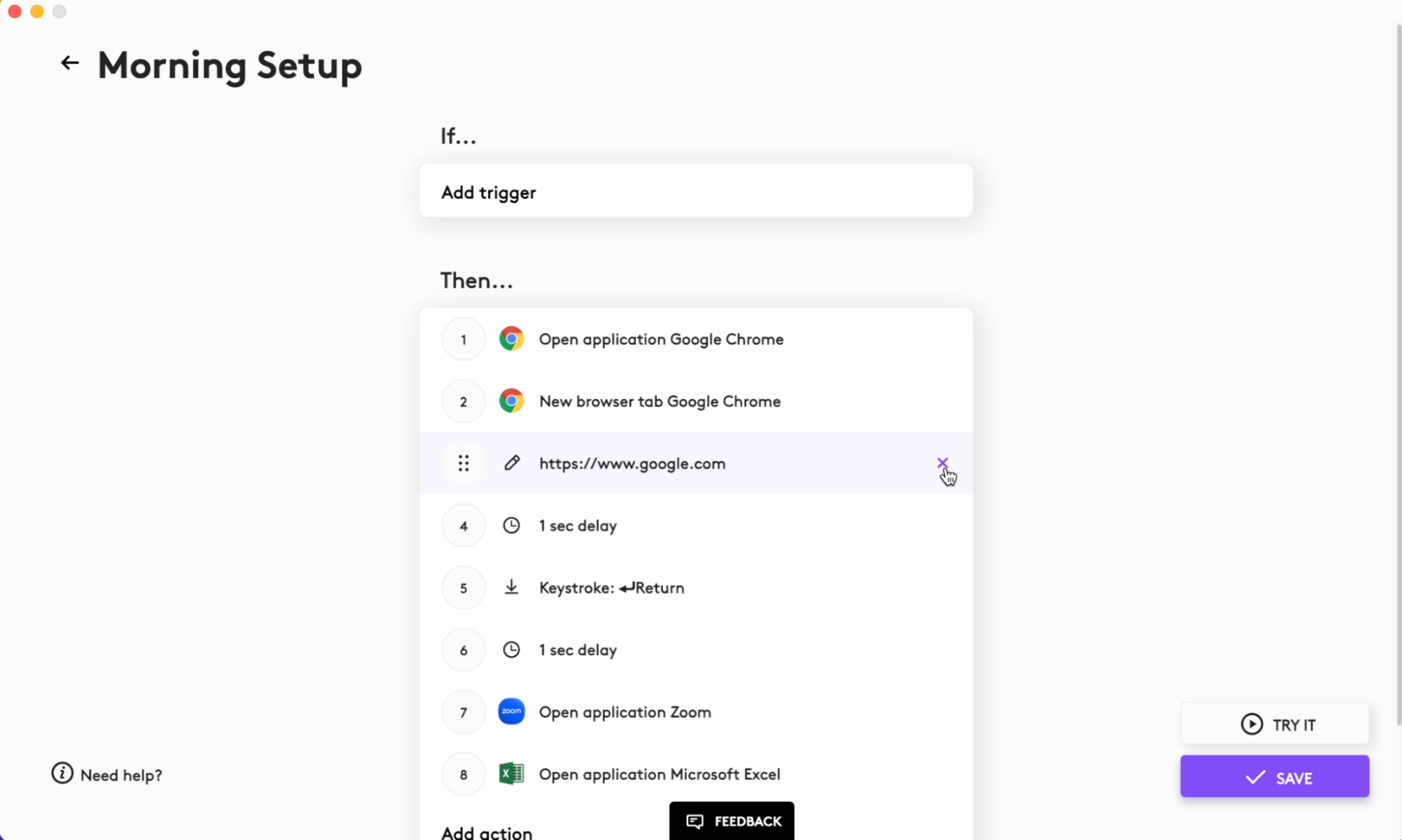
- Tetikleyiciler ve eylemler, ögenin sağ tarafındaki X düğmesine tıklanarak silinebilir. Mevcut bir tetikleyici veya eylem satırına tıklayarak ayarlarını düzenleyebilirsiniz.
Önemli Not: Ürün Yazılımı Güncelleme Aracı artık Logitech tarafından desteklenen veya bakımı yapılan bir ürün değildir. Desteklenen Logitech cihazlarınız için Logi Options+ kullanmanızı tavsiye ederiz. Bu geçiş sürecinde size yardımcı olmak için buradayız.
Önemli Not: Logitech Preference Manager artık Logitech tarafından desteklenmiyor veya bakımı sağlanmıyor. Desteklenen Logitech cihazlarınız için Logi Options+ kullanmanızı tavsiye ederiz. Bu geçiş sürecinde size yardımcı olmak için buradayız.
Önemli Not: Logitech Control Center, artık Logitech tarafından desteklenmiyor veya bakımı sağlanmıyor. Desteklenen Logitech cihazlarınız için Logi Options+ kullanmanızı tavsiye ederiz. Bu geçiş sürecinde size yardımcı olmak için buradayız.
Önemli Not: Logitech Connection Utility artık Logitech tarafından desteklenmiyor veya bakımı sağlanmıyor. Desteklenen Logitech cihazlarınız için Logi Options+ kullanmanızı tavsiye ederiz. Bu geçiş sürecinde size yardımcı olmak için buradayız.
Önemli Not: Unifying Yazılımı artık Logitech tarafından desteklenmiyor veya bakımı sağlanmıyor. Desteklenen Logitech cihazlarınız için Logi Options+ kullanmanızı tavsiye ederiz. Bu geçiş sürecinde size yardımcı olmak için buradayız.
Önemli Not: SetPoint yazılımı artık Logitech tarafından desteklenmemekte veya bu yazılımın bakımını yapmamaktadır. Desteklenen Logitech cihazlarınız için Logi Options+ kullanmanızı tavsiye ederiz. Bu geçiş sürecinde size yardımcı olmak için buradayız.
Sıkça Sorulan Sorular
Bu bölüme uygun ürün yok
Bu Ürün için Güncelleme yok
Bu Sürüm için İndirme yok.
Compatible Product
