Flow'a giriş
Logitech Flow, birden fazla bilgisayarı sorunsuz bir şekilde kullanmanızı ve kontrol etmenizi sağlar.
İmlecinizi ekranın kenarına götürerek başka bir bilgisayara geçebilirsiniz. Ayrıca metinleri, görüntüleri veya dosyaları bilgisayarlar arasında kolayca aktarabilirsiniz — birinde kopyalayın ve diğerine yapıştırın.
Flow'u Windows ve macOS arasında da kullanabilirsiniz.
Flow'u kurma
Logitech Flow'u kurmak hızlı ve kolaydır. Flow'u kurmak için:
- Logi Options+'ı indirin ve yükleyin — Bilgisayarlarınıza Logi Options+'ı indirin ve yükleyin.
- Farenizi bilgisayarlarla eşleştirin — Logitech Flow, bilgisayarlarınız arasında geçiş yapmak için Logitech Easy-Switch™ teknolojisini kullanır. Farenizi farklı kanallarda (1, 2 ve 3) USB alıcısı veya Bluetooth aracılığıyla bilgisayarlarınızla eşleştirmeniz gerekir. Farenizi bir bilgisayarla eşleştirmeye ilişkin talimatları burada bulabilirsiniz. Logitech Flow yapılandırmanızda iki veya üç farklı bilgisayar kullanabilirsiniz.
- Bilgisayarları aynı ağa bağlayın — Tüm bilgisayarlarınızın aynı kablosuz veya kablolu ağa bağlı olduğundan emin olun. Ağ bağlantı noktalarının engellenebileceği ofis ortamlarında Logitech Flow bağlantı kuramazsa ağ yöneticinizle görüşmeniz gerekebilir.
- Logitech Flow'u kurun — Logitech Flow'u kurduğunuzda bilgisayarınız, ağda aynı fareyle eşleştirilmiş diğer bilgisayarları bulur. Logitech Flow'u kullanmaya başlayabilmeniz için bağlantı işleminin tamamlanmasını bekleyin. Ağınızda başka bilgisayarlar bulunamazsa diğer bilgisayarlarınızda Logitech Flow'u etkinleştirmeniz gerekebilir — ilk bağlantının kurulabilmesi için etkin bir internet bağlantınız olduğundan emin olun.
Kurulum işlemi sırasında sorun yaşarsanız aşağıdaki sorun giderme bölümüne başvurun.
Flow'u kullanma
Logitech Flow'u kurduktan sonra, fare imlecinizi ekranın kenarına götürerek bilgisayarlar arasında otomatik olarak geçiş yapabilirsiniz. Flow'un davranışını ihtiyaçlarınıza göre değiştirmek için uygulamadaki Flow sekmesinden özelleştirebilirsiniz.

Flow'u etkinleştirme/devre dışı bırakma
Flow'u istediğiniz zaman etkinleştirebilir veya devre dışı bırakabilirsiniz. Bilgisayar düzeniniz ve tercihleriniz kaybolmaz. Logitech Flow'u geçici olarak devre dışı bırakmak istiyorsanız bu seçenek idealdir.
Bilgisayarlarınızı yönetme
Bilgisayarlarınızı sürükleyip bırakarak bilgisayar kurulumunuzu masaüstü düzeninize uyacak şekilde yeniden düzenleyebilirsiniz.

Logitech Flow, farenizin desteklediği Easy-Switch cihazlarının sayısına bağlı olarak iki veya üç bilgisayarı destekler. Bilgisayar ekle düğmesine tıklayarak ek bir bilgisayar ekleyebilirsiniz. Bilgisayar ekle düğmesine tıklamadan önce her bilgisayar için kurulum işlemini tamamladığınızdan emin olun.
Bir bilgisayarı devre dışı bırakmak veya kaldırmak için bilgisayarın yanındaki diğer seçenekler düğmesine tıklayın.

- Devre dışı bırak — Yeniden etkinleştirene kadar bir bilgisayarı geçici olarak devre dışı bırakır. Bu bilgisayara geçici olarak otomatik geçiş yapmak istemiyorsanız bu seçenek idealdir.
- Kaldır — Bir bilgisayarı Logitech Flow'dan kalıcı olarak kaldırır. Bu bilgisayara otomatik olarak geçiş yapamazsınız. Fareniz bilgisayarınızla eşleştirilmiş olarak kalır; dolayısıyla bu bilgisayara geçmek için farenizin Easy-Switch™ düğmesini kullanmaya devam edebilirsiniz.
Bilgisayarlar arasında geçiş yapma
- Kenara götür — Ekranın kenarına ulaşarak bilgisayarlar arasında geçiş yapın.
- Ctrl tuşunu basılı tutup kenara götür — Klavyenizdeki Ctrl tuşunu basılı tutarak fare imlecini ekranın kenarına götürerek bilgisayarlar arasında geçiş yapın.
Kopyalama ve yapıştırma
Kopyalama ve yapıştırma etkinleştirildiğinde bir bilgisayardaki metinleri, görüntüleri ve dosyaları kopyalayıp başka bir bilgisayara yapıştırabilirsiniz. Bir bilgisayarda istediğiniz içeriği kopyalayın, Logitech Flow'u kullanarak başka bir bilgisayara geçin ve içeriği yapıştırın. İçerik ve dosya aktarımı ağ hızınıza bağlıdır. Büyük boyutlu görüntülerin veya dosyaların aktarılması birkaç dakika sürebilir.
Not: Bir sistemde açılabilen bazı dosya türleri, bunları destekleyen uygulama diğer sisteme yüklenmemişse desteklenmeyebilir.
Not: Dosyaların bir bilgisayardan sürüklenerek diğerine bırakılması Logitech Flow tarafından desteklenmez.
Uyumlu bir Logitech klavyeyle en iyi Logitech Flow deneyimini yaşayabilirsiniz. Logitech Flow destekli bir klavyeniz varsa klavyenizi farenize bağlayarak başka bir bilgisayara geçtiğinizde farenizi takip etmesini sağlayabilirsiniz. Klavyeniz Logitech Flow bilgisayarlarınızla eşleştirilmişse açılır listede kullanılabilir olacaktır.
Not: Klavyenizin eşleştirildiğinden ve cihaz olarak listelendiğinden emin olun. Listelenmiyorsa bilgisayarlar arasında geçiş yapmayı ve uygulamayı yeniden başlatmayı deneyin.
Logitech Flow destekli klavyeler: Logitech Flow destekli klavyelerin listesini burada bulabilirsiniz.
Logitech Flow'un diğer bilgisayarları bulamadığını veya bunlarla bağlantı kuramadığını belirten bir mesaj alıyorum. Ne yapabilirim?
Logitech Flow, ilk yapılandırma ve normal kullanım için ağınıza güvenir. Logitech Flow'u kullanmaya başlamak için aşağıdaki adımları izleyin:
- Farenizin tüm bilgisayarlarda Logi Options+ üzerinde göründüğünden emin olun. Aşağıda farenizin Logi Options+ üzerinde göründüğü bir örnek verilmiştir.
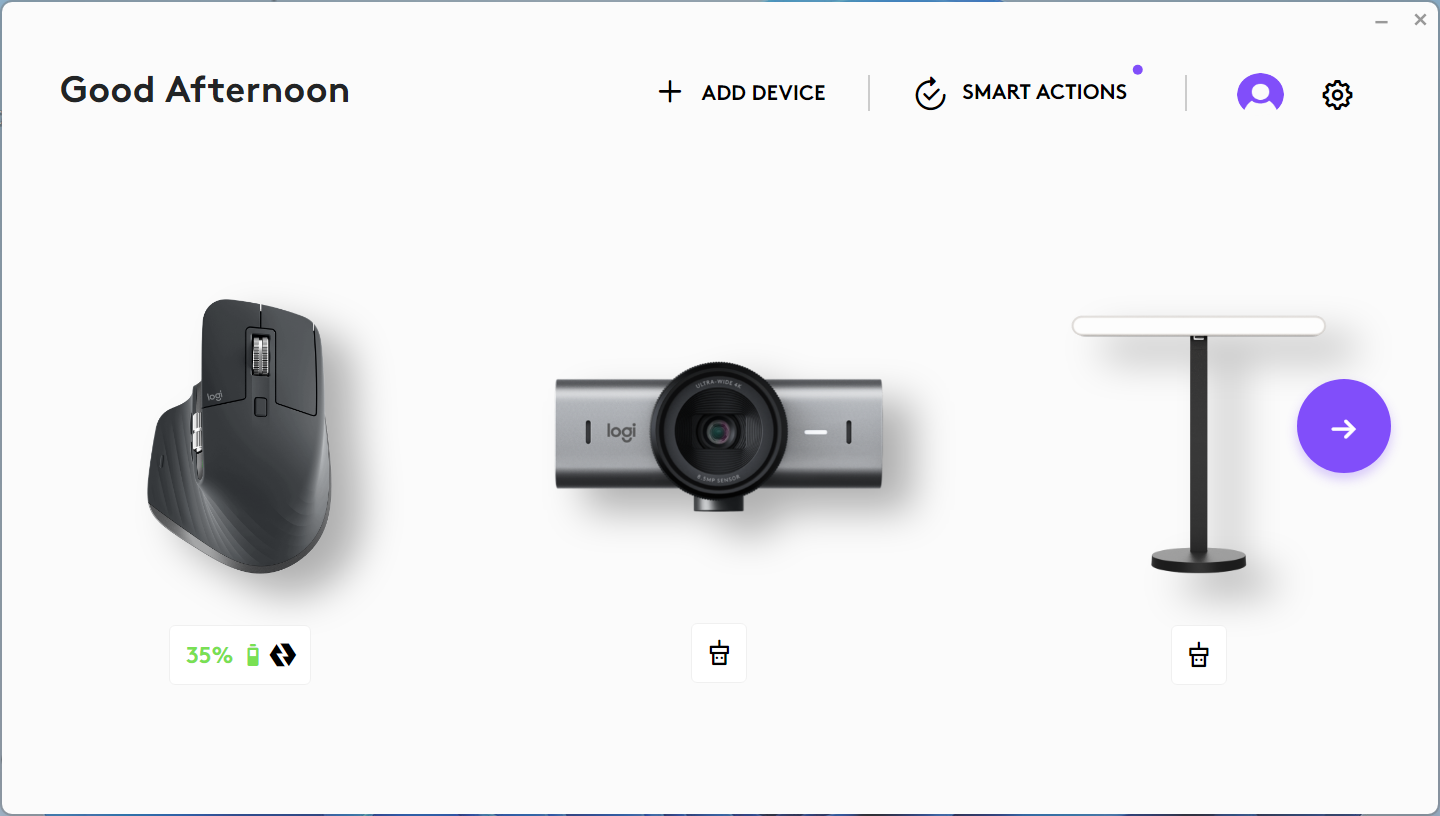
- Bilgisayarlarınızın aynı ağa bağlı olduğundan emin olun. Bilgisayarlarınız aynı ağa bağlı değilse Flow özelliği çalışmaz.
- Logi Options+ iletişim kanalının herhangi bir güvenlik duvarı veya antivirüs uygulaması tarafından engellenmediğinden emin olun.
- Doğru bağlantı noktası numaralarının açık olduğundan emin olun. Flow özelliği, iletişim için TCP ve UDP bağlantı noktası numaralarının açık olmasını ve URL'lerin güvenlik duvarınızdan geçmesine izin verilmesini gerektirir. Flow özelliğini bir şirket ağı içinde kullanıyorsanız lütfen BT departmanınızla görüşün ve geçişlerine izin vermeleri için kendilerine “bağlantı noktası numaraları” bağlantısını sağlayın.
- Çalışan bir internet bağlantınız olduğundan emin olun. Flow özelliğini telefonun etkin noktası üzerinden kullanmaya çalışıyorsanız doğru bağlantı noktası numaralarının kullanılabilir olduğundan emin olmak için mobil operatörünüze danışın.
- Flow'u tüm bilgisayarlarda etkinleştirdiğinizden emin olun. Bilgisayarlarınızın her birinde Logi Options+'ı açabilir, Fare ayarlarına gidebilir ve her birinde Flow'u kurabilirsiniz.
Not: Logitech Flow, birden fazla (en fazla üç) bilgisayarı bağlamak ve bunların fare ile klavye paylaşmasına olanak sağlamak için ağı kullanır. Flow bunu gerçekleştirmek için aynı alt ağda bulunan ve UDP yayınlarını kullanarak birbirlerine ping gönderebilen diğer bilgisayarları dinlemek ve keşfetmek üzere sabit bir UDP bağlantı noktası (59870) kullanır. Daha fazla bilgi için bağlantı noktası numaraları sayfamıza başvurun.
Farem başka bir bilgisayarla nasıl eşleştirilir?
Farenizi farklı bilgisayarlarla nasıl eşleştireceğinizi öğrenmek için cihazınıza özel bağlantı bilgilerini bulabileceğiniz Logitech destek sayfasını ziyaret edin.
Kenara ulaştığımda yanlışlıkla diğer bilgisayara geçiş yapmaya devam ediyorum
Logi Options+ üzerinde Ctrl tuşunu basılı tutup kenara götür seçeneğini etkinleştirin. Bu, daha fazla kontrol sahibi olmanızı ve yalnızca klavyenizin Ctrl tuşu basılıyken belirlenen kenara ulaştığınızda geçiş yapmanızı sağlar.
Bilgisayarım uyku moduna geçtiğinde veya oturum açma ekranındayken Logitech Flow çalışmıyor. Bu neden oluyor?
Logitech Flow, kurulum sırasında diğer bilgisayarları otomatik olarak bulmak, bilgisayarlar arasında geçiş yapmak ve içerikleri bilgisayarlar arasında aktarmak için ağ bağlantınıza güvenir. Bilgisayar ayarlarınıza bağlı olarak bilgisayarınız uyku modundayken ağ bağlantınız devre dışı bırakılabilir ve Flow çalışmayabilir. Flow'u kullanmak için bilgisayarınızın uyanık olduğundan, oturum açtığınızdan ve ağ bağlantısının kurulduğundan emin olun.
Bazı dosyaları aktarıyorum ancak diğer bilgisayarımda açamıyorum?
Logitech Flow, panoyu kullanarak metinleri, görüntüleri ve dosyaları bilgisayarlar arasında aktarabilir. Bu, bir makinedeki içeriği kopyalayabileceğiniz, başka bir bilgisayara geçebileceğiniz ve dosyayı yapıştırabileceğiniz anlamına gelir. Bu dosyayı açabilecek bir uygulamanız yoksa dosya işletim sisteminiz tarafından tanınmayabilir.
Her iki bilgisayarla da eşleştirilmiş bir klavyem var ancak açılır listede klavyemi seçenek olarak göremiyorum. Ne yapmalıyım?
Sorun yaşamaya devam ederseniz her iki bilgisayarı da yeniden başlatmayı ve Logi Options+ üzerinde Klavye bağlantısını etkinleştirmeyi deneyin.
- Logitech Flow destekli bir klavyeniz olduğundan emin olun.
- Klavyenizin tüm bilgisayarlarınızda Logi Options+ üzerinde göründüğünden emin olun. Easy-Switch tuşunu kullanarak bilgisayarlar arasında geçiş yapmayı ve bağlı olduğundan emin olmak için Logi Options+'ı yeniden başlatmayı deneyin. Sorun yaşamaya devam ederseniz her iki bilgisayarı da yeniden başlatmayı deneyin.
Bilgisayarlar arasında geçiş yaptığımda klavyemdeki Easy-Switch tuşu neden yanıp sönüyor?
Klavyeniz bir kanaldan diğerine geçtiğinde diğer sistemde bağlantısının kesilmesi ve yeniden bağlanması gerekir. Bu işlem sırasında ışık yanıp söner ve bağlantı kurulduğunda yanıp sönme durur. Cihazlarınız Logi Options+'a bağlandıktan sonra klavye bağlantısı çalışır. Ancak klavye etkinleşmeden önce diğer cihaza geri dönerseniz Flow çalışmaz.
Önemli Not: Ürün Yazılımı Güncelleme Aracı artık Logitech tarafından desteklenen veya bakımı yapılan bir ürün değildir. Desteklenen Logitech cihazlarınız için Logi Options+ kullanmanızı tavsiye ederiz. Bu geçiş sürecinde size yardımcı olmak için buradayız.
Önemli Not: Logitech Preference Manager artık Logitech tarafından desteklenmiyor veya bakımı sağlanmıyor. Desteklenen Logitech cihazlarınız için Logi Options+ kullanmanızı tavsiye ederiz. Bu geçiş sürecinde size yardımcı olmak için buradayız.
Önemli Not: Logitech Control Center, artık Logitech tarafından desteklenmiyor veya bakımı sağlanmıyor. Desteklenen Logitech cihazlarınız için Logi Options+ kullanmanızı tavsiye ederiz. Bu geçiş sürecinde size yardımcı olmak için buradayız.
Önemli Not: Logitech Connection Utility artık Logitech tarafından desteklenmiyor veya bakımı sağlanmıyor. Desteklenen Logitech cihazlarınız için Logi Options+ kullanmanızı tavsiye ederiz. Bu geçiş sürecinde size yardımcı olmak için buradayız.
Önemli Not: Unifying Yazılımı artık Logitech tarafından desteklenmiyor veya bakımı sağlanmıyor. Desteklenen Logitech cihazlarınız için Logi Options+ kullanmanızı tavsiye ederiz. Bu geçiş sürecinde size yardımcı olmak için buradayız.
Önemli Not: SetPoint yazılımı artık Logitech tarafından desteklenmemekte veya bu yazılımın bakımını yapmamaktadır. Desteklenen Logitech cihazlarınız için Logi Options+ kullanmanızı tavsiye ederiz. Bu geçiş sürecinde size yardımcı olmak için buradayız.
Sıkça Sorulan Sorular
Bu bölüme uygun ürün yok
Bu Ürün için Güncelleme yok
Bu Sürüm için İndirme yok.
Compatible Product
