Partiye katılmak için öncelikle hoparlörleriniz için en yeni ve güncel uygulamaya ve yazılıma sahip olmanız gerekir. En yeni uygulama güncellemesi için iOS App Store veya GooglePlay Store’u kontrol edin.
En yeni uygulamaya sahip olduğunuzda, uygulama üzerinden OTA (kablosuz) aracılığıyla hoparlörünüzün donanım yazılımını güncelleyebilirsiniz. En yeni uygulamaya ve hoparlör donanım yazılımına sahip olduğunuzda aşağıdaki adımları izleyin:
- İlk “ana” hoparlörü telefonunuza veya tabletinize bağlayın, ardından UE | BOOM uygulamanızı açın.
- PartyUp sayfasını başlatmak için uygulamanın ana ekranında alttaki ikinci sekmeye gidin.
- “Konuk” hoparlörler çekmecede (PartyUp ekranının alt kısmında) görünmeye başlar. Partiye katılmasını istediğiniz konuk hoparlörleri sürükleyip bırakın.
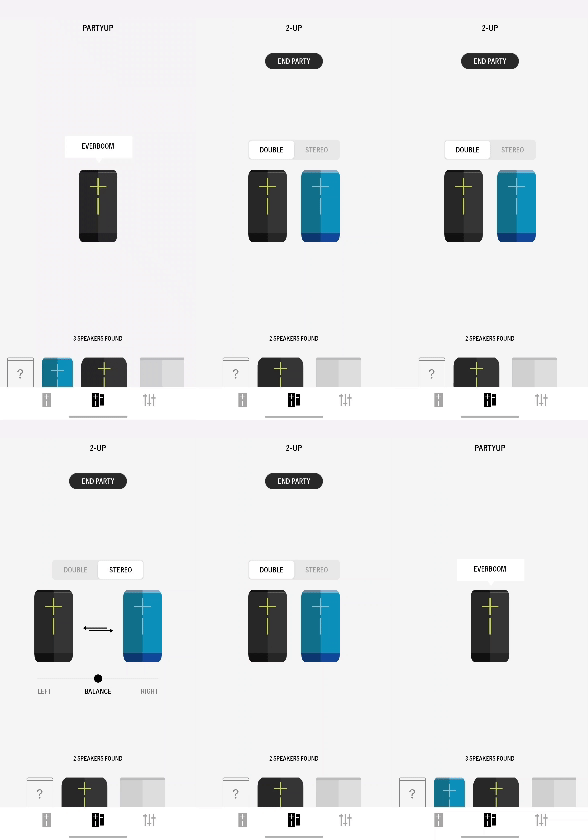
- Bir konuk hoparlörü partiden çıkarmak için hoparlörü çekmeceye geri sürükleyip bırakmanız veya hoparlörü kapatmanız yeterlidir.
Notlar:
- Konuk hoparlör herkese açık hoparlör olarak ayarlanmadıysa, bu konuk hoparlör partiye katılmadan önce ek bir adımı belirten bir mesaj görürsünüz. Bu hoparlörün sahibinin hoparlöründeki Bluetooth düğmesine iki kez basması gerekir.
- Konuk hoparlörün Uzaktan Etkinleştirme Modu kapalıysa PartyUp çekmecesinde bulunamaz.
Partiye katılabilen hoparlörlerin listesini görmek için buraya tıklayın.
Önemli Not: Ürün Yazılımı Güncelleme Aracı artık Logitech tarafından desteklenen veya bakımı yapılan bir ürün değildir. Desteklenen Logitech cihazlarınız için Logi Options+ kullanmanızı tavsiye ederiz. Bu geçiş sürecinde size yardımcı olmak için buradayız.
Önemli Not: Logitech Preference Manager artık Logitech tarafından desteklenmiyor veya bakımı sağlanmıyor. Desteklenen Logitech cihazlarınız için Logi Options+ kullanmanızı tavsiye ederiz. Bu geçiş sürecinde size yardımcı olmak için buradayız.
Önemli Not: Logitech Control Center, artık Logitech tarafından desteklenmiyor veya bakımı sağlanmıyor. Desteklenen Logitech cihazlarınız için Logi Options+ kullanmanızı tavsiye ederiz. Bu geçiş sürecinde size yardımcı olmak için buradayız.
Önemli Not: Logitech Connection Utility artık Logitech tarafından desteklenmiyor veya bakımı sağlanmıyor. Desteklenen Logitech cihazlarınız için Logi Options+ kullanmanızı tavsiye ederiz. Bu geçiş sürecinde size yardımcı olmak için buradayız.
Önemli Not: Unifying Yazılımı artık Logitech tarafından desteklenmiyor veya bakımı sağlanmıyor. Desteklenen Logitech cihazlarınız için Logi Options+ kullanmanızı tavsiye ederiz. Bu geçiş sürecinde size yardımcı olmak için buradayız.
Önemli Not: SetPoint yazılımı artık Logitech tarafından desteklenmemekte veya bu yazılımın bakımını yapmamaktadır. Desteklenen Logitech cihazlarınız için Logi Options+ kullanmanızı tavsiye ederiz. Bu geçiş sürecinde size yardımcı olmak için buradayız.
Sıkça Sorulan Sorular
Bu bölüme uygun ürün yok
Bu Ürün için Güncelleme yok
Bu Sürüm için İndirme yok.
Compatible Product
