- Mikrofon kolunu yukarı ve aşağı hareket ettirerek mikrofonun ağzınıza mümkün olduğunca yakın konumda olduğundan emin olun.
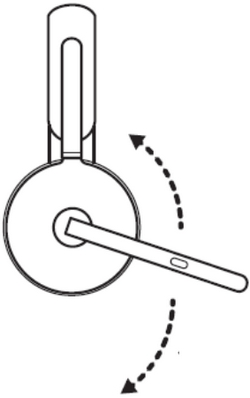
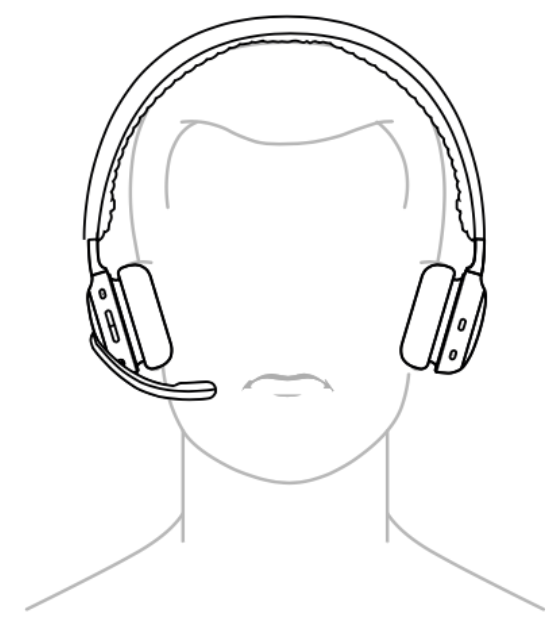
- Mikrofonların engellenmediğinden emin olun.
- Kulaklığınızın varsayılan Kayıt cihazı (Windows) or Giriş cihazı (Mac) olarak seçildiğinden ve mikrofon seviyesinin en üst düzeye ayarlandığından emin olun. Bunu aşağıdaki şekilde yapabilirsiniz:
Windows- Sesler bölümüne gidin — Windows başlat menüsüne sağ tıklayıp Sistem ve ardından Sesler seçeneğine tıklayın.
- Ses öğesine tıklayın ve Giriş bölümünün altındaki açılır menüde kulaklığınızın seçili olduğundan emin olun.
- Mikrofon seviyesinin 100 olarak ayarlandığından emin olun — Ses ayarları panelinde Giriş bölümünün altında Cihaz özellikleri seçeneğine tıklayın.
- Kulaklık Mikrofonu Özellikleri açılır menüsünde Seviyeler sekmesine tıklayın ve seviyenin 100’e (maksimum) ayarlandığından emin olun.
- Sistem Ayarları'na gidin — ekranınızın sol üst köşesindeki Apple menüsüne tıklayın, ardından Sistem Ayarları seçeneğine tıklayın.
- Sol yan panelde Ses öğesine tıklayın, ardından Giriş seçeneğine tıklayın.
- Cihazlar listesinde kulaklığınızı tıklayarak seçtiğinizden emin olun.
- Giriş seviyesini artırmak için Giriş ses düzeyini sağa getirin.
- Kulaklık dizüstü bilgisayara Bluetooth ile bağlıysa mikrofon ve ses ayarlarında doğru cihazı seçtiğinizden emin olun.
Bazı dizüstü bilgisayarlar, aramalar, mikrofon ve hoparlör ayarları için *kulaklık adı* Hands-Free özelliğini seçmenizi isteyebilir.
Önemli Not: Ürün Yazılımı Güncelleme Aracı artık Logitech tarafından desteklenen veya bakımı yapılan bir ürün değildir. Desteklenen Logitech cihazlarınız için Logi Options+ kullanmanızı tavsiye ederiz. Bu geçiş sürecinde size yardımcı olmak için buradayız.
Önemli Not: Logitech Preference Manager artık Logitech tarafından desteklenmiyor veya bakımı sağlanmıyor. Desteklenen Logitech cihazlarınız için Logi Options+ kullanmanızı tavsiye ederiz. Bu geçiş sürecinde size yardımcı olmak için buradayız.
Önemli Not: Logitech Control Center, artık Logitech tarafından desteklenmiyor veya bakımı sağlanmıyor. Desteklenen Logitech cihazlarınız için Logi Options+ kullanmanızı tavsiye ederiz. Bu geçiş sürecinde size yardımcı olmak için buradayız.
Önemli Not: Logitech Connection Utility artık Logitech tarafından desteklenmiyor veya bakımı sağlanmıyor. Desteklenen Logitech cihazlarınız için Logi Options+ kullanmanızı tavsiye ederiz. Bu geçiş sürecinde size yardımcı olmak için buradayız.
Önemli Not: Unifying Yazılımı artık Logitech tarafından desteklenmiyor veya bakımı sağlanmıyor. Desteklenen Logitech cihazlarınız için Logi Options+ kullanmanızı tavsiye ederiz. Bu geçiş sürecinde size yardımcı olmak için buradayız.
Önemli Not: SetPoint yazılımı artık Logitech tarafından desteklenmemekte veya bu yazılımın bakımını yapmamaktadır. Desteklenen Logitech cihazlarınız için Logi Options+ kullanmanızı tavsiye ederiz. Bu geçiş sürecinde size yardımcı olmak için buradayız.
Sıkça Sorulan Sorular
Bu bölüme uygun ürün yok
Bu Ürün için Güncelleme yok
Bu Sürüm için İndirme yok.
Compatible Product
