Cihazım çalışmıyorsa ne yapmalıyım?
- Logi Options+ uygulamasının kurulu olduğundan ve çalıştığından emin olun. Windows arama alanına “Logi Options+” yazıp uygulamayı başlatarak bunu yapabilirsiniz.
- En güncel Logi Options+ sürümünü kullandığınızdan emin olun.
- İnternete bağlı olduğunuzdan emin olun (gerekliyse).
- Cihazlarınızın düzgün şekilde bağlandığından, DialPad'in Bluetooth veya Logi Bolt donanım kilidiyle ve Keypad’in birlikte verilen USB-C’den C’ye kabloyla bağlandığından emin olun.
- (Yalnızca Mac için) Logi Options+ uygulamasına Bluetooth, Erişilebilirlik, Giriş İzleme, Ekran ve Sistem Sesi Kaydı izinleri verdiğinizden emin olun.
- (Yalnızca Mac) LogiPluginService uygulamasına Bluetooth ve Erişilebilirlik erişimi izni verdiğinizden emin olun.
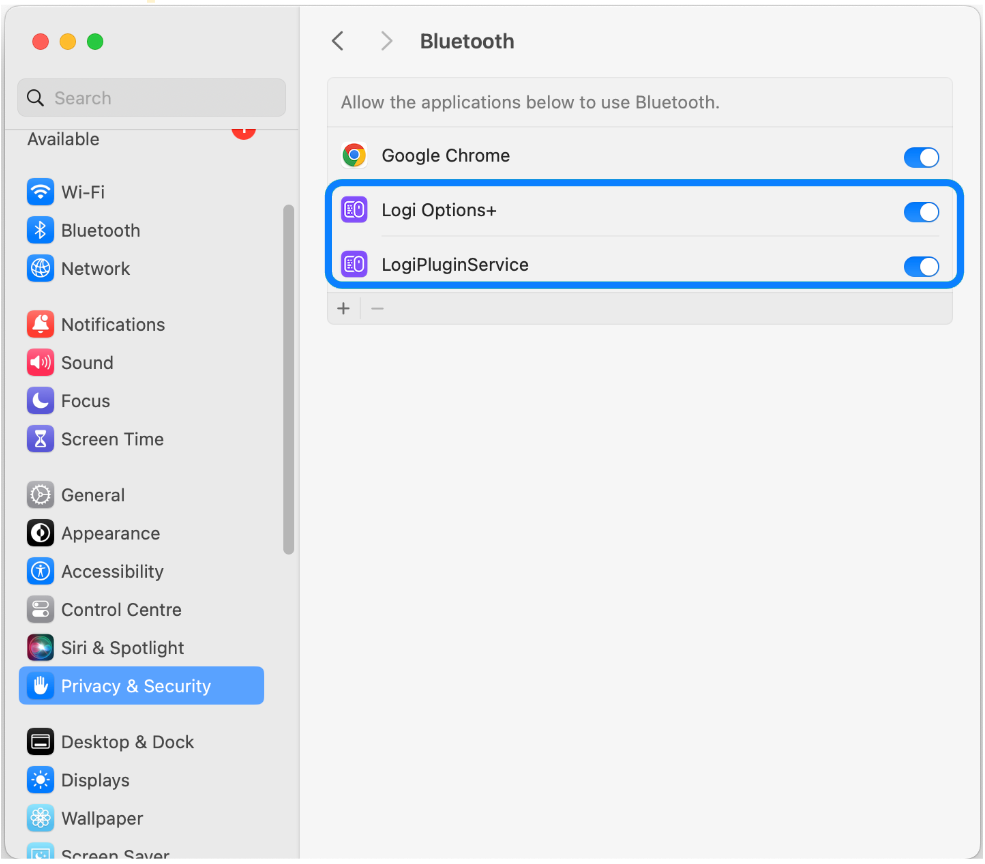
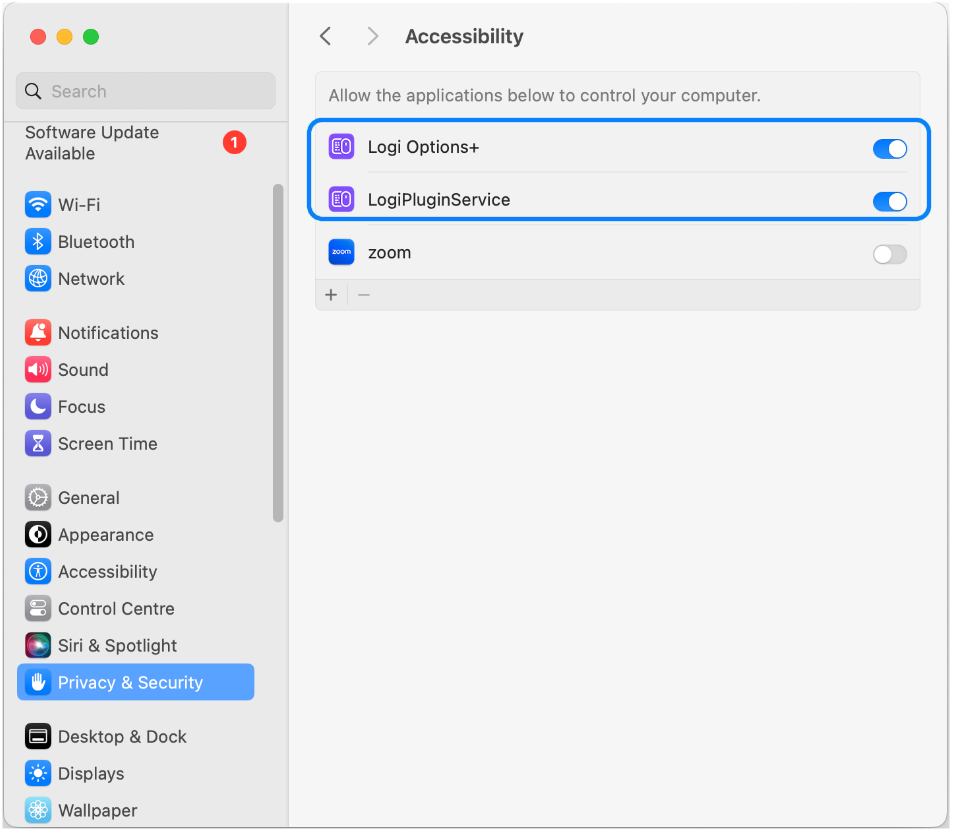

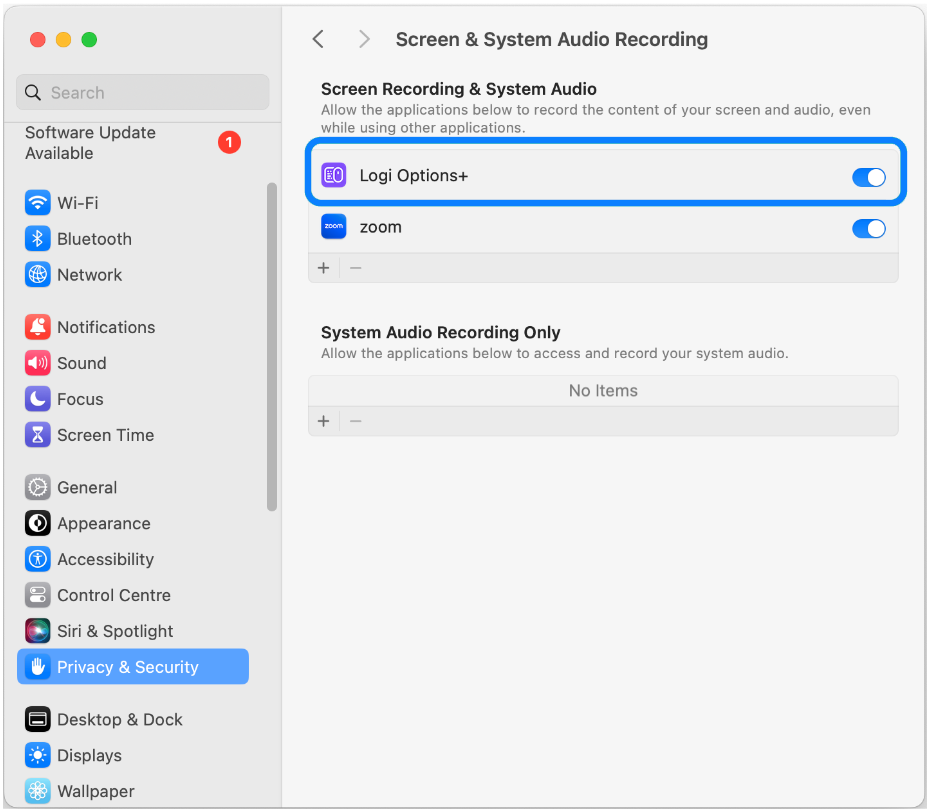
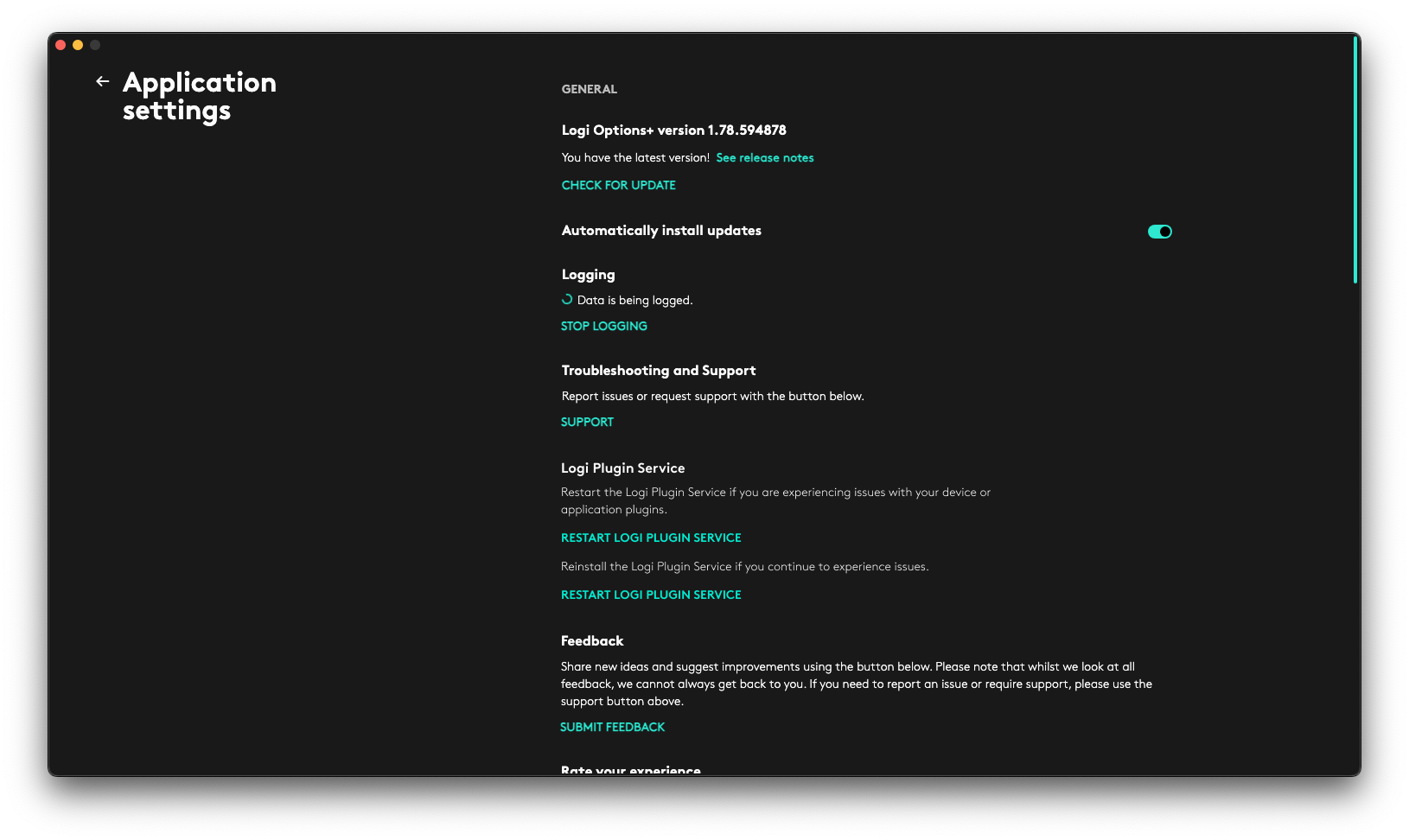
- Eklentilerle ilgili sorun yaşıyorsanız Logi Plugin Service’i yeniden başlatmayı veya yeniden yüklemeyi deneyin. Ayarlar menüsünü açmak için ana ekranda sağ üst köşedeki dişli simgesine tıklayın. Ardından, Logi Plugin Service bölümüne gidin.
Bazı işlemler çalışmazsa ne yapmalıyım? (Sadece Mac)
Mac'inizde belirli eylemler çalışmıyorsa, bunun nedeni Erişilebilirlik izinlerinin eksik olması olabilir. Bu izinleri genellikle gerektiren eylemler arasında klavye kısayolları, metin yapıştırma, emoji kullanma, ekran görüntüsü alma, iş istasyonunu kilitleme, geri alma/yeniden yapma işlevleri ve ses seviyesini ayarlama yer alır.
Erişilebilirlik İzinlerini Sıfırlama ve Etkinleştirme Adımları:
- Ayarlar'ı açın Gizlilik ve Güvenlik > Erişilebilirlik bölümüne gidin.
- Listede LogiPluginService öğesini arayın. Görünürse seçin ve kaldırmak için eksi (-) simgesine tıklayın.
- (+) simgesine tıklayın, Uygulamalar > Yardımcı Programlar,LogiPluginService seçin ve izin düğmesinin etkinleştirildiğinden emin olun.
Önemli Not: Ürün Yazılımı Güncelleme Aracı artık Logitech tarafından desteklenen veya bakımı yapılan bir ürün değildir. Desteklenen Logitech cihazlarınız için Logi Options+ kullanmanızı tavsiye ederiz. Bu geçiş sürecinde size yardımcı olmak için buradayız.
Önemli Not: Logitech Preference Manager artık Logitech tarafından desteklenmiyor veya bakımı sağlanmıyor. Desteklenen Logitech cihazlarınız için Logi Options+ kullanmanızı tavsiye ederiz. Bu geçiş sürecinde size yardımcı olmak için buradayız.
Önemli Not: Logitech Control Center, artık Logitech tarafından desteklenmiyor veya bakımı sağlanmıyor. Desteklenen Logitech cihazlarınız için Logi Options+ kullanmanızı tavsiye ederiz. Bu geçiş sürecinde size yardımcı olmak için buradayız.
Önemli Not: Logitech Connection Utility artık Logitech tarafından desteklenmiyor veya bakımı sağlanmıyor. Desteklenen Logitech cihazlarınız için Logi Options+ kullanmanızı tavsiye ederiz. Bu geçiş sürecinde size yardımcı olmak için buradayız.
Önemli Not: Unifying Yazılımı artık Logitech tarafından desteklenmiyor veya bakımı sağlanmıyor. Desteklenen Logitech cihazlarınız için Logi Options+ kullanmanızı tavsiye ederiz. Bu geçiş sürecinde size yardımcı olmak için buradayız.
Önemli Not: SetPoint yazılımı artık Logitech tarafından desteklenmemekte veya bu yazılımın bakımını yapmamaktadır. Desteklenen Logitech cihazlarınız için Logi Options+ kullanmanızı tavsiye ederiz. Bu geçiş sürecinde size yardımcı olmak için buradayız.
Sıkça Sorulan Sorular
Bu bölüme uygun ürün yok
Bu Ürün için Güncelleme yok
Bu Sürüm için İndirme yok.
Compatible Product
