Wave Keys Kullanmaya Başlayın
Wave Keys Bluetooth veya Logi Bolt alıcı kullanarak cihazınıza bağlayabilirsiniz.

Cihazınızı Bluetooth ile bağlama:
- Klavyenin arkasında bulunan bandı çıkarın. Klavye otomatik olarak açılacaktır.
- Cihazınızda Bluetooth ayarlarını açın ve listeden Wave Keys seçin.
- İndir Logi Options+ uygulaması ile yeni klavyenizin deneyimini zenginleştirebilirsiniz.
Cihazınızı Logi Bolt ile bağlama:
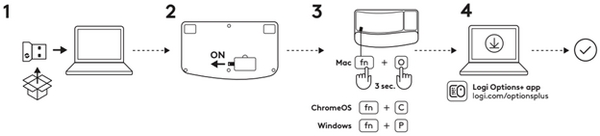
- Logi Bolt alıcıyı kutusundan çıkarın ve cihazınıza takın.
Alıcı, paketleme kutusunun yanında bulunur. - Klavyenin arkasında bulunan bandı çıkarın. Klavye otomatik olarak açılacaktır.
- Kullandığınız işletim sisteminizin düzenini etkinleştirmek için:
- Eğer bir Mac kullanıcı, tuşuna basın FN + O klavye için Mac düzeni ve desteğini tetiklemek için üç saniye boyunca basılı tutun.
- Eğer bir Chrome kullanıcı, tuşuna basın FN + D klavye için Chrome düzenini ve desteğini tetiklemek için tuşları üç saniye boyunca basılı tutun.
- Eğer bir Pencereler kullanıcı, tuşuna basın FN + P için tuşları üç saniye boyunca basılı tutarak Windows düzenine ve klavye desteğine erişebilirsiniz.
- İndir Logi Options+ uygulaması ile yeni klavyenizin deneyimini zenginleştirebilirsiniz.
Ürüne Genel Bakış
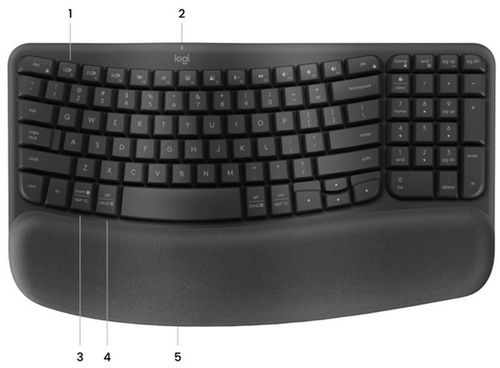
- Easy-Switch tuşları
- Pil durumu LED’i ve AÇMA/KAPATMA düğmesi
- Evrensel yerleşim düzeni
- Mac yerleşim düzeni
- Pil bölmesi
Fonksiyon tuşları
Aşağıdaki tuş işlevleri varsayılan olarak atanır. Medya tuşlarını normal işlev tuşlarına döndürmek için FN + Esc tuşlarına basın.
Tuşları özelleştirmek için, indir ve Logi Options+ uygulamasını yükleyin.

| İşlev Tuşu | Tanım |
| F4 | Görev görünümü |
| F5 | Dikte 1 |
| F6 | Emoji |
| F7 | Ekranı yakala |
| F8 | Mikrofonu Kapat 2 |
| F9 | Oynat/Duraklat |
| F10 | Sesi Kapat |
| F11 | Ses Düzeyini Azalt |
| F12 | Ses Düzeyini Artır |
| Home | Ana Sayfa |
| End | Sonlandır |
| Pg Up | Page Up |
| Pg Dn | Page Down |
1 Windows için varsayılan olarak atanır; macOS için Logi Options+ uygulamasının yüklenmesini gerektirir.
2 Chrome OS dışındaki tüm işletim sistemleri için Logi Options+ uygulaması gerekir.
Çoklu işletim sistemiyle uyumlu klavye
Wave Keys birden çok işletim sistemiyle çalışacak şekilde tasarlanmıştır: Windows, macOS, Chrome OS, iOS, iPadOS, Android ve Linux.
Windows, Android ve Linux kullanıcıları için:
Özel karakterler, tuşların sağ tarafındadır.
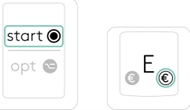
Tuşun üst tarafı: Windows düzeni
Tuşların alt tarafı: macOS düzeni
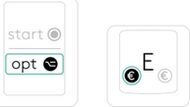
macOS, iOS veya iPadOS kullanıcıları için:
Özel karakterler, tuşların sol tarafındadır.
Pil bilgileri:
Klavyeniz pil azaldığında size bildirir.
- Pil LED’i kırmızı yandığında kalan pil ömrü %5 veya daha azdır.
Logi Options+ uygulamasını yükleme
İndir Logi Options+ uygulaması ile kullanarak Wave Keys tüm özelliklerini keşfedebilir ve kısayolları ihtiyaçlarınıza göre özelleştirebilirsiniz.
Logi Options+ uygulaması Windows ve Mac ile uyumludur.
Logitech Options+ uygulamasını kullanarak Wave Keys cihazını özelleştirme
- Logitech Options+ uygulamasını indirip yükleyin. Tıklama burada 'e tıklayın.
- Ekranınızda bir yükleyici penceresi belirecektir. Install Options+ (Options+ Kur) seçeneğine tıklayın.
-
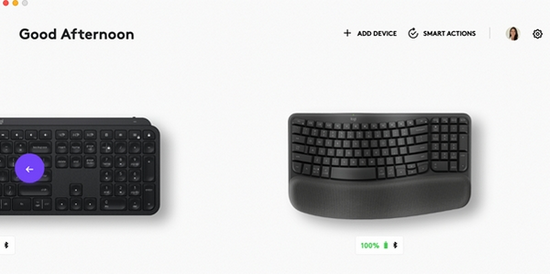
Logitech Options+ uygulaması yüklendiğinde bir pencere açılacak ve Wave Keys cihazınızın resmini görebileceksiniz. Bu resme tıklayın.
-
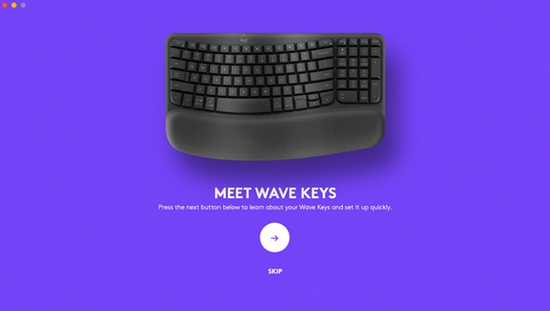
Wave Keys cihazınızın farklı özelliklerini ve klavyenizi nasıl özelleştireceğinizi gösteren bir tanıtım sunumu yapılacaktır.
-
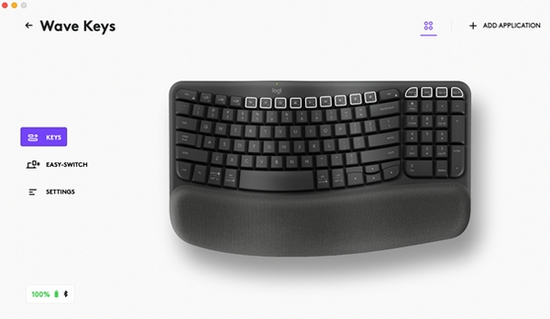
Tanıtım tamamlandıktan sonra özelleştirmeye başlayabilirsiniz. Başlamak için özelleştirmek istediğiniz tuşa tıklayın.
-
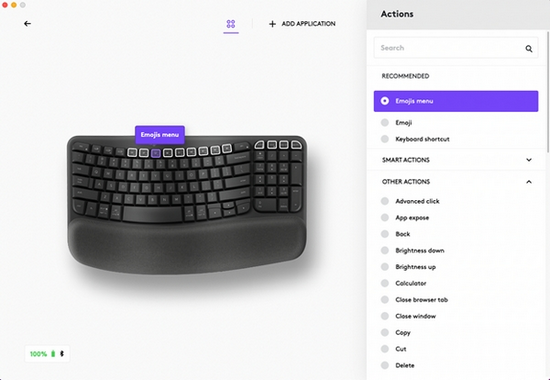
Sağdaki Eylemler bölümünün altında, tuş için ayarlamak istediğiniz işleve tıklayın.
Lift Vertical Mouse’u Kullanmaya Başlayın
Rahat bir deneyime hazır olun!
Yeni LIFT Vertical mouse’u satın aldığınız için teşekkür ederiz. Size ürün hakkında genel bir bakış sunmak için aşağıdaki bölümde birkaç faydalı ipucu ve püf noktası hazırladık. Bu ergonomik mouse’u beğendiğinizi umuyoruz.
LIFT vertical mouse’unuzun tüm özelliklerinden yararlanmak için lütfen Logitech Options+’ı indirin.
Farenizi cihazınıza bağlama
LIFT mouse’unuzu Bluetooth Düşük Enerji bağlantısı veya yeni Logi Bolt alıcımız aracılığıyla cihazınızla eşleştirebilirsiniz. (Logi Bolt, kurumların artan güvenlik beklentilerini karşılamak üzere geliştirilen modern bir kablosuz bağlantı protokolüdür. Burada daha fazla bilgi edinebilirsiniz.)
 Bluetooth ile bağlama
- Pil kulakçığının çıkarıldığından ve LIFT cihazınızın açık olduğundan emin olun.
- Easy-Switch tuşuna basın ve eşleştirmek istediğiniz kanalı seçin. (LED’in hızlı şekilde yanıp söndüğünden emin olun. Bu şekilde yanıp sönmüyorsa tuşu 3 saniye boyunca basılı tutun.)
- Bilgisayarınızda Bluetooth ayarlarını açın:
- MacOS üzerinde: Sistem tercihleri > Bluetooth > LIFT cihazını ekle seçeneğini belirleyin.
- Windows’ta: Başlat > Ayarlar > Cihazlar > Bluetooth cihazı ekle > LIFT cihazını ekle seçeneğini belirleyin.
- Bağlandı.
 Logi Bolt USB alıcıyı kullanarak bağlanın
- Pil bölmesini açıp Logi Bolt alıcıyı çıkarın.
- Logi Bolt alıcıyı bilgisayarınızdaki USB-A bağlantı noktasına takın.
- Kulakçığı çıkarın ve LIFT cihazının açıldığından emin olun.
- Easy-Switch tuşuna basın ve eşleştirmek istediğiniz kanalı seçin.
- Bağlandı.
Bir bakışta LIFT
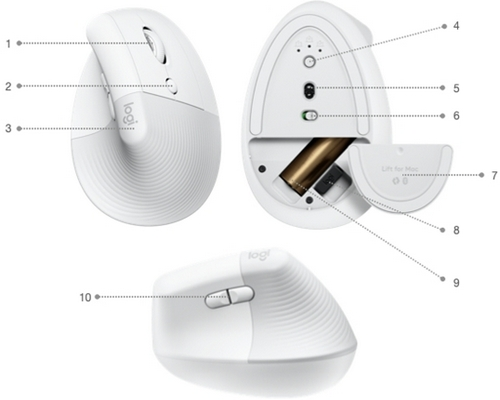
- SmartWheel
- İmleç hızı değiştirme düğmesi (imleç hızını değiştirir)
- Dokulu kauçuk kavrama yeri
- Easy-Switch ve Bağlan düğmeleri (üç adede kadar farklı cihazla eşlenir)
- Yüksek hassasiyetli sensör
- Açma/Kapama düğmesi
- Manyetik pil kapağı
- Logi Bolt alıcı
- AA pil
- Geri/İleri düğmesi
ÖZELLİKLERE GENEL BAKIŞ
 Ergonomik dikey şekil
LIFT Vertical mouse, daha iyi çalışmanıza yardımcı olmak için tasarlanmıştır. Dikey tasarım, benzersiz 57 derecelik dikey açıyla elinizi, bileğinizi ve ön kolunuzu daha doğal duracak şekilde kaldırır.
Dokulu kauçuk panel, mouse’u daha iyi kavramanızı sağlarken yumuşak ve rahat bir tutuş hissi sunar. En iyi deneyimi yaşamak için kullanım sırasında bileklerinizi düz şekilde, elinizi doğal ve rahat bir pozisyonda tutmaya çalışın.
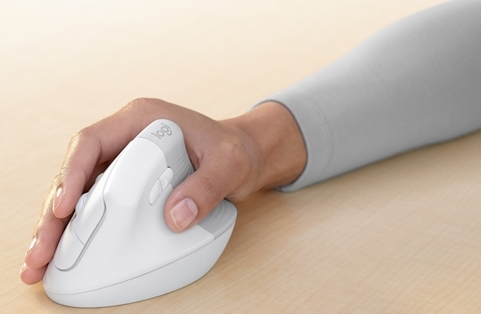
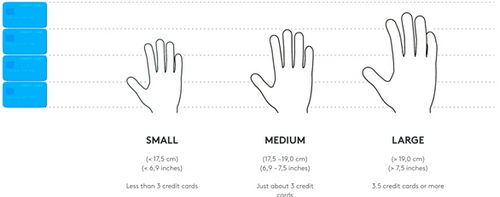
LIFT özellikle küçük-orta boyutlu ellere sahip kişiler için tasarlanmıştır. Elinizin boyutunu bilmiyorsanız size bu konuda yardımcı olabiliriz. Elinizin boyutunu öğrenmek için lütfen aşağıya bakın:
Logitech SmartWheel
 |
LIFT, ihtiyacınız olduğu anda hassasiyet veya hız sunan SmartWheel kaydırma özelliğine sahiptir. Manyetik tekerlek, tek bir dokunuşla iki kaydırma tarzı arasında kusursuzca geçiş yapmanıza olanak tanır. Satır satır (dişli) kaydırma — Ayrıntılara odaklanmanız gerektiğinde satır satır kaydırma hassasiyeti elde edin. Yavaşça kaydırırken tekerlekteki her kademeyi hissedersiniz. Okuma veya ögeler ve listelerde hassas gezinme için idealdir. Hızlı (dingin) kaydırma — Daha az sürtünmeli döndürme için daha hızlı kaydırın. Uzun belgeler ve web sayfalarında daha az çabayla daha hızlı kaydırmanıza olanak tanır. |
Yatay kaydırma
 |
Farenizle yatay olarak kaydırabilirsiniz. Bu, iki düğmeli bir bileşimle yapılır: Yan düğmelerden birine basın ve basılı tutun, aynı anda tekerleği kaydırın. NOT: Yatay kaydırma varsayılan olarak AÇIK durumdadır. Bu özelliği, Logitech yazılımındaki İşaretle ve Kaydır sekmesinden özelleştirebilirsiniz. Yatay kaydırma hakkında daha ayrıntılı bilgi için buraya tıklayın. |
Geri/İleri tuşları
 |
Geri ve ileri tuşları gezinmenizi iyileştirir ve görevleri basitleştirir. Logitech yazılımı; geri alma/yineleme, işletim sisteminde gezinme, ses düzeyini artırma/azaltma ve daha birçok kullanışlı işlevi tuşlara atamanıza olanak verir. |
 Yüksek hassasiyetli sensör ve imleç hızı anahtarı
 |
LIFT, ayarlanabilir 4000 DPI’lık gelişmiş yüksek hassasiyetli sensöre ve hızlı DPI Anahtarı’na sahiptir. DPI Anahtarı
Logitech Options sayesinde, İmleç hızı 1 ile İmleç hızı 2 arasında geçiş yaparken ekranda bir bildirim alırsınız. Ayrıca hızı tamamen gereksinimlerinize göre özelleştirebilirsiniz. Pencere görüntülenene kadar imleç hızı anahtarına basın ve ardından hızı ayarlamak için mouse’u sola veya sağa hareket ettirin. |
 Easy-Switch
LIFT, toplam üç cihaza bağlanabilir ve tek bir tuşla bu cihazlar arasında sorunsuz geçiş yapılabilir.
Easy-Switch tuşu, mouse’un altında yer alır.
 Güç Yönetimi
- LIFT bir adet AA pil ile çalışır.
- Pil ömrü: 24 aya kadar
 Logitech Options+
LIFT, Logitech Options+ tarafından desteklenir. Logi Options+ Beta, desteklenen mouse ve klavyelerinizi yönetmenize ve özelleştirmenize olanak tanıyarak hepsinin hedefleriniz doğrultusunda sorunsuz şekilde çalışmasını sağlayan yeni nesil bir uygulamadır. Options’ın en iyi özellikleri ile yepyeni bir arayüzün bir araya geldiği Options+ Beta, günlük işlerinizi dönüştürmek için tasarlanmıştır.
Logitech Options+’ın sunduğu tüm özellikleri buradan inceleyebilirsiniz.
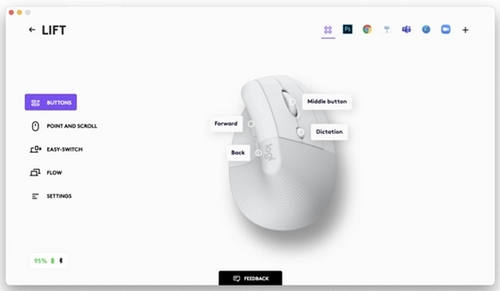
Flow ile iki bilgisayar arasında geçiş yapma
Tek bir fareyle birden çok bilgisayarda çalışabilirsiniz.
Logitech Flow ile bir bilgisayardan diğerine geçiş yapmak için fare imlecini kullanabilirsiniz. Ayrıca bilgisayarlar arasında kopyalama ve yapıştırma işlemi de gerçekleştirebilirsiniz. Uyumlu bir Logitech klavyeniz varsa klavye fareyi takip ederek aynı anda bilgisayarlar arasında geçiş yapar.
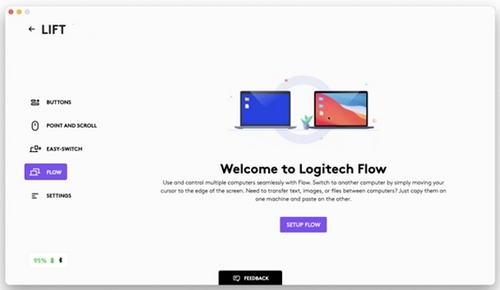
İki bilgisayara da Logitech yazılımını yükleyerek bu yönergeleri uygulamanız gerekir.
Önemli Not: Ürün Yazılımı Güncelleme Aracı artık Logitech tarafından desteklenen veya bakımı yapılan bir ürün değildir. Desteklenen Logitech cihazlarınız için Logi Options+ kullanmanızı tavsiye ederiz. Bu geçiş sürecinde size yardımcı olmak için buradayız.
Önemli Not: Logitech Preference Manager artık Logitech tarafından desteklenmiyor veya bakımı sağlanmıyor. Desteklenen Logitech cihazlarınız için Logi Options+ kullanmanızı tavsiye ederiz. Bu geçiş sürecinde size yardımcı olmak için buradayız.
Önemli Not: Logitech Control Center, artık Logitech tarafından desteklenmiyor veya bakımı sağlanmıyor. Desteklenen Logitech cihazlarınız için Logi Options+ kullanmanızı tavsiye ederiz. Bu geçiş sürecinde size yardımcı olmak için buradayız.
Önemli Not: Logitech Connection Utility artık Logitech tarafından desteklenmiyor veya bakımı sağlanmıyor. Desteklenen Logitech cihazlarınız için Logi Options+ kullanmanızı tavsiye ederiz. Bu geçiş sürecinde size yardımcı olmak için buradayız.
Önemli Not: Unifying Yazılımı artık Logitech tarafından desteklenmiyor veya bakımı sağlanmıyor. Desteklenen Logitech cihazlarınız için Logi Options+ kullanmanızı tavsiye ederiz. Bu geçiş sürecinde size yardımcı olmak için buradayız.
Önemli Not: SetPoint yazılımı artık Logitech tarafından desteklenmemekte veya bu yazılımın bakımını yapmamaktadır. Desteklenen Logitech cihazlarınız için Logi Options+ kullanmanızı tavsiye ederiz. Bu geçiş sürecinde size yardımcı olmak için buradayız.
Sıkça Sorulan Sorular
Bu bölüme uygun ürün yok
Bu Ürün için Güncelleme yok
Bu Sürüm için İndirme yok.
Compatible Product
