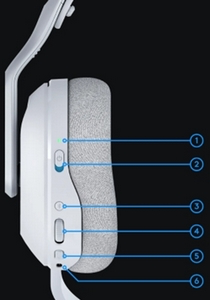
- Durum Göstergesi (LED) Pil ve bağlantı durumu
- Durum Göstergesi (LED) Güç durumu (AÇIK/KAPALI)
- Bluetooth Tuşu
- Ses Düzeyi Tekerleği
- Mikrofon Ses Açma/Kapatma Anahtarı ve Boom Mikrofon
- USB-C Bağlantı Noktası
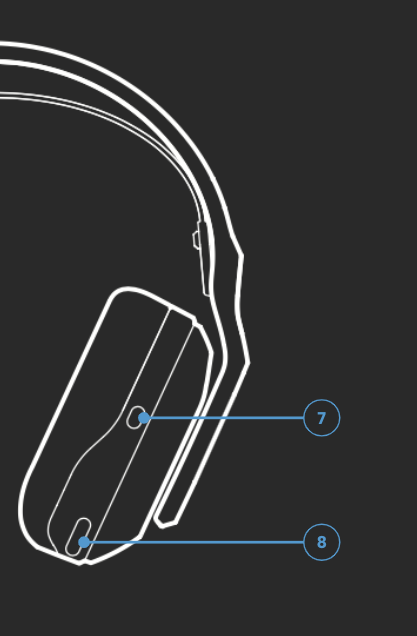
- PLAYSYNC Tuşu (sağ kulaklık)
- MIXAMP™ Oyun/Sohbet Çıkıntılı Tuşu (sağ kulaklık)
Durum Göstergesi (LED) Pil ve bağlantı durumu
Pil durumunuzu ve kablosuz bağlantı durumunuzu takip edin.
Güç açıkken ve pil gücü >=%30 olduğunda LED beş saniye boyunca sabit şekilde yeşil renkte yanar. Pil seviyesi <=%30 ve altındaysa LED ışık beş saniye boyunca kırmızı yanar. 30 dakika ses gelmezse kulaklık, pil ömründen tasarruf için otomatik olarak kapanır. Kullanmayı sürdürmek için gücü önce KAPALI duruma, sonra tekrar AÇIK duruma getirin. Zaman aşım değeri G HUB’da ayarlanabilir.
Durum Göstergesi (LED) Güç durumu
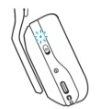
Gücü AÇMAK/KAPATMAK için kaydırın. Mavi işaret göründüğünde kulaklık güç AÇIK durumunda, kırmızı işaret göründüğünde ise güç KAPALI durumdadır.
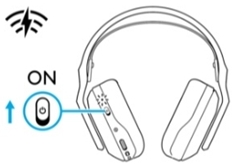
-
Güç düğmesini yukarı kaydırarak kulaklığı AÇIN.
-
Kulaklık kutudan çıkarıldığında varsayılan olarak LIGHTSPEED kablosuz modunda olacaktır.
-
Durum Göstergesi beyaz renkte yanarak USB kablosuz modunu gösterir.
Bluetooth Tuşu
10 cihaza kadar eşleştirin ve A20 X’in her cihaz arasında otomatik olarak geçiş yapmasını sağlayın.
Bluetooth ve LIGHTSPEED modları arasında geçiş yapmak için basın. LED gösterge Bluetooth modunda beş saniye boyunca mavi renkte, LIGHTSPEED modunda beş saniye boyunca beyaz renkte, USB kablolu modda ise camgöbeği renginde yanar.
Bluetooth tuşuna kısa basıldığında LED göstergesi, kulaklığın hangi modda olduğunu gösterir:
|
Mavi = Bluetooth modu |
|
|
Beyaz = LIGHTSPEED kablosuz modu |
|
|
Camgöbeği = USB kablolu mod |
|
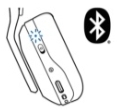
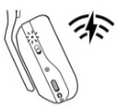
NOT: Kulaklık yalnızca USB kablosuyla bağlandığında USB kablolu moduna geçecektir. Kulaklık USB kablosuyla bağlıyken LIGHTSPEED kablosuz moduna geçilemez veya bu mod kullanılamaz.
Ses Düzeyi Tekerleği
Kulaklığın ses düzeyini ayarlar
- Kulaklığın sesini artırmak için yukarı döndürün
- Kulaklığın sesini azaltmak için aşağı döndürün
NOT: Tasarımı gereği A20 X kulaklığın ses düzeyi, Konsol veya PC gibi bir cihazdan ayrı olarak yönetilir. Kulaklığın ses düzeyi cihazın işletim sistemi ile senkronize olmaz. Kullanmadan önce her ikisini de ayarlamaya dikkat edin ve rahat bir seviyede olmasını sağlayın.
Mikrofon Ses Açma/Kapatma Anahtarı ve Boom Mikrofon
Tuş kollu mikrofonun sesini Kapatır/Açar. Sessiz durumu, kollu mikrofonun ucunda bulunan Kırmızı LED göstergesinden görüntülenebilir. Mikrofonun sesi kapatıldığında gösterge yanar ve görünür hale gelir.
En iyi şekilde ses almak için mikrofon kolunun ucunu ağzınızın kenarından yaklaşık iki parmak uzağa yerleştirin.
Blue VO!CE işlevselliği G HUB yazılımı kullanılarak etkinleştirilebilir.
USB-C Bağlantı Noktası
Kulaklığı şarj etmek veya aynı anda şarj etmek için kullanılır.
Kulaklık bir bilgisayara veya konsola kablolu bir USB kablosu kullanılarak bağlanırsa, kullanık otomatik olarak USB kablolu ses moduna geçer.
PLAYSYNC Tuşu (sağ kulaklık)
Bağlı Konsol/PC girişleri arasında geçiş yapmak için basın.
MIXAMP™ Oyun/Sohbet Çıkıntılı Tuşu (sağ kulaklık)
Hareket halinde hassas Xbox ve PC oyun/sohbet karma kontrolü
Önemli Not: Ürün Yazılımı Güncelleme Aracı artık Logitech tarafından desteklenen veya bakımı yapılan bir ürün değildir. Desteklenen Logitech cihazlarınız için Logi Options+ kullanmanızı tavsiye ederiz. Bu geçiş sürecinde size yardımcı olmak için buradayız.
Önemli Not: Logitech Preference Manager artık Logitech tarafından desteklenmiyor veya bakımı sağlanmıyor. Desteklenen Logitech cihazlarınız için Logi Options+ kullanmanızı tavsiye ederiz. Bu geçiş sürecinde size yardımcı olmak için buradayız.
Önemli Not: Logitech Control Center, artık Logitech tarafından desteklenmiyor veya bakımı sağlanmıyor. Desteklenen Logitech cihazlarınız için Logi Options+ kullanmanızı tavsiye ederiz. Bu geçiş sürecinde size yardımcı olmak için buradayız.
Önemli Not: Logitech Connection Utility artık Logitech tarafından desteklenmiyor veya bakımı sağlanmıyor. Desteklenen Logitech cihazlarınız için Logi Options+ kullanmanızı tavsiye ederiz. Bu geçiş sürecinde size yardımcı olmak için buradayız.
Önemli Not: Unifying Yazılımı artık Logitech tarafından desteklenmiyor veya bakımı sağlanmıyor. Desteklenen Logitech cihazlarınız için Logi Options+ kullanmanızı tavsiye ederiz. Bu geçiş sürecinde size yardımcı olmak için buradayız.
Önemli Not: SetPoint yazılımı artık Logitech tarafından desteklenmemekte veya bu yazılımın bakımını yapmamaktadır. Desteklenen Logitech cihazlarınız için Logi Options+ kullanmanızı tavsiye ederiz. Bu geçiş sürecinde size yardımcı olmak için buradayız.
Sıkça Sorulan Sorular
Bu bölüme uygun ürün yok
Bu Ürün için Güncelleme yok
Bu Sürüm için İndirme yok.
Compatible Product
