
- KEYCONTROL nedir?
- Hangi Logitech G Klavyeleri KEYCONTROL’ü destekler?
- KEYCONTROL kutudan çıkarılır çıkarılmaz nasıl etkinleştirilir?
- Oyun klavyemde varsayılan KEYCONTROL geçiş kısayolunu başka bir tuşla değiştirebilir miyim?
KEYCONTROL nedir?
KEYCONTROL Teknolojisi, bir Logitech G Klavye’nin düzeni, tuş eşleştirmesi ve aydınlatması dâhil tüm yönleriyle özelleştirebilme özelliğini ifade eder.
Hangi Logitech G Klavyeleri KEYCONTROL’ü destekler?
- PRO X 60
- G316 X
- G316
- G515 TKL
- G515 LIGHTSPEED TKL
- G515 LIGHTSPEED TKL Kamisato Ayaka özel sürüm
- G515 RAPID TKL
- G517 LIGHTSPEED TKL
- G517 LIGHTSPEED TKL Kamisato Ayaka sınırlı sayıda sürüm
- G915 X
- G915 X LIGHTSPEED
- G915 X LIGHTSPEED TKL
- PRO X TKL RAPID
KEYCONTROL kutudan çıkarılır çıkarılmaz nasıl etkinleştirilir?
Oyun klavyenizi kutudan çıkardıktan ve G HUB ile bağladıktan sonra, önce herhangi bir tuşa bir özelleştirme atamanız gerekir.
Bu, KEYCONTROL modunu etkinleştirir. Bu modu, Logitech G Klavyenize göre aşağıda gösterilen kısayolu kullanarak etkinleştirebilir ve devre dışı bırakabilirsiniz.
FN+A kısayolu ile klavyeler:
- PRO X 60
FN+1 kısayolu ile klavyeler:
- G316 X
- G316
- G515 TKL
- G515 LIGHTSPEED TKL
- G515 LIGHTSPEED TKL Kamisato Ayaka özel sürüm
- G515 RAPID TKL
- G517 LIGHTSPEED TKL
- G517 LIGHTSPEED TKL Kamisato Ayaka sınırlı sayıda sürüm
- G915 X
- G915 X LIGHTSPEED
- G915 X LIGHTSPEED TKL
- PRO X TKL RAPID
Oyun klavyemde varsayılan KEYCONTROL geçiş kısayolunu başka bir tuşla değiştirebilir miyim?
G HUB'ı kullanarak varsayılanları başka herhangi bir tuşa değiştirebilirsiniz.
KEYCONTROL'ü etkinleştirmek/devre dışı bırakmak üzere farklı bir kısayol atamak için:
-
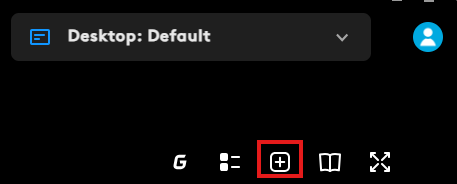
G HUB'daki Görevler sekmesinde, sağ üst köşedeki + simgesine tıklayın.
-
Dilediğiniz kombinasyonu seçebileceğiniz bir açılır menü açılacaktır. İşlemi tamamladığınızda Onayla seçeneğine tıklayın.
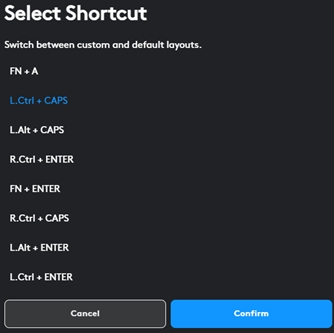
Değişikliğiniz yazılım tarafından kontrol edilse de klavyedeki KEYCONTROL LED’i, geçiş yapıldığında üç saniye boyunca varsayılan tuşta yanmaya devam eder.
Önemli Not: Ürün Yazılımı Güncelleme Aracı artık Logitech tarafından desteklenen veya bakımı yapılan bir ürün değildir. Desteklenen Logitech cihazlarınız için Logi Options+ kullanmanızı tavsiye ederiz. Bu geçiş sürecinde size yardımcı olmak için buradayız.
Önemli Not: Logitech Preference Manager artık Logitech tarafından desteklenmiyor veya bakımı sağlanmıyor. Desteklenen Logitech cihazlarınız için Logi Options+ kullanmanızı tavsiye ederiz. Bu geçiş sürecinde size yardımcı olmak için buradayız.
Önemli Not: Logitech Control Center, artık Logitech tarafından desteklenmiyor veya bakımı sağlanmıyor. Desteklenen Logitech cihazlarınız için Logi Options+ kullanmanızı tavsiye ederiz. Bu geçiş sürecinde size yardımcı olmak için buradayız.
Önemli Not: Logitech Connection Utility artık Logitech tarafından desteklenmiyor veya bakımı sağlanmıyor. Desteklenen Logitech cihazlarınız için Logi Options+ kullanmanızı tavsiye ederiz. Bu geçiş sürecinde size yardımcı olmak için buradayız.
Önemli Not: Unifying Yazılımı artık Logitech tarafından desteklenmiyor veya bakımı sağlanmıyor. Desteklenen Logitech cihazlarınız için Logi Options+ kullanmanızı tavsiye ederiz. Bu geçiş sürecinde size yardımcı olmak için buradayız.
Önemli Not: SetPoint yazılımı artık Logitech tarafından desteklenmemekte veya bu yazılımın bakımını yapmamaktadır. Desteklenen Logitech cihazlarınız için Logi Options+ kullanmanızı tavsiye ederiz. Bu geçiş sürecinde size yardımcı olmak için buradayız.
Sıkça Sorulan Sorular
Bu bölüme uygun ürün yok
Bu Ürün için Güncelleme yok
Bu Sürüm için İndirme yok.
Compatible Product
