Klavyeyi cihazınıza bağlayın
Klavyenizi cihazınızla nasıl eşleştirmek istediğinizi seçin. İki seçeneğe sahipsiniz:
- Doğrudan Bluetooth Low Energy bağlantısı kullanarak eşleştirme
- Logi Bolt alıcısını kullanarak eşleştirme
Bluetooth kullanarak eşleştirmek için:
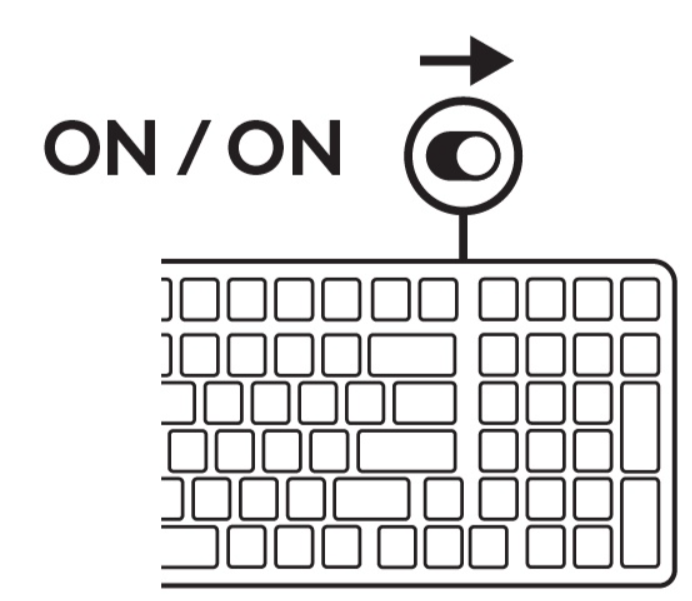 |
1. ADIM Klavyenizi AÇIN. Klavyenizde beyaz bir LED (Bağlan tuşu üzerinde) yanıp sönmeye başlar. |
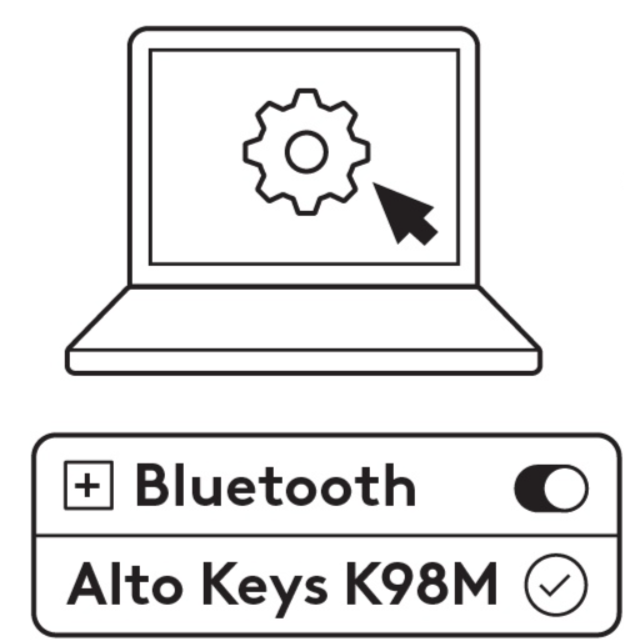 |
2. ADIM Cihazınızdaki Bluetooth ayarlarını açın. Cihazlar listenizden Alto Keys K98M klavyeyi seçerek yeni bir çevre birimi ekleyin. LED'ler yanıp sönmeyi durdurduğunda klavyeniz eşleştirilmiş olur. |
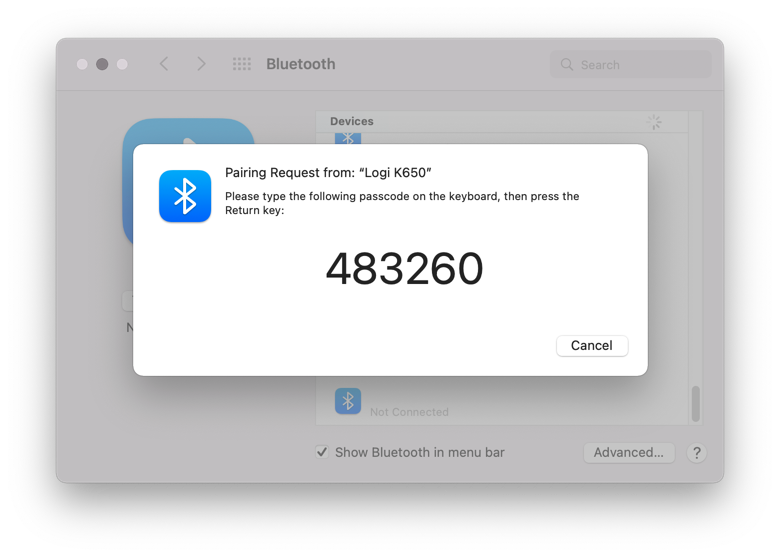 |
3. ADIM Bilgisayarınızda rasgele bir dizi rakam girmeniz istenir. Rakamları girin ve ardından Alto Keys K98M klavyenizdeki Enter tuşuna basın. Klavyeniz artık kullanıma hazırdır. |
Bu işlemi bilgisayarınızda nasıl uygulayacağınıza ilişkin daha fazla bilgi için buraya tıklayın. Bluetooth ile ilgili sorun yaşıyorsanız Bluetooth sorunlarını gidermek için buraya tıklayın.
Logi Bolt alıcısını kullanarak eşleştirmek için:
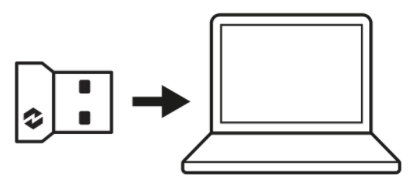 |
1. ADIM Klavye paketinizden Logi Bolt alıcısını alıp masaüstü veya dizüstü bilgisayarınızdaki herhangi bir uygun USB bağlantı noktasına takın. |
|
2. ADIM Klavyenizi AÇIN. Bağlan tuşundaki beyaz LED yanıp sönmeyi bıraktığında cihazını başarıyla bağlanır. |
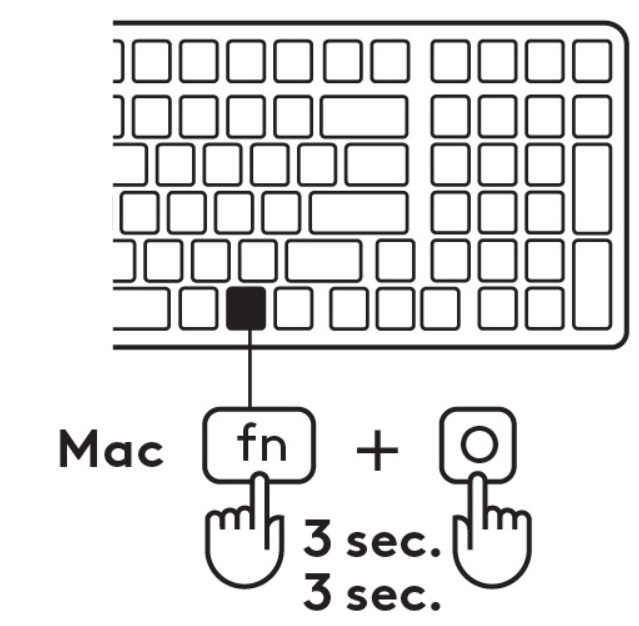 |
3. ADIM Bilgisayarınızın işletim sistemi için doğru klavye düzenini ayarlayın: Windows: Fn + P tuşlarına üç saniye boyunca basın macOS: Fn + O tuşlarına üç saniye boyunca basın ÖNEMLİ: Windows varsayılan işletim sistemi düzenidir. Windows bilgisayar kullanıyorsanız bu adımı atlayabilirsiniz. Klavyeniz artık kullanıma hazırdır. |
Klavye İşlevleri
Klavyenizde, zamandan kazanmanıza ve daha hızlı çalışmanıza yardımcı olacak birçok kullanışlı ve verimli araç mevcuttur:
| F Sırası Tuşları | Ana İşlev | İkincil İşlev |
 |
Escape | Fn Kilidi |
 |
Easy-Switch | F1 |
 |
Easy-Switch | F2 |
 |
Easy-Switch | F3 |
 |
Arka Plan Işığını Artırma | F4 |
 |
Dikte etme | F5 |
 |
Emoji | F6 |
 |
Ekran Alıntısı Aracı | F7 |
 |
Mikrofon Sesini Kapat* | F8 |
 |
Yürüt Duraklat | F9 |
 |
Sesi Kapat | F10 |
 |
Ses Düzeyini Azalt | F11 |
 |
Ses Düzeyini Artır | F12 |
 |
Delete | Ana Ekran |
 |
1. Eylem | Sonlandır |
 |
2. Eylem Tuşu | Page Up |
 |
3. Eylem Tuşu | Page Down |
* Windows: Options+ olmadan — Çağrı Sesi Kapatma anahtarı / Mac: Options+ gerekir
Çoklu işletim sistemiyle uyumlu klavye
Klavyeniz birden çok işletim sistemiyle çalışacak şekilde tasarlanmıştır: Windows ve macOS.
Windows ve macOS klavye düzeni için:
| macOS kullanıcısıysanız, özel karakterler ve tuşlar, tuşun alt tarafında yer alır | Windows kullanıcısıysanız, özel karakterler tuşun üst tarafında yer alır |
 |
|
| *macOS düzeni iOS ve iPadOS ile uyumludur | *Windows düzeni Linux ve Android ile uyumludur |
Pil Durumu Bildirimi
Klavyeniz, pil ömrünün azaldığını bildirir.
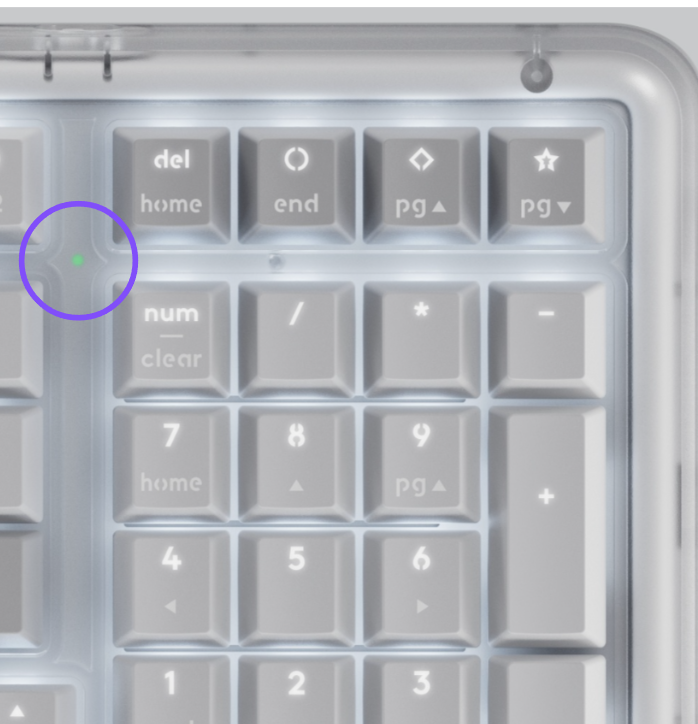
- %100 ile %11 arasında pil LED’i yeşil yanar.
- %10 ve altında pil LED’i kırmızı yanar. Düşük pil seviyesinde klavyenizi bir ay boyunca kullanmaya devam edebilirsiniz.
Logitech Yazılımı’nı yükleyin
Klavyenizi özelleştirmek ve klavyenizin sunduğu tüm yararlı kısayollar ile diğer olanaklardan yararlanmak için Logitech Options+ yazılımını indirin. İndirmek ve tüm özellikler hakkında daha fazla bilgi edinmek için buraya tıklayın.
Logitech Options+ ile klavyeniz nasıl özelleştirilir
- Logitech Options+'ı indirip kurun. Yazılımı indirmek için buraya tıklayın.
- Ekranınızda bir yükleyici penceresi belirir. Install Options+ (Options+ Kur) seçeneğine tıklayın.
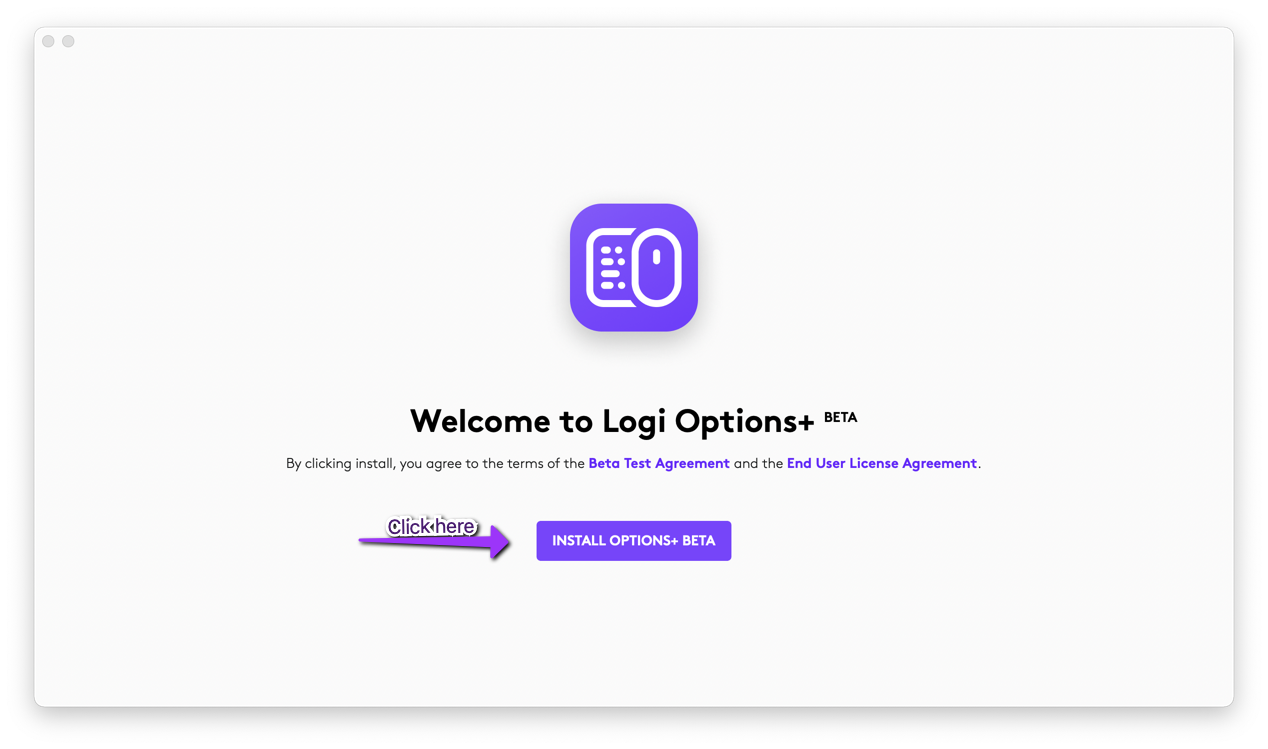
- Logitech Options+ kurulur. İşlemin ardından bir pencere açılır ve klavyenizin görseli ekrana gelir; bu görsele tıklayın.
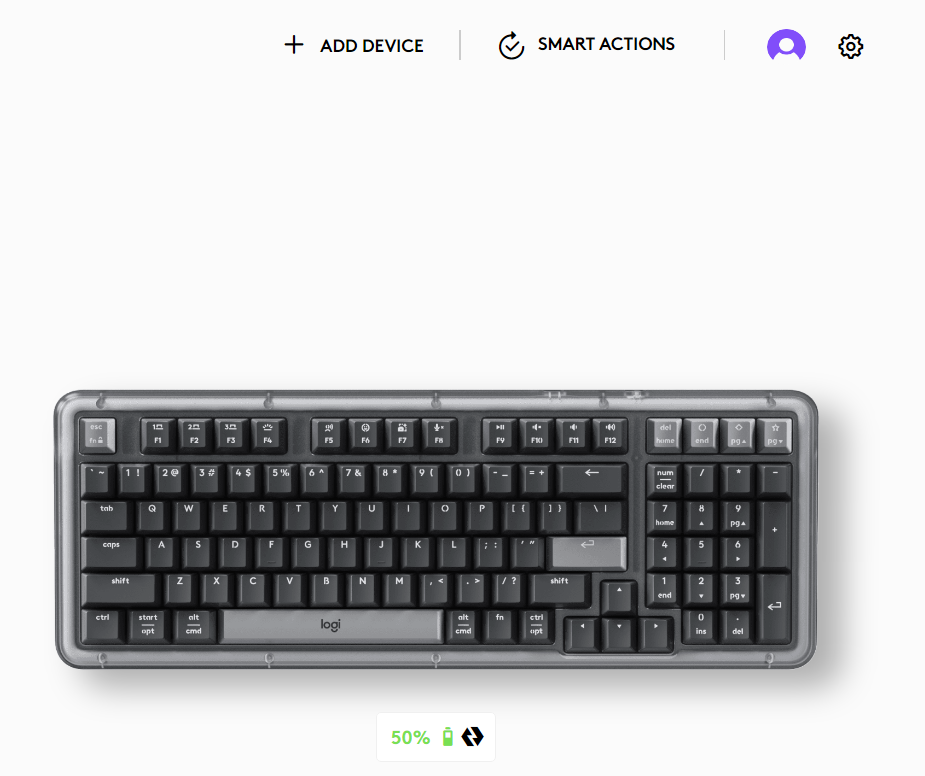
- Klavyenizi nasıl özelleştireceğinizi gösteren hızlı bir tanıtım sunumu yapılır. Bu bölümü atlamamanızı önemle tavsiye ederiz.
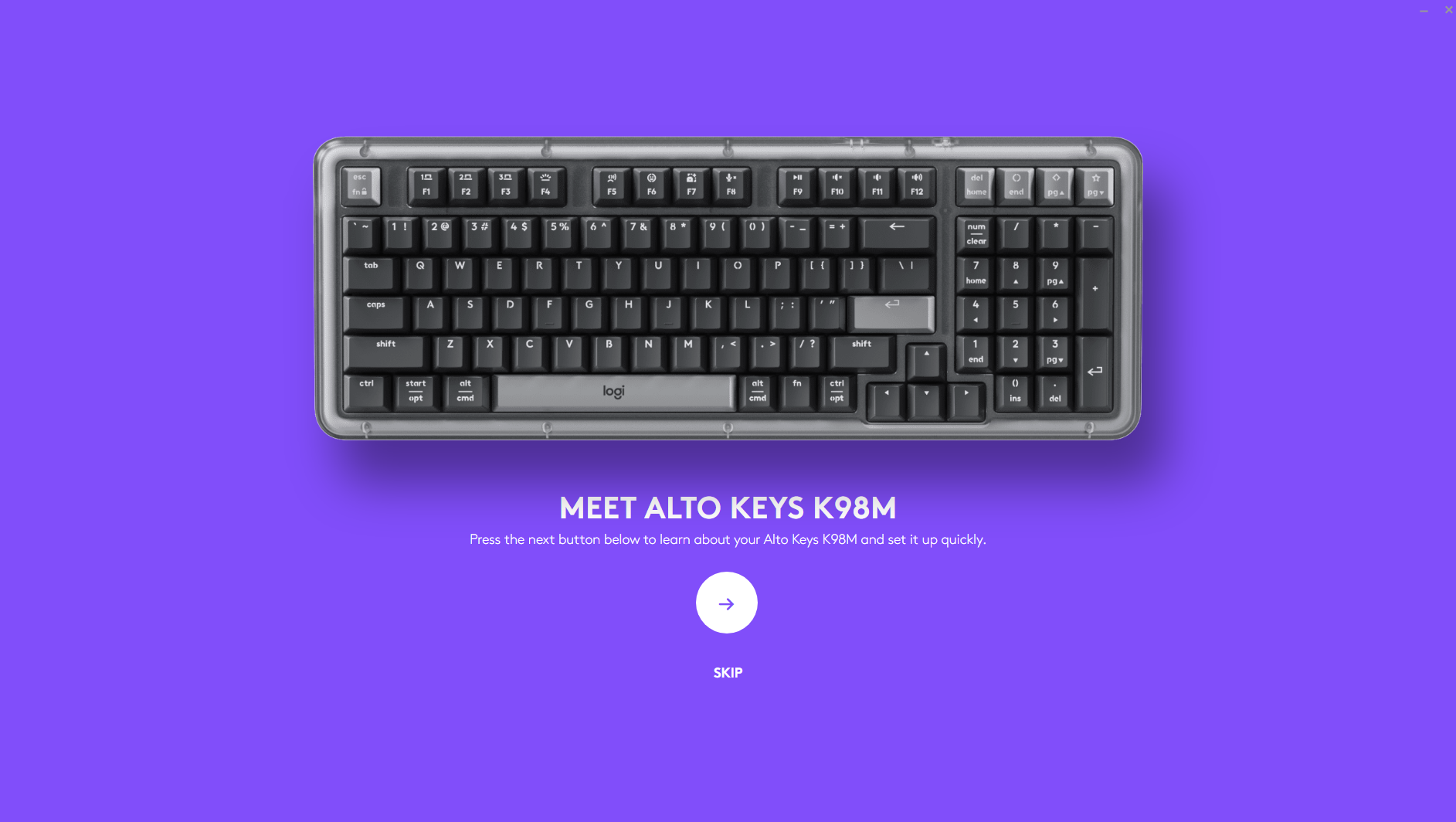
- Tamamladıktan sonra özelleştirmeye başlayabilirsiniz.
KLAVYE: Pencerenin sol tarafında yer alan Tuşlar’a tıklayın.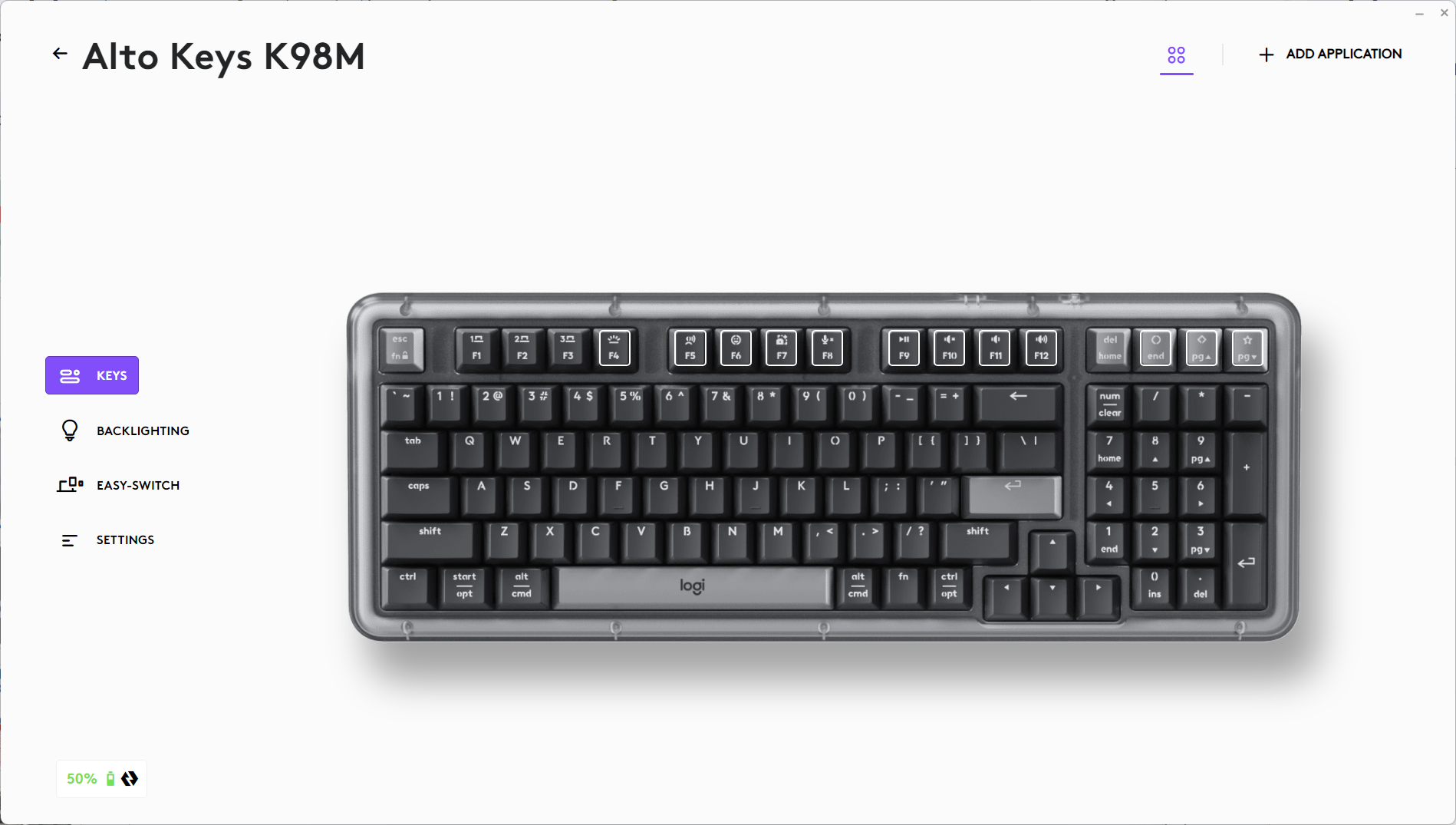
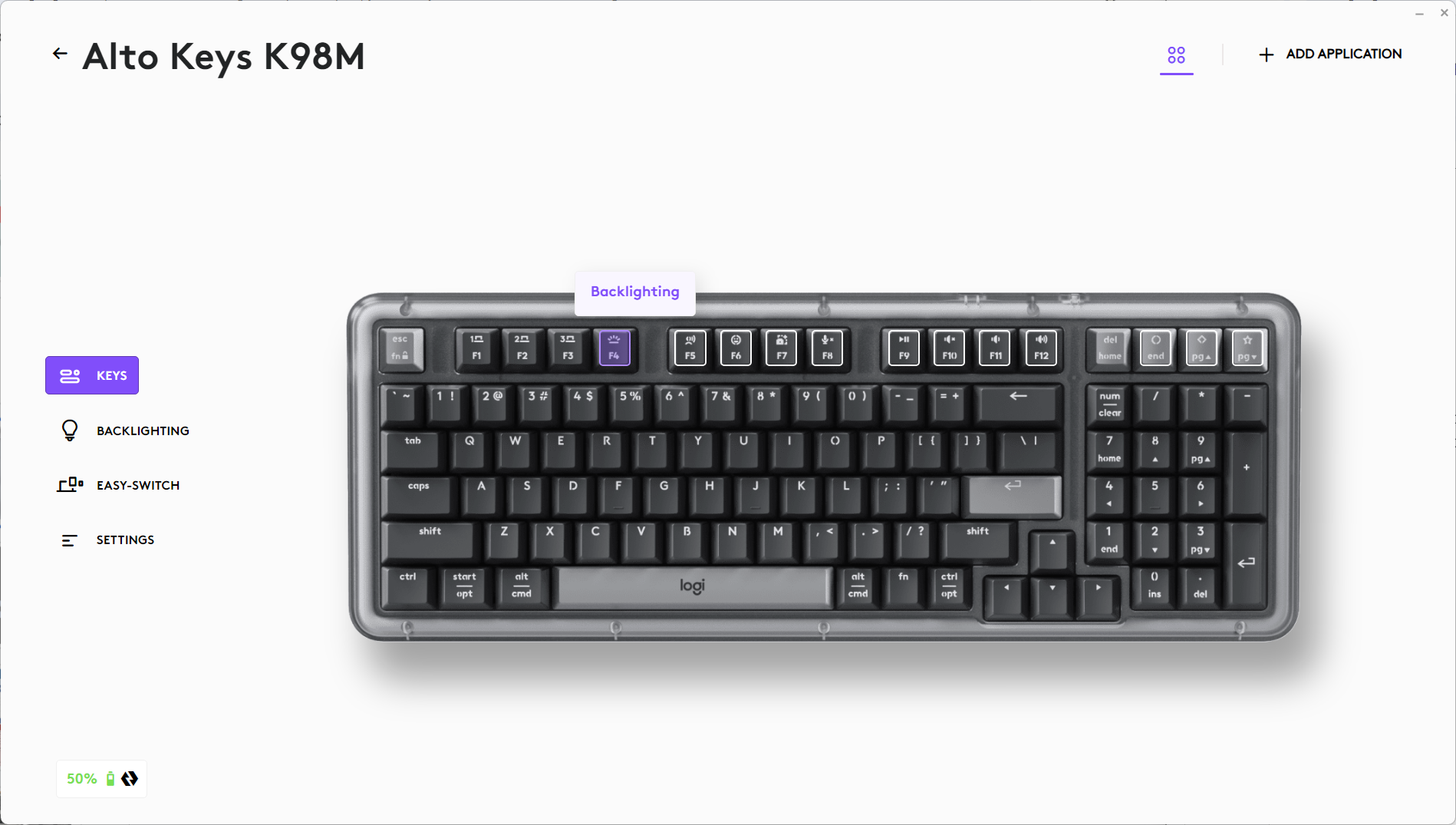
- Örneğin klavyenizin işlev tuşlarını özelleştirmek için özelleştirmek istediğiniz tuşlardan birine tıklayın:
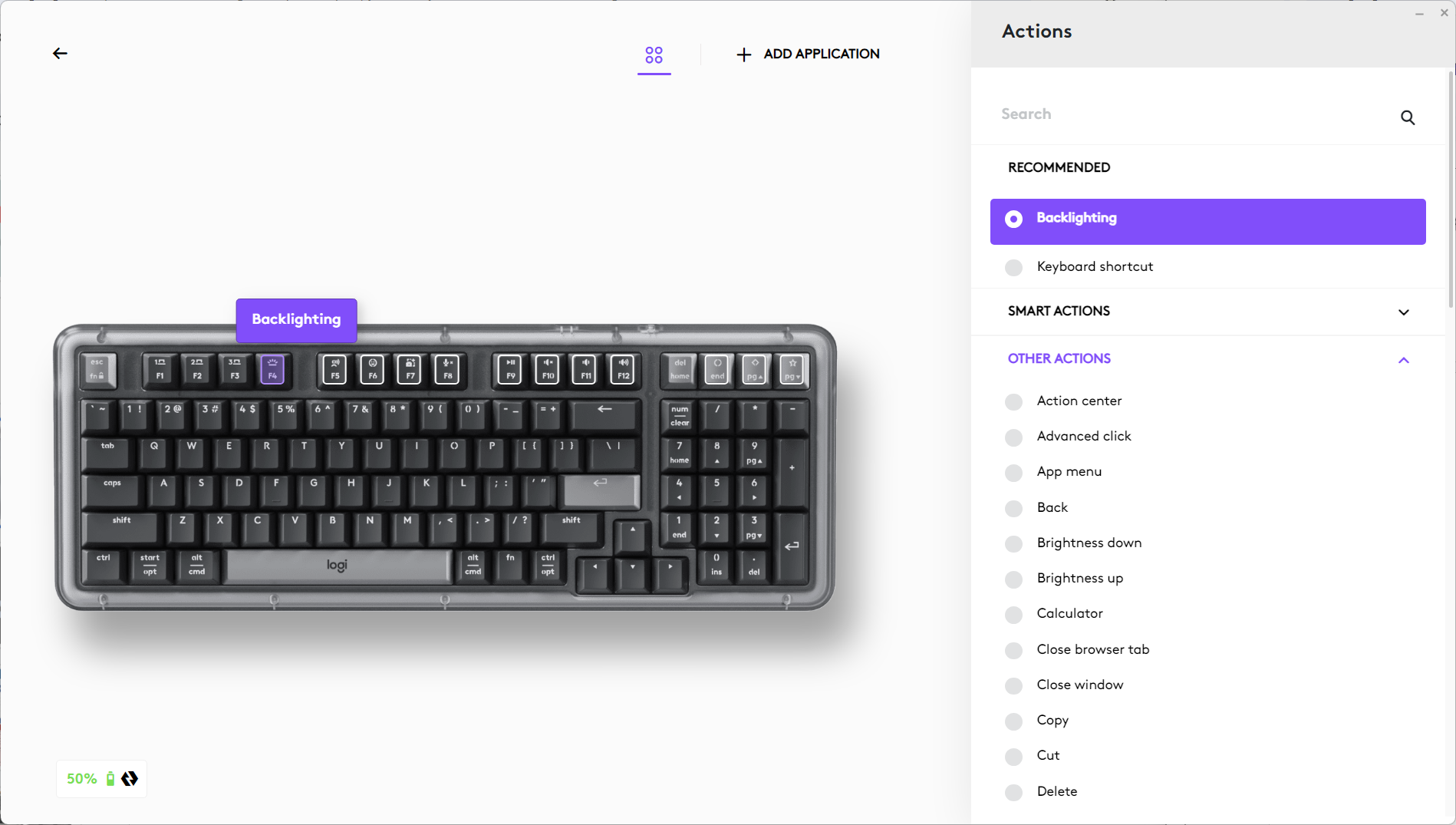
- Ekranın sağ tarafında beliren seçeneklerden ilgili düğme veya tuş için ayarlamak istediğiniz işlevi seçtikten sonra kullanmaya hazır hâle gelirsiniz!
Yazılım bildirimleri
Logitech Options+ yazılımını kurduğunuzda klavyenizde bazı işlemler yaptığınızda ekran bildirimleri de alırsınız.
-
Düşük pil
Klavyenizin veya mouse'unuzun pil düzeyi %5’e düştüğünde pil bildirimi ekrana gelir. -
F Tuşları düğmesi
Fn + Esc tuşlarına basarak Medya tuşları ve F Tuşları arasında geçiş yapın. Geçiş yaptığınızı anlamanız için bir bildirim ekledik.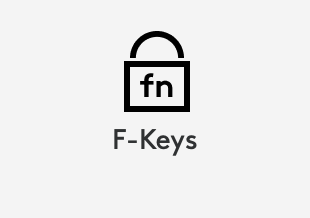
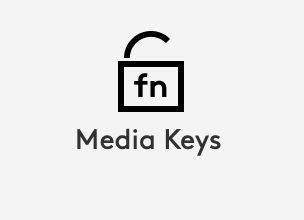
NOT: Varsayılan olarak klavyeniz Medya Tuşları’na doğrudan erişebilir. -
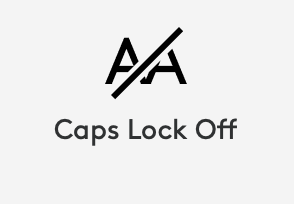
Caps Lock Bildirimi
Caps Lock işlevini etkinleştirdiğinizde Caps Lock tuşunuzun üzerindeki LED'e ek olarak bir de ekran bildirimi görüntülenir.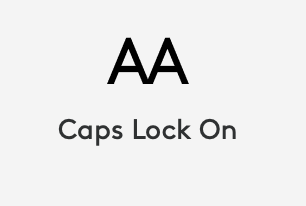
Önemli Not: Ürün Yazılımı Güncelleme Aracı artık Logitech tarafından desteklenen veya bakımı yapılan bir ürün değildir. Desteklenen Logitech cihazlarınız için Logi Options+ kullanmanızı tavsiye ederiz. Bu geçiş sürecinde size yardımcı olmak için buradayız.
Önemli Not: Logitech Preference Manager artık Logitech tarafından desteklenmiyor veya bakımı sağlanmıyor. Desteklenen Logitech cihazlarınız için Logi Options+ kullanmanızı tavsiye ederiz. Bu geçiş sürecinde size yardımcı olmak için buradayız.
Önemli Not: Logitech Control Center, artık Logitech tarafından desteklenmiyor veya bakımı sağlanmıyor. Desteklenen Logitech cihazlarınız için Logi Options+ kullanmanızı tavsiye ederiz. Bu geçiş sürecinde size yardımcı olmak için buradayız.
Önemli Not: Logitech Connection Utility artık Logitech tarafından desteklenmiyor veya bakımı sağlanmıyor. Desteklenen Logitech cihazlarınız için Logi Options+ kullanmanızı tavsiye ederiz. Bu geçiş sürecinde size yardımcı olmak için buradayız.
Önemli Not: Unifying Yazılımı artık Logitech tarafından desteklenmiyor veya bakımı sağlanmıyor. Desteklenen Logitech cihazlarınız için Logi Options+ kullanmanızı tavsiye ederiz. Bu geçiş sürecinde size yardımcı olmak için buradayız.
Önemli Not: SetPoint yazılımı artık Logitech tarafından desteklenmemekte veya bu yazılımın bakımını yapmamaktadır. Desteklenen Logitech cihazlarınız için Logi Options+ kullanmanızı tavsiye ederiz. Bu geçiş sürecinde size yardımcı olmak için buradayız.
Sıkça Sorulan Sorular
Bu bölüme uygun ürün yok
Bu Ürün için Güncelleme yok
Bu Sürüm için İndirme yok.
Compatible Product
