NumLock tuşunu etkinleştirdiğinizden emin olun. NumLock tuşuna bastığınızda etkinleşmezse bu tuşu beş saniye boyunca basılı tutun.
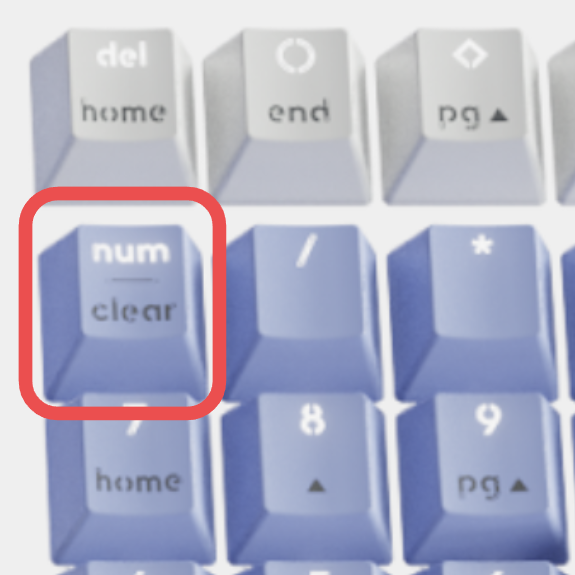
Windows Ayarları’nda doğru klavye düzeninin seçildiğini ve bu düzenin klavyenizle uyumlu olduğunu doğrulayın.
Sayısal tuşların diğer uygulamalarda veya programlarda çalışıp çalışmadığını kontrol ederken Caps Lock, Scroll Lock ve Insert gibi diğer tuşları etkinleştirip devre dışı bırakmayı deneyin.
-
Mouse Tuşlarını Etkinleştir seçeneğini devre dışı bırakma:
Erişim Kolaylığı Merkezi’ni açın; Başlat tuşuna tıkladıktan sonra Denetim Masası > Erişim Kolaylığı ve ardından Erişim Kolaylığı Merkezi’ni seçin.
Mouse kullanımını kolaylaştır seçeneğine tıklayın.
Mouse klavyeyle denetle seçeneğinin altında, Mouse Tuşlarını Etkinleştir onay kutusunun işaretini kaldırın.
-
Yapışkan Tuşlar, Geçiş Tuşları ve Filtre Tuşları’nı devre dışı bırakma:
Erişim Kolaylığı Merkezi’ni açın; Başlat tuşuna tıkladıktan sonra Denetim Masası > Erişim Kolaylığı ve ardından Erişim Kolaylığı Merkezi’ni seçin
Klavye kullanımını kolaylaştır seçeneğine tıklayın.
Yazmayı kolaylaştır seçeneğinin altında, tüm onay kutularının işaretlerinin kaldırıldığından emin olun.
Ürünün veya alıcının hub’a, uzatmaya, anahtara veya benzer bir şeye değil, doğrudan bilgisayara bağlı olduğunu doğrulayın.
Klavye sürücülerinin güncel olduğundan emin olun. Bu işlemin Windows’ta nasıl yapılacağını öğrenmek için buraya tıklayın.
Cihazı, yeni veya farklı bir kullanıcı profili ile kullanmayı deneyin.
Mouse’un/klavyenin veya alıcının başka bir bilgisayarda çalışıp çalışmadığını deneyin.
Önemli Not: Ürün Yazılımı Güncelleme Aracı artık Logitech tarafından desteklenen veya bakımı yapılan bir ürün değildir. Desteklenen Logitech cihazlarınız için Logi Options+ kullanmanızı tavsiye ederiz. Bu geçiş sürecinde size yardımcı olmak için buradayız.
Önemli Not: Logitech Preference Manager artık Logitech tarafından desteklenmiyor veya bakımı sağlanmıyor. Desteklenen Logitech cihazlarınız için Logi Options+ kullanmanızı tavsiye ederiz. Bu geçiş sürecinde size yardımcı olmak için buradayız.
Önemli Not: Logitech Control Center, artık Logitech tarafından desteklenmiyor veya bakımı sağlanmıyor. Desteklenen Logitech cihazlarınız için Logi Options+ kullanmanızı tavsiye ederiz. Bu geçiş sürecinde size yardımcı olmak için buradayız.
Önemli Not: Logitech Connection Utility artık Logitech tarafından desteklenmiyor veya bakımı sağlanmıyor. Desteklenen Logitech cihazlarınız için Logi Options+ kullanmanızı tavsiye ederiz. Bu geçiş sürecinde size yardımcı olmak için buradayız.
Önemli Not: Unifying Yazılımı artık Logitech tarafından desteklenmiyor veya bakımı sağlanmıyor. Desteklenen Logitech cihazlarınız için Logi Options+ kullanmanızı tavsiye ederiz. Bu geçiş sürecinde size yardımcı olmak için buradayız.
Önemli Not: SetPoint yazılımı artık Logitech tarafından desteklenmemekte veya bu yazılımın bakımını yapmamaktadır. Desteklenen Logitech cihazlarınız için Logi Options+ kullanmanızı tavsiye ederiz. Bu geçiş sürecinde size yardımcı olmak için buradayız.
Sıkça Sorulan Sorular
Bu bölüme uygun ürün yok
Bu Ürün için Güncelleme yok
Bu Sürüm için İndirme yok.
Compatible Product
