Pim deliği ile sıfırlama
Circle kameranızı sıfırlamak için ataş veya benzeri bir araca ihtiyacınız vardır.
NOT: Raptiye veya iğne gibi sivri uçlu bir araç kullanmamaya özen gösterin, sivri uç pim deliğindeki düğmeye zarar verebilir.
- Circle kameranızın arkasında (taban bölümünde) yer alan pim deliğini bulun.
- Ataşı pim deliğine yerleştirin ve sıfırlama düğmesine basın.
- Uyarı sesini bekleyin ve 2 uyarı sesi daha duyana kadar 6 saniye basılı tutun.
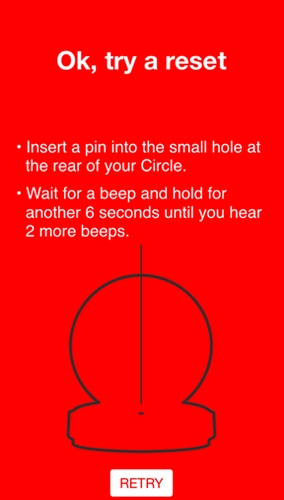
- Kamara ayarlarınızın artık sıfırlanmış olması gerekir.
NOT: Kamera, uygulamada çevrimdışı görünebilir. Bu beklenen bir durumdur. -
Ayarlar menüsünde Kamera Ekle’ye dokunun.
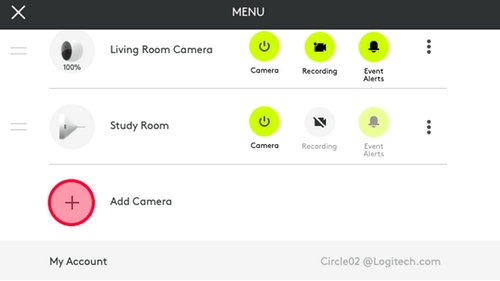
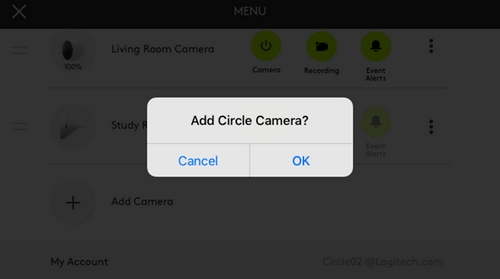
- Circle hesabınıza başka bir kamera eklemek istediğinizi onaylamak için Tamam'a dokunun.
- Kameranızı yeniden ayarlayın (yönergeler için buraya tıklayın).
NOT: Circle kameranızı ayarlamak için kameranın en fazla 10 feet uzağında olmanız ve bir Bluetooth Smart aygıtına erişiminizin olması gerekir. Daha fazla bilgi almak için buraya tıklayın.
Uygulamadan sıfırlama
ÖNEMLİ: Bu uygulamadan sıfırlama yöntemi kayıtlı görüntünüzü silecektir.
-
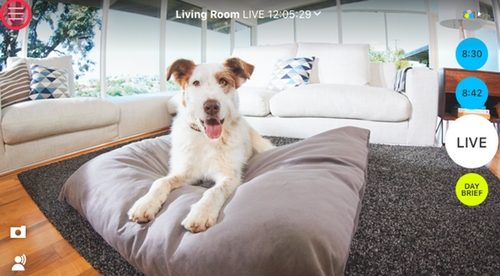
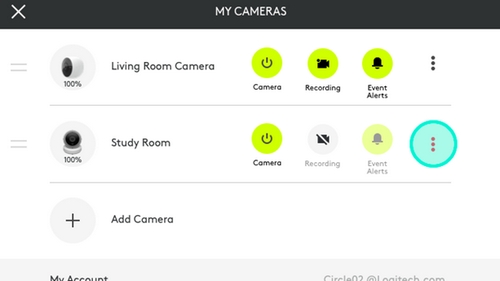
Ayarlar menüsünü açın.
-
Diğer Ayarlar’a dokunun.
-
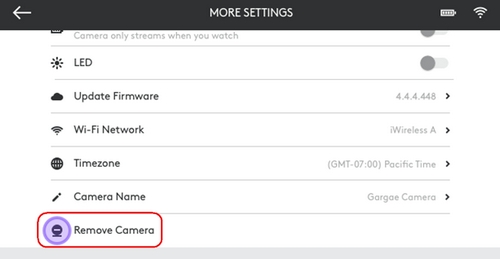
Kamera Kaldır'a doğru aşağı inin ve kamera ayarlarınızı sıfırlamak için dokunun.
- Yeni bir kamera ayarlama yönergelerini izleyerek kameranızı kurun. Mevcut hesabınıza kamerayı yine ekleyebilirsiniz.
NOT: Bu kamera sahip olduğunuz tek kameraysa kameranızı tekrar ayarlayana kadar hesabınızda oturum açamazsınız. Kamerayı ayarlamak için uygulama ana sayfasında Kurulum'a dokunun. Circle kameranızı ayarlamak için kameranın en fazla 10 feet uzağında olmanız ve bir Bluetooth Smart aygıtına erişiminizin olması gerekir. Daha fazla bilgi almak için buraya tıklayın.
Önemli Not: Ürün Yazılımı Güncelleme Aracı artık Logitech tarafından desteklenen veya bakımı yapılan bir ürün değildir. Desteklenen Logitech cihazlarınız için Logi Options+ kullanmanızı tavsiye ederiz. Bu geçiş sürecinde size yardımcı olmak için buradayız.
Önemli Not: Logitech Preference Manager artık Logitech tarafından desteklenmiyor veya bakımı sağlanmıyor. Desteklenen Logitech cihazlarınız için Logi Options+ kullanmanızı tavsiye ederiz. Bu geçiş sürecinde size yardımcı olmak için buradayız.
Önemli Not: Logitech Control Center, artık Logitech tarafından desteklenmiyor veya bakımı sağlanmıyor. Desteklenen Logitech cihazlarınız için Logi Options+ kullanmanızı tavsiye ederiz. Bu geçiş sürecinde size yardımcı olmak için buradayız.
Önemli Not: Logitech Connection Utility artık Logitech tarafından desteklenmiyor veya bakımı sağlanmıyor. Desteklenen Logitech cihazlarınız için Logi Options+ kullanmanızı tavsiye ederiz. Bu geçiş sürecinde size yardımcı olmak için buradayız.
Önemli Not: Unifying Yazılımı artık Logitech tarafından desteklenmiyor veya bakımı sağlanmıyor. Desteklenen Logitech cihazlarınız için Logi Options+ kullanmanızı tavsiye ederiz. Bu geçiş sürecinde size yardımcı olmak için buradayız.
Önemli Not: SetPoint yazılımı artık Logitech tarafından desteklenmemekte veya bu yazılımın bakımını yapmamaktadır. Desteklenen Logitech cihazlarınız için Logi Options+ kullanmanızı tavsiye ederiz. Bu geçiş sürecinde size yardımcı olmak için buradayız.
Sıkça Sorulan Sorular
Bu bölüme uygun ürün yok
Bu Ürün için Güncelleme yok
Bu Sürüm için İndirme yok.
Compatible Product
