NOT: Fonksiyon tuşlarının özelleştirilmesini etkinleştirmek için G810 oyun klavyenizde en son ürün yazılımının yüklü olduğundan emin olun. Daha fazla bilgi için, bkz. G810 oyun klavyesi için ürün yazılımını 102.1.22 sürümüne güncelleme.
- Varsayılan fonksiyon tuşu düzeni
- Fonksiyon tuşlarını özelleştirin
- Oyuna özgü profil komutları
- Komut Düzenleyici
- Fonksiyon tuşlarını sıfırlayın
Varsayılan fonksiyon tuşu düzeni
G810 için varsayılan fonksiyon tuşu düzeni çoğu klavyede bulunan standart F1-F12 düzenini kullanır.

Fonksiyon tuşlarını özelleştirin
- Oyun klavyesinin bilgisayarınıza bağlı olduğundan emin olun ve ardından LGS’yi başlatın.
- Giriş penceresinin alt kısmında, oyun klavyenizin simgesine tıklayın.
- Fonksiyon Tuşlarını Özelleştir penceresini açın.
- Fonksiyon tuşlarını özelleştirmek istediğiniz profile tıklayın.
- Bir fonksiyon tuşuna komut atamak için aşağıdakilerden birini yapın:
- Listelenen fonksiyon tuşu komut atamasına veya yeni bir komut atamaya başlamak için fonksiyon tuşuna çift tıklayın.
- LGS penceresinin sol tarafındaki Komutlar listesinde bulunan bir komutu fonksiyon tuşunun üzerine sürükleyip bırakın. Fonksiyon tuşunun üzerine bir komut sürüklediğinizde, fonksiyon tuşu alanı vurgulanacaktır.
- Ek seçenekler için fonksiyon tuşuna veya atamasına sağ tıklayabilirsiniz:
NOT: Gri renkli metin menüsü öğelerine erişilemez.
- Yeni Komut Ata — Komut Düzenleyici penceresini açmak için bu seçeneğe tıklayın.
- Komutu Düzenle — Komut Düzenleyici penceresini açmak için bu seçeneğe tıklayın.
- Genel Kullan — seçilen fonksiyon tuşu atamasını genel fonksiyonuna döndürmek için bu seçeneğe tıklayın.
- Atamayı Kaldır — Seçilen fonksiyon tuşundan tüm komut atamalarını kaldırmak için bu seçeneğe tıklayın.
Oyuna özel profil komutları
Uyumlu Logitech oyun klavyeleri için önceden ayarlanmış LGS oyun profilleri oluşturmak veya bu profilleri içeri aktarmak üzere LGS kullanılabilir. Bu profiller, bilgisayarınızdaki uyumlu oyunlar için özelleştirilmiş fonksiyon tuşu yapılandırmaları oluşturmanızı sağlar.
Oyuna özel profil seçtiğinizde, Komutlar listesinden oyun klavyesinin fonksiyon tuşlarına standart, özel ya da LGS ön ayarlı oyuna özel komutları sürükleyip bırakabilirsiniz (varsa).
Komut Düzenleyici
Oyun klavyenizdeki fonksiyon tuşu komut atamalarını özelleştirmek için Komut Düzenleyici’yi kullanabilirsiniz.
-
Komut Düzenleyici’yi açmak için, atanmamış veya atanmış bir fonksiyon tuşuna çift tıklayın. Aşağıdaki özelleştirme seçeneklerini kullanarak bir komut oluşturabilir veya düzenleyebilirsiniz:
- Tuş Vuruşu — tek bir tuş vuruşu veya değiştiricilere sahip bir tuş vuruşu atayın.
- Çoklu Tuş — “Makrolu” tuş vuruşu serisi atayın (kayıtlı gecikme zamanına sahip veya değil).
- Metin Bloğu — fonksiyon tuşuna basıldığında yazılacak bir metin bloğu oluşturun (Unicode destekli veya desteksiz).
- Mouse Fonksiyonu — mevcut mouse fonksiyonlarının herhangi birini kullanmak için bir fonksiyon tuşu atayın.
- Medya — medya oynatma veya ses fonksiyonlarını kontrol etmek için bir fonksiyon tuşu ayarlayın.
- Hızlı Erişim Tuşları — önceden belirlenmiş bir tuş vuruş komutu kullanın.
- Kısayol — bilgisayarınızdaki bir dosyayı, klasörü veya sürücüyü başlatmak için fonksiyon tuşu atayın.
- Fonksiyon — Microsoft fonksiyon tuşu gibi hareket etmesi için bir fonksiyon tuşu atayın (ör. web tarayıcınızı açmak için).
- Ventrilo — bilgisayarınızda yüklüyse, Ventrilo komutları için bir fonksiyon tuşu atayın.
- Fonksiyon tuşuna istenen komutu atamak için Tamam’a tıklayın. Komutun adı Fonksiyon Tuşlarını Özelleştir penceresinde o fonksiyon tuşu üzerinde görünür olacaktır.
Fonksiyon tuşlarını sıfırlayın
Tek bir fonksiyon tuşu atamasını sıfırlamak için:
- Fonksiyon Tuşlarını Özelleştir penceresinde, sağ üst köşedeki Profiller alanına gidin.
- Fonksiyon tuşunu sıfırlamak istediğiniz profile tıklayın.
- Fonksiyon tuşuna sağ tıklayın ve ekranda görünen açılır menüde aşağıdaki seçeneklerden birini belirleyin:
- Genel Kullan — seçilen fonksiyon tuşu atamasını genel fonksiyonuna döndürmek için bu seçeneğe tıklayın.
-
Atamayı Kaldır — Seçilen fonksiyon tuşundan tüm komut atamalarını kaldırmak için bu seçeneğe tıklayın.
NOT: Geçerli komutu ilgili fonksiyon tuşundan çöp kutusu simgesine (Komutlar listesinin sağ alt köşesinde bulunur) sürükleyerek de tüm atamaları kaldırabilirsiniz.
- LGS penceresinin sağ üst köşesindeki Profiller alanından, tüm fonksiyon tuşu atamalarını sıfırlamak istediğiniz profile gidin.
- Profile sağ tıklayın ve ekranda görünen açılır menüden Tüm G tuşları’na tıklayın.
- Açılır menüde aşağıdaki seçeneklerden birini belirleyin:
NOT: Gri renkli metin menüsü öğelerine erişilemez.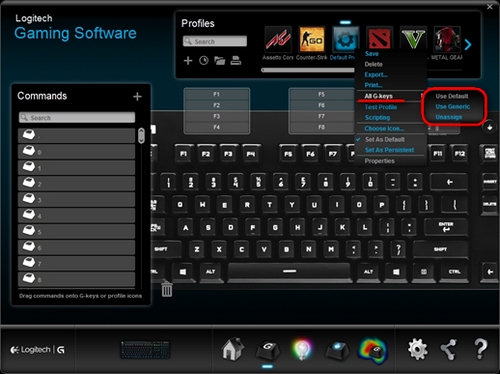
- Genel Kullan — tüm fonksiyon tuşlarının komut atamalarını genel fonksiyonlarına döndürmek için bu seçeneğe tıklayın.
- Atamayı Kaldır — tüm fonksiyon tuşlarından tüm komut atamalarını kaldırmak için bu seçeneğe tıklayın.
Önemli Not: Ürün Yazılımı Güncelleme Aracı artık Logitech tarafından desteklenen veya bakımı yapılan bir ürün değildir. Desteklenen Logitech cihazlarınız için Logi Options+ kullanmanızı tavsiye ederiz. Bu geçiş sürecinde size yardımcı olmak için buradayız.
Önemli Not: Logitech Preference Manager artık Logitech tarafından desteklenmiyor veya bakımı sağlanmıyor. Desteklenen Logitech cihazlarınız için Logi Options+ kullanmanızı tavsiye ederiz. Bu geçiş sürecinde size yardımcı olmak için buradayız.
Önemli Not: Logitech Control Center, artık Logitech tarafından desteklenmiyor veya bakımı sağlanmıyor. Desteklenen Logitech cihazlarınız için Logi Options+ kullanmanızı tavsiye ederiz. Bu geçiş sürecinde size yardımcı olmak için buradayız.
Önemli Not: Logitech Connection Utility artık Logitech tarafından desteklenmiyor veya bakımı sağlanmıyor. Desteklenen Logitech cihazlarınız için Logi Options+ kullanmanızı tavsiye ederiz. Bu geçiş sürecinde size yardımcı olmak için buradayız.
Önemli Not: Unifying Yazılımı artık Logitech tarafından desteklenmiyor veya bakımı sağlanmıyor. Desteklenen Logitech cihazlarınız için Logi Options+ kullanmanızı tavsiye ederiz. Bu geçiş sürecinde size yardımcı olmak için buradayız.
Önemli Not: SetPoint yazılımı artık Logitech tarafından desteklenmemekte veya bu yazılımın bakımını yapmamaktadır. Desteklenen Logitech cihazlarınız için Logi Options+ kullanmanızı tavsiye ederiz. Bu geçiş sürecinde size yardımcı olmak için buradayız.
Sıkça Sorulan Sorular
Bu bölüme uygun ürün yok
Bu Ürün için Güncelleme yok
Bu Sürüm için İndirme yok.
Compatible Product
