Hareketleri kullanma hakkında daha fazla bilgi için bkz. M335 Kablosuz Mouse’ta hareketleri kullanma.
Bir hareket ile bir eylemi ilişkilendirmek için:
- Logitech Options yazılımını başlatın:
Başlat > Tüm Programlar > Logitech > Logitech Options - Logitech Options penceresinin sol üst köşesindeki Mouse sekmesini seçin.
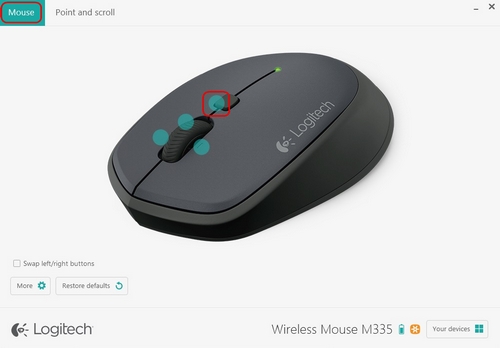
- Düğmenin yanındaki mavi daireye tıklayarak mouse üzerindeki düğmelerden birini seçin. Düğme için seçenekler listesi görüntülenir.
-
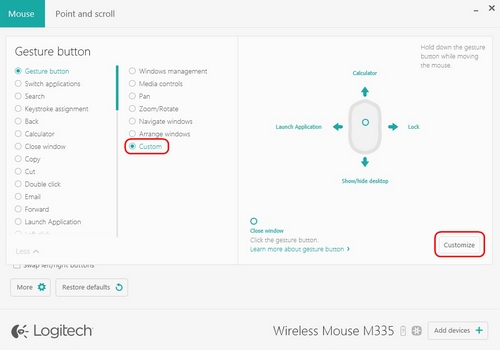
Hareket düğmesini seçin.
NOT: Varsayılan olarak Windows yönetim hareketleri seti seçilidir.
Düğme ile farklı bir hareket setini ilişkilendirmek istiyorsanız, listeden başka bir seçenek seçin: Medya Denetimleri, Kaydır, Yakınlaştır/Döndür, Pencerelerde gezin veya Pencereleri düzenle.
Ayrıca, dört hareketin her birine özel eylemler de atayabilirsiniz. Bunu aşağıdaki şekilde yapabilirsiniz:
- Hareket düğmesi listesinde Özel öğesini seçin.
- Sağ alt bölmede, Özelleştir öğesine tıklayın.
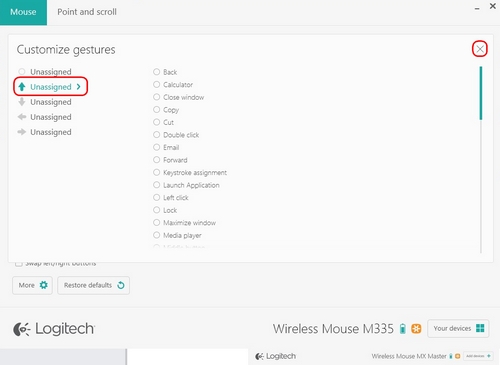
- Dört hareket okundan birine tıklayın ve ardından atamak için listeden bir seçenek belirleyin. Seçiminiz hemen kaydedilir. Pencereyi kapatmak için köşedeki “X” öğesine tıklayın.
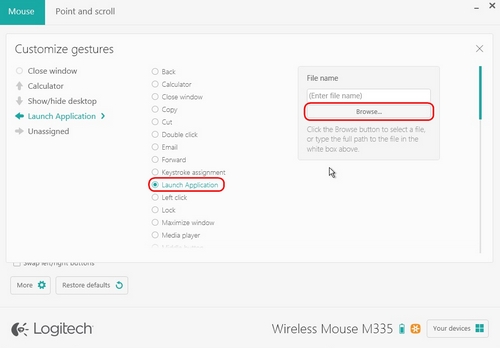
Ayrıca, bir hareket düğmesini bir uygulama veya tuş vuruşu ile ilişkilendirmek de mümkündür.
Uygulama başlatmak için:- Listeden Uygulama Başlat öğesini seçin.
-
Dosya adı bölmesine uygulamanın tam yolunu girin veya bulmak için Gözat düğmesini kullanın.
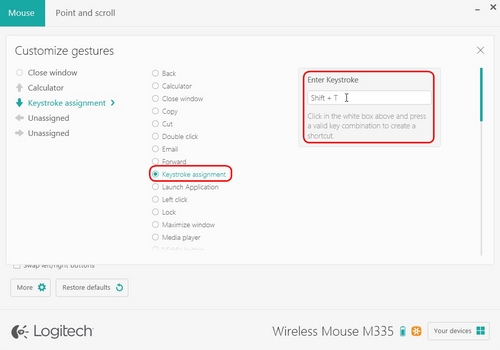
Özel bir tuş vuruşu atamak için:
- Tuş vuruşu ataması öğesini seçin.
-
Tuş vuruşu gir bölmesinde, beyaz kutuya tıklayın ve ardından bir tuş vuruşu kombinasyonu girin.
Önemli Not: Ürün Yazılımı Güncelleme Aracı artık Logitech tarafından desteklenen veya bakımı yapılan bir ürün değildir. Desteklenen Logitech cihazlarınız için Logi Options+ kullanmanızı tavsiye ederiz. Bu geçiş sürecinde size yardımcı olmak için buradayız.
Önemli Not: Logitech Preference Manager artık Logitech tarafından desteklenmiyor veya bakımı sağlanmıyor. Desteklenen Logitech cihazlarınız için Logi Options+ kullanmanızı tavsiye ederiz. Bu geçiş sürecinde size yardımcı olmak için buradayız.
Önemli Not: Logitech Control Center, artık Logitech tarafından desteklenmiyor veya bakımı sağlanmıyor. Desteklenen Logitech cihazlarınız için Logi Options+ kullanmanızı tavsiye ederiz. Bu geçiş sürecinde size yardımcı olmak için buradayız.
Önemli Not: Logitech Connection Utility artık Logitech tarafından desteklenmiyor veya bakımı sağlanmıyor. Desteklenen Logitech cihazlarınız için Logi Options+ kullanmanızı tavsiye ederiz. Bu geçiş sürecinde size yardımcı olmak için buradayız.
Önemli Not: Unifying Yazılımı artık Logitech tarafından desteklenmiyor veya bakımı sağlanmıyor. Desteklenen Logitech cihazlarınız için Logi Options+ kullanmanızı tavsiye ederiz. Bu geçiş sürecinde size yardımcı olmak için buradayız.
Önemli Not: SetPoint yazılımı artık Logitech tarafından desteklenmemekte veya bu yazılımın bakımını yapmamaktadır. Desteklenen Logitech cihazlarınız için Logi Options+ kullanmanızı tavsiye ederiz. Bu geçiş sürecinde size yardımcı olmak için buradayız.
Sıkça Sorulan Sorular
Bu bölüme uygun ürün yok
Bu Ürün için Güncelleme yok
Bu Sürüm için İndirme yok.
Compatible Product
