İmleç hızını ayarlamak için Logitech Options kullanabilirsiniz.
Logitech Options'ınız yoksa, yazılımın en son sürümünü Kablosuz Dokunmatik Klavye K400 Plus İndir sayfasından edinebilirsiniz.
İmleç hızınızı ayarlamak için:
- Logitech Options yazılımını başlatın:
Başlat > Tüm Programlar > Logitech > Logitech Options - Logitech Options penceresinde görüntülenen birden fazla ürününüz varsa Kablosuz Dokunmatik Klavye K400 Plus'ı seçin.
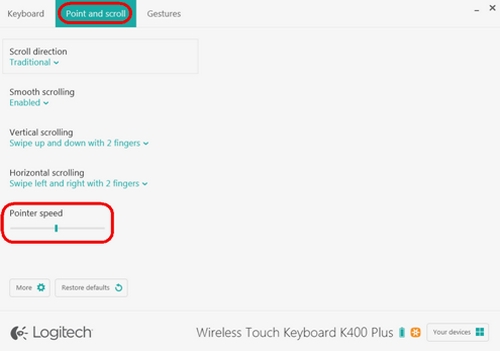
- Pencerenin sol üst köşesindeki İmleç ve Kaydırma sekmesine tıklayın.
-
İmleç hızı altında, kaydırma çubuğunu tercih ettiğiniz DPI değerine ayarlayın.
- Logitech Options yazılımını başlatın:
Başlat > Tüm Programlar > Logitech > Logitech Options - Logitech Options penceresinde görüntülenen birden fazla ürününüz varsa Kablosuz Dokunmatik Klavye K400 Plus'ı seçin.
- Yazılım penceresinin sol köşesindeki İmleç ve kaydırma sekmesine tıklayın.
- Kaydırma için aşağıdaki seçenekleri ayarlayabilirsiniz:
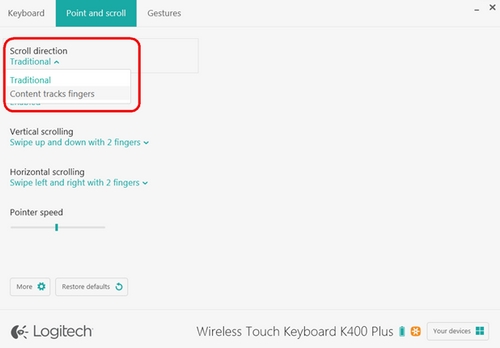
Kaydırma yönünü ayarla
Kaydırma yönü için iki seçenek vardır:
- Geleneksel — pencerenin içeriği yukarı ve aşağı, sola ve sağa, kaydırma yönüne bağlı olarak kayar
-
İçerik parmakları takip eder — pencerenin içeriği parmaklarınızı yukarı kaydırdığınızda aşağı kayar ve parmaklarınızı aşağı kaydırdığınızda yukarı kayar
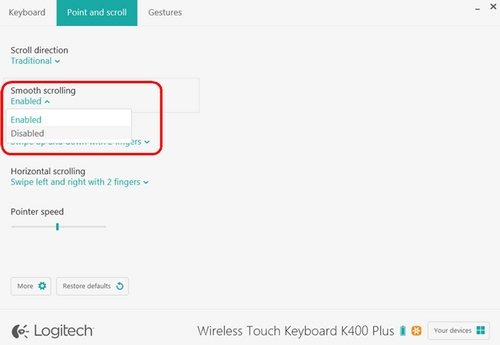
Pürüzsüz kaydırma
Bu seçenek tercihinize göre etkinleştirilebilir veya devre dışı bırakılabilir.
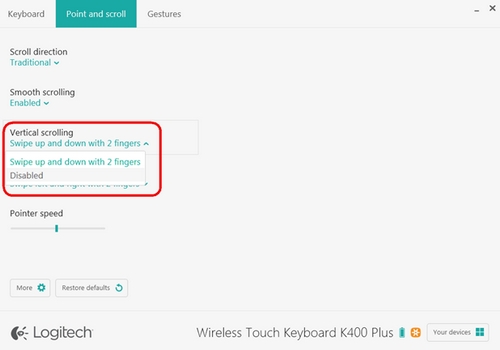
Dikey Şekilde Kaydırma
Dikey kaydırma için varsayılan ayar 2 parmakla yukarı ve aşağı kaydırma şeklindedir. İki parmakla dokunmatik yüzeyde yukarı ve aşağı kaydırarak yukarı veya aşağı kaydırabilirsiniz. Bu özelliği kapatmak için Devre Dışı öğesini seçin.
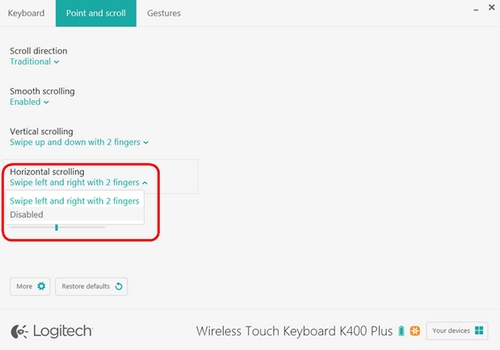
Yatay Kaydırma
Varsayılan olarak, yatay kaydırma 2 parmakla sola ve sağa kaydırma olarak ayarlanmıştır. Bu, dokunmatik yüzeyde iki parmakla sola veya sağa kaydırarak bir sayfada sola ve sağa kaydırmanızı sağlar. Bu özelliği kapatmak için Devre Dışı öğesini seçin.
Önemli Not: Ürün Yazılımı Güncelleme Aracı artık Logitech tarafından desteklenen veya bakımı yapılan bir ürün değildir. Desteklenen Logitech cihazlarınız için Logi Options+ kullanmanızı tavsiye ederiz. Bu geçiş sürecinde size yardımcı olmak için buradayız.
Önemli Not: Logitech Preference Manager artık Logitech tarafından desteklenmiyor veya bakımı sağlanmıyor. Desteklenen Logitech cihazlarınız için Logi Options+ kullanmanızı tavsiye ederiz. Bu geçiş sürecinde size yardımcı olmak için buradayız.
Önemli Not: Logitech Control Center, artık Logitech tarafından desteklenmiyor veya bakımı sağlanmıyor. Desteklenen Logitech cihazlarınız için Logi Options+ kullanmanızı tavsiye ederiz. Bu geçiş sürecinde size yardımcı olmak için buradayız.
Önemli Not: Logitech Connection Utility artık Logitech tarafından desteklenmiyor veya bakımı sağlanmıyor. Desteklenen Logitech cihazlarınız için Logi Options+ kullanmanızı tavsiye ederiz. Bu geçiş sürecinde size yardımcı olmak için buradayız.
Önemli Not: Unifying Yazılımı artık Logitech tarafından desteklenmiyor veya bakımı sağlanmıyor. Desteklenen Logitech cihazlarınız için Logi Options+ kullanmanızı tavsiye ederiz. Bu geçiş sürecinde size yardımcı olmak için buradayız.
Önemli Not: SetPoint yazılımı artık Logitech tarafından desteklenmemekte veya bu yazılımın bakımını yapmamaktadır. Desteklenen Logitech cihazlarınız için Logi Options+ kullanmanızı tavsiye ederiz. Bu geçiş sürecinde size yardımcı olmak için buradayız.
Sıkça Sorulan Sorular
Bu bölüme uygun ürün yok
Bu Ürün için Güncelleme yok
Bu Sürüm için İndirme yok.
Compatible Product
