- Klavyeli kılıfınızı açıp tutturucunun alt kısmını klavye tuşlarının ilk satırının üzerindeki manyetik şeride tutturarak klavyeyi açın. Klavyenin sağ üstündeki durum çubuğu klavyenin açık olduğunu göstermek için yeşil yanar.
NOT: Durum ışığı kırmızıysa klavyenizin pilini şarj etmeniz gerekir. Daha fazla bilgi için Logitech Type-S Tab S2 klavyeli kılıfı şarj etme konusuna bakın.
İki saniye sonra durum ışığı hızlıca mavi renkte yanıp söner.
NOT: Klavyeli kılıfı ilk kez açtığınızda tablet bilgisayarınızla başarıyla eşleşene dek keşif moduna girer (en fazla 15 dakika).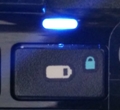
- Tablet bilgisayarınızda Ayarlar simgesine dokunup Bluetooth'un AÇIK olduğundan emin olun.
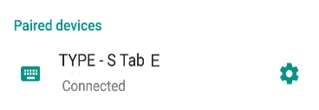
- Klavyeyi tablet bilgisayarınızla eşleştirmek için Type - S Tab E seçeneğine dokunun.
- Parola istendiğinde ekranda gösterilen parolayı girip Enter'a basın.
NOT: Parolayı Type-S klavyesini kullanarak girmeniz gerekir. Tablet bilgisayarın ekran klavyesini kullanmayın. - Eşleştirme tamamlandıktan sonra tablet bilgisayar, Klavye Folyosu Type - S için Bağlı durumunu gösterir.
Artık klavyenizi klavye girişi kabul eden tüm Android uygulamalarıyla kullanabilirsiniz.
Önemli Not: Ürün Yazılımı Güncelleme Aracı artık Logitech tarafından desteklenen veya bakımı yapılan bir ürün değildir. Desteklenen Logitech cihazlarınız için Logi Options+ kullanmanızı tavsiye ederiz. Bu geçiş sürecinde size yardımcı olmak için buradayız.
Önemli Not: Logitech Preference Manager artık Logitech tarafından desteklenmiyor veya bakımı sağlanmıyor. Desteklenen Logitech cihazlarınız için Logi Options+ kullanmanızı tavsiye ederiz. Bu geçiş sürecinde size yardımcı olmak için buradayız.
Önemli Not: Logitech Control Center, artık Logitech tarafından desteklenmiyor veya bakımı sağlanmıyor. Desteklenen Logitech cihazlarınız için Logi Options+ kullanmanızı tavsiye ederiz. Bu geçiş sürecinde size yardımcı olmak için buradayız.
Önemli Not: Logitech Connection Utility artık Logitech tarafından desteklenmiyor veya bakımı sağlanmıyor. Desteklenen Logitech cihazlarınız için Logi Options+ kullanmanızı tavsiye ederiz. Bu geçiş sürecinde size yardımcı olmak için buradayız.
Önemli Not: Unifying Yazılımı artık Logitech tarafından desteklenmiyor veya bakımı sağlanmıyor. Desteklenen Logitech cihazlarınız için Logi Options+ kullanmanızı tavsiye ederiz. Bu geçiş sürecinde size yardımcı olmak için buradayız.
Önemli Not: SetPoint yazılımı artık Logitech tarafından desteklenmemekte veya bu yazılımın bakımını yapmamaktadır. Desteklenen Logitech cihazlarınız için Logi Options+ kullanmanızı tavsiye ederiz. Bu geçiş sürecinde size yardımcı olmak için buradayız.
Sıkça Sorulan Sorular
Bu bölüme uygun ürün yok
Bu Ürün için Güncelleme yok
Bu Sürüm için İndirme yok.
Compatible Product
