- Hazırlık: Başlamadan önce, ürünün alıcısını veya kablolu bağlantısını çıkarın ve ardından tekrar takın. Bluetooth ürünleri için lütfen gücü kapatıp tekrar açın.
-
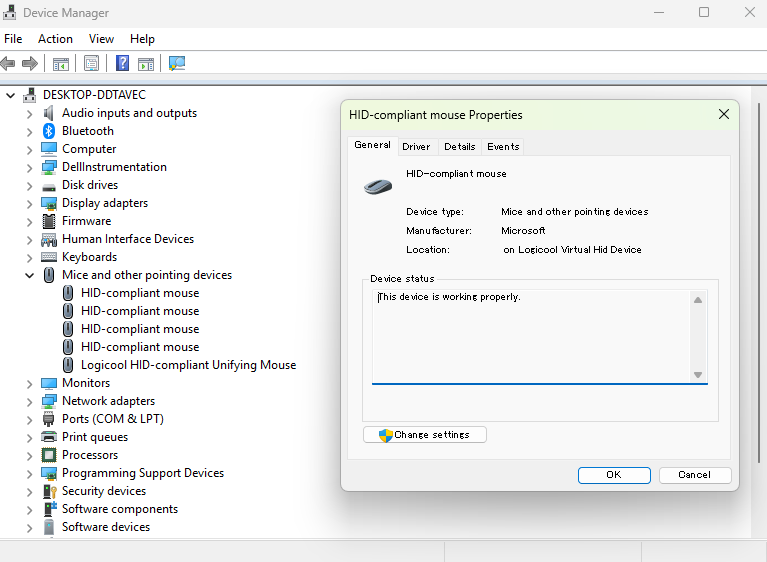
Fare/Klavye Cihaz Yöneticisi'nde Tanımlama: Cihaz Yöneticisi'ni açın. (Başlat düğmesine sağ tıklayıp menüden seçerek bulabilirsiniz.)
- Mouse için “Mouse ve diğer işaretleme cihazları” bölümünü genişletin. Burada “HID uyumlu mouse” yazan bir pencere göreceksiniz.
- Klavye için "Klavye" bölümünü genişletin, burada HID Klavye cihazını gösteren bir pencere göreceksiniz.
- Birden fazla öğe varsa, doğru mouse'u aşağıdaki gibi tanımlayın: HID uyumlu mouse'laran birine sağ tıklayın ve Özellikler seçin.
Ayrıntılar sekmesini açın, açılır menüden Son giriş tarihi seçin. En son girilen tarih ve saat, az önce yeniden bağladığınız mouse'dur.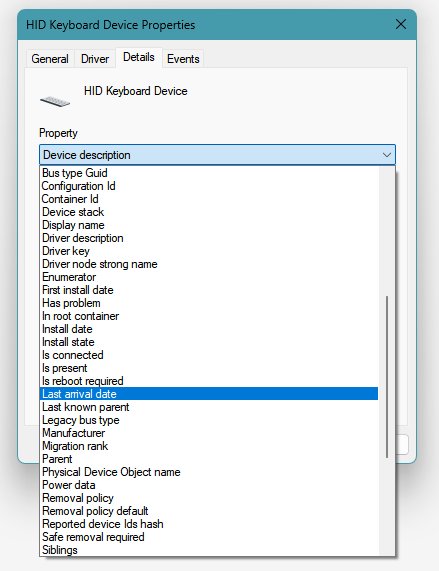
-
Sürücü kaldırılıyor: Doğru mouse/klavyeyi belirledikten sonra, “Sürücü” sekmesini açın ve “Cihazı Kaldır” seçeneğine tıklayın.
Not: Bu seçenek gri renkte görünüyorsa, Genel sekmesine gidin ve Ayarları Değiştir'i tıklayın. Bir yönetici hesabı için kullanıcı adı ve şifre girin.
- Yeniden Başlat ve Yeniden Bağlan: Cihazı çıkarın veya USB alıcısını çıkarın. Bilgisayarınızı yeniden başlatın. Yeniden başlatmadan sonra, cihazı yeniden bağlayın.
-
Başarılı Tamamlanmanın Doğrulanması: HID uyumlu mouse'un özelliklerini açın ve “Olaylar” sekmesi altında cihaz yapılandırmasının zaman damgasını kontrol edin.
Aşağıdaki örnekteki gibi girişler gösteriyorsa, işlem tamamlanmıştır:
Zaman Damgası             Açıklama
25/01/2025 15:10:01   Cihaz yapılandırıldı
25/01/2025 15:10:01   Cihaz başlatıldı
01/06/2025 12:01:51   Cihaz kaldırıldı
01/06/2025 12:05:08   Cihaz yapılandırıldı
01/06/2025 12:05:08   Cihaz başlatıldı
En son üç girişin sırasıyla “Kaldırıldı”, ‘Yapılandırıldı’ ve “Başlatıldı” yazdığından ve işlem yaptığınız yaklaşık saatle uyuştuğundan emin olun.
Önemli Not: Ürün Yazılımı Güncelleme Aracı artık Logitech tarafından desteklenen veya bakımı yapılan bir ürün değildir. Desteklenen Logitech cihazlarınız için Logi Options+ kullanmanızı tavsiye ederiz. Bu geçiş sürecinde size yardımcı olmak için buradayız.
Önemli Not: Logitech Preference Manager artık Logitech tarafından desteklenmiyor veya bakımı sağlanmıyor. Desteklenen Logitech cihazlarınız için Logi Options+ kullanmanızı tavsiye ederiz. Bu geçiş sürecinde size yardımcı olmak için buradayız.
Önemli Not: Logitech Control Center, artık Logitech tarafından desteklenmiyor veya bakımı sağlanmıyor. Desteklenen Logitech cihazlarınız için Logi Options+ kullanmanızı tavsiye ederiz. Bu geçiş sürecinde size yardımcı olmak için buradayız.
Önemli Not: Logitech Connection Utility artık Logitech tarafından desteklenmiyor veya bakımı sağlanmıyor. Desteklenen Logitech cihazlarınız için Logi Options+ kullanmanızı tavsiye ederiz. Bu geçiş sürecinde size yardımcı olmak için buradayız.
Önemli Not: Unifying Yazılımı artık Logitech tarafından desteklenmiyor veya bakımı sağlanmıyor. Desteklenen Logitech cihazlarınız için Logi Options+ kullanmanızı tavsiye ederiz. Bu geçiş sürecinde size yardımcı olmak için buradayız.
Önemli Not: SetPoint yazılımı artık Logitech tarafından desteklenmemekte veya bu yazılımın bakımını yapmamaktadır. Desteklenen Logitech cihazlarınız için Logi Options+ kullanmanızı tavsiye ederiz. Bu geçiş sürecinde size yardımcı olmak için buradayız.
Sıkça Sorulan Sorular
Bu bölüme uygun ürün yok
Bu Ürün için Güncelleme yok
Bu Sürüm için İndirme yok.
Compatible Product
