“Format atma” ya da “donanımdan sıfırlama” olarak da bilinen fabrika ayarlarına sıfırlama, cihazınızı satmak, vermek ya da pazarlamak veya bayinize iade etmek istediğinizde yapılır. Unutmayın, fabrika ayarlarına sıfırlama işlemi cihazınızdaki tüm verileri siler; bu nedenle, bir sorunu gidermek için sıfırlama yapacaksanız, önce buradaki diğer çözümleri denemenizi öneririz.
Logitech G Cloud El Konsolunuzu aşağıdaki yollarla sıfırlayabilirsiniz:
- Ayarlardan fabrika verilerini sıfırlama (cihazı satmayı, vermeyi, takas etmeyi veya iade etmeyi planlıyorsanız geçerlidir)
- Kurtarma modundan fabrika ayarlarına sıfırlama (şifrenizi/parolanızı unuttuysanız bu yöntem geçerlidir)
Fabrika Ayarlarına Sıfırlama Koruması (FRP)
Yukarıdaki her iki senaryoda da, cihazınızı sıfırlamadan önce Fabrika Ayarlarına Sıfırlama Korumasını (FRP) devre dışı bırakmanız gerekecektir. FRP, Android cihazlarda başkalarının izniniz olmadan cihazınızı kullanmasını önlemek için bir güvenlik önlemidir. Etkinleştirildiğinde, FRP cihazı fabrika ayarlarına sıfırlamak ve etkinleştirmek için sahibinin Google hesabıyla giriş yapmayı gerektirir. Herhangi bir nedenle Google hesabınıza giriş yapamıyorsanız, giriş yardımı için Google web sitesini ziyaret edebilirsiniz.
Ayarlardan fabrika verilerine sıfırlama
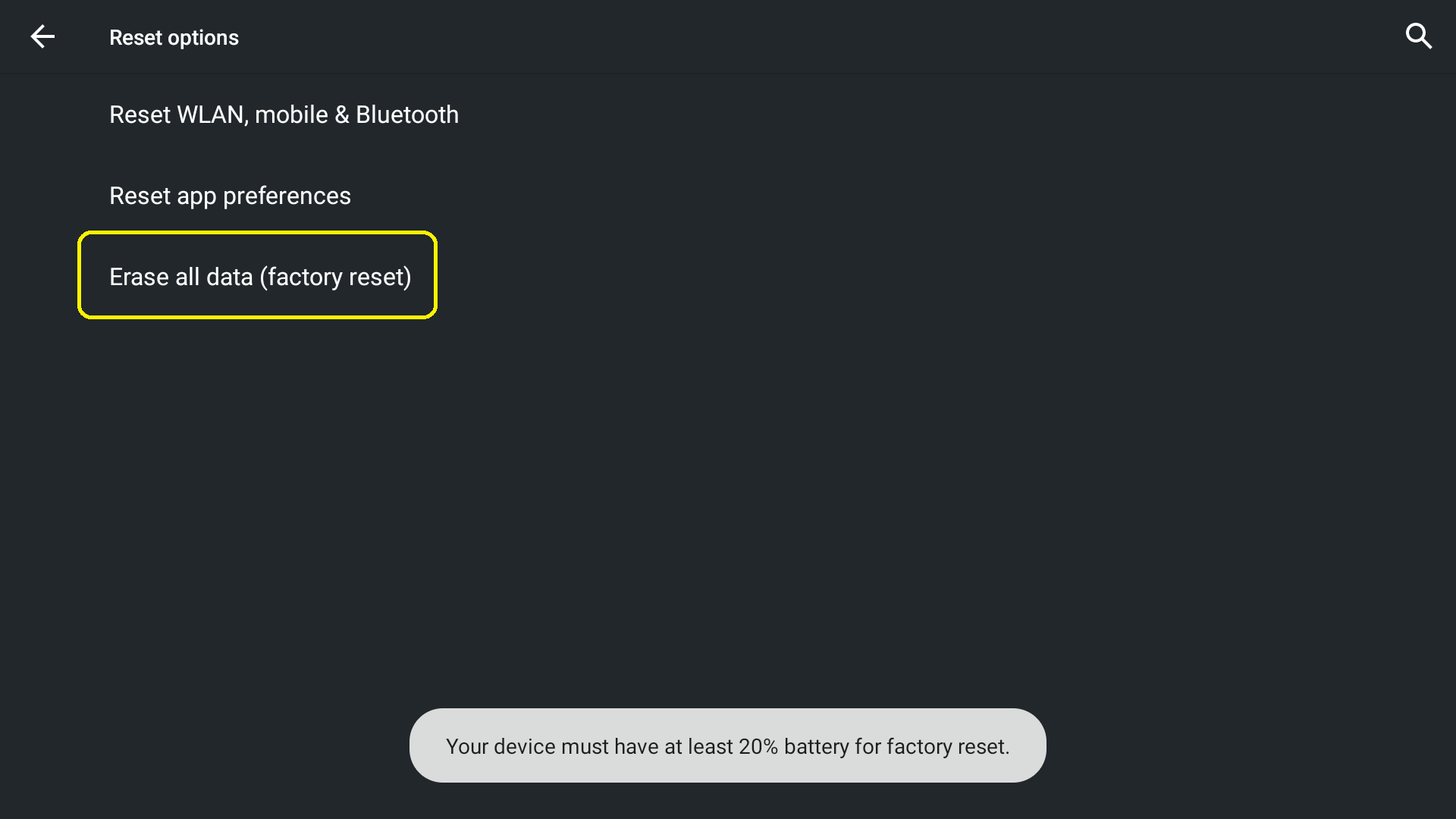
Not: Cihazınızın fabrika ayarlarına sıfırlanabilmesi için en az %20 pil doluluğu olması gerekir.
- Ayarlar’ı açın:
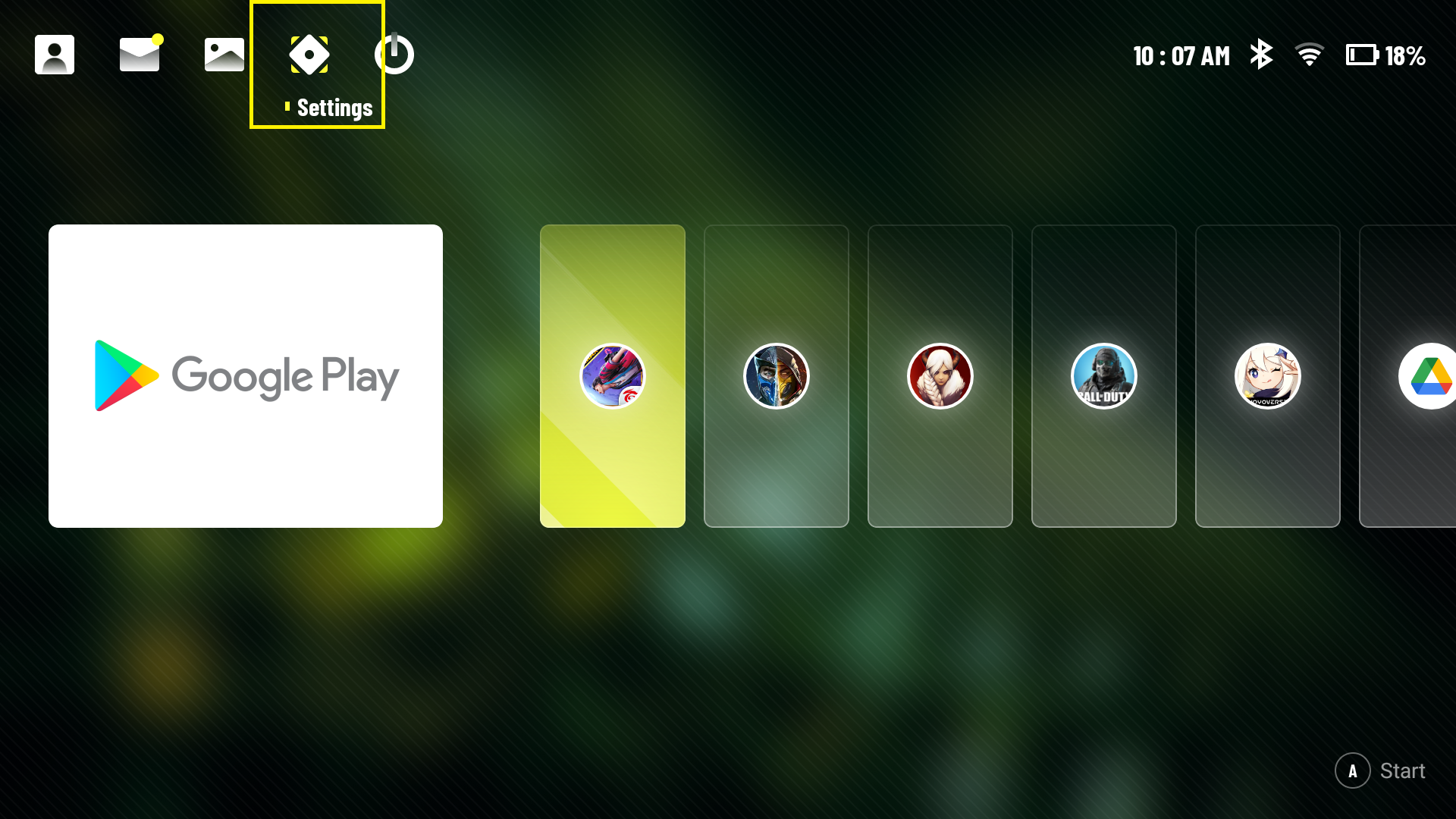
- Daha Fazla Ayarlar > Android Ayarları'na gidin
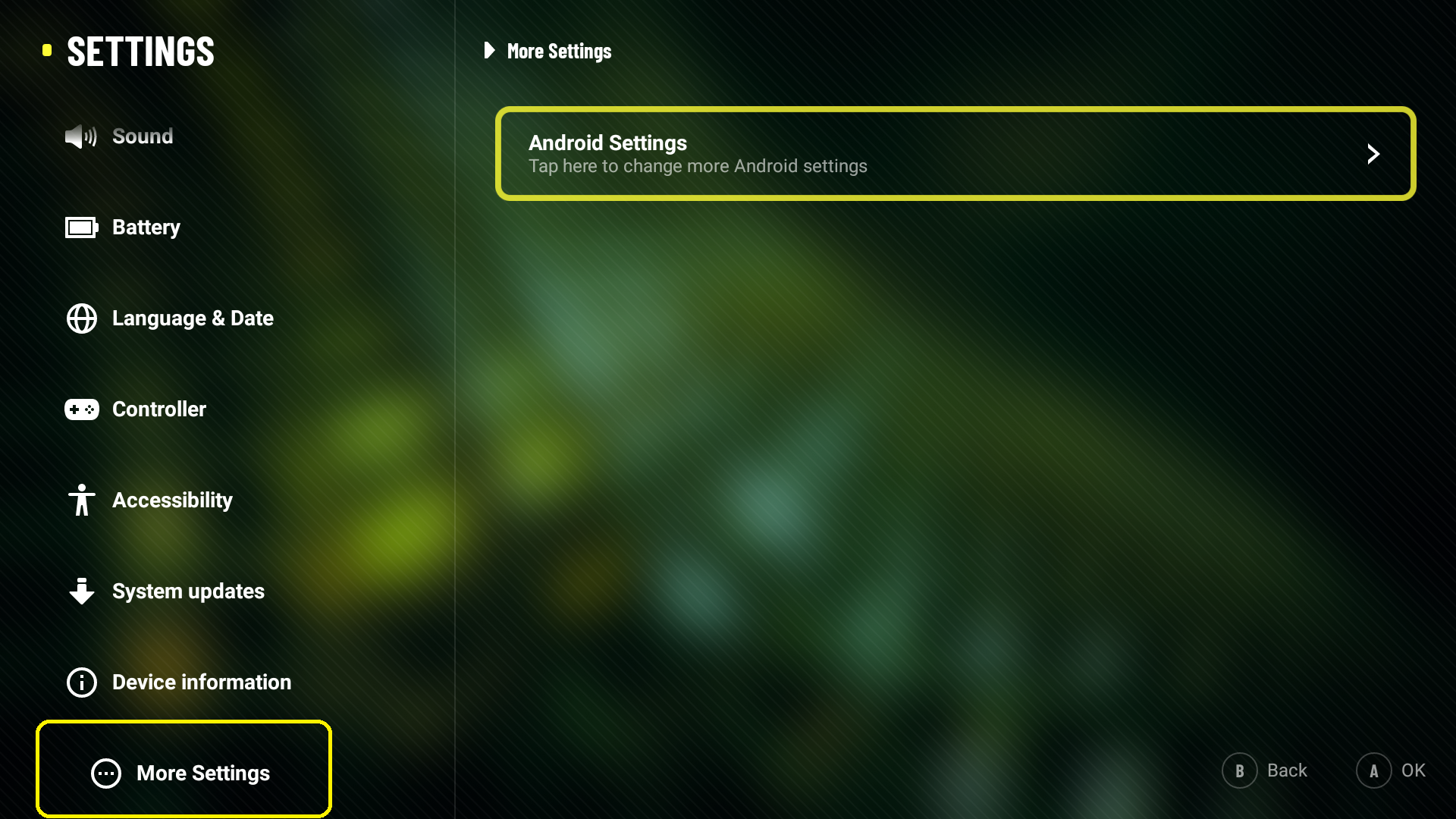
- Sistem > Gelişmiş'i seçin
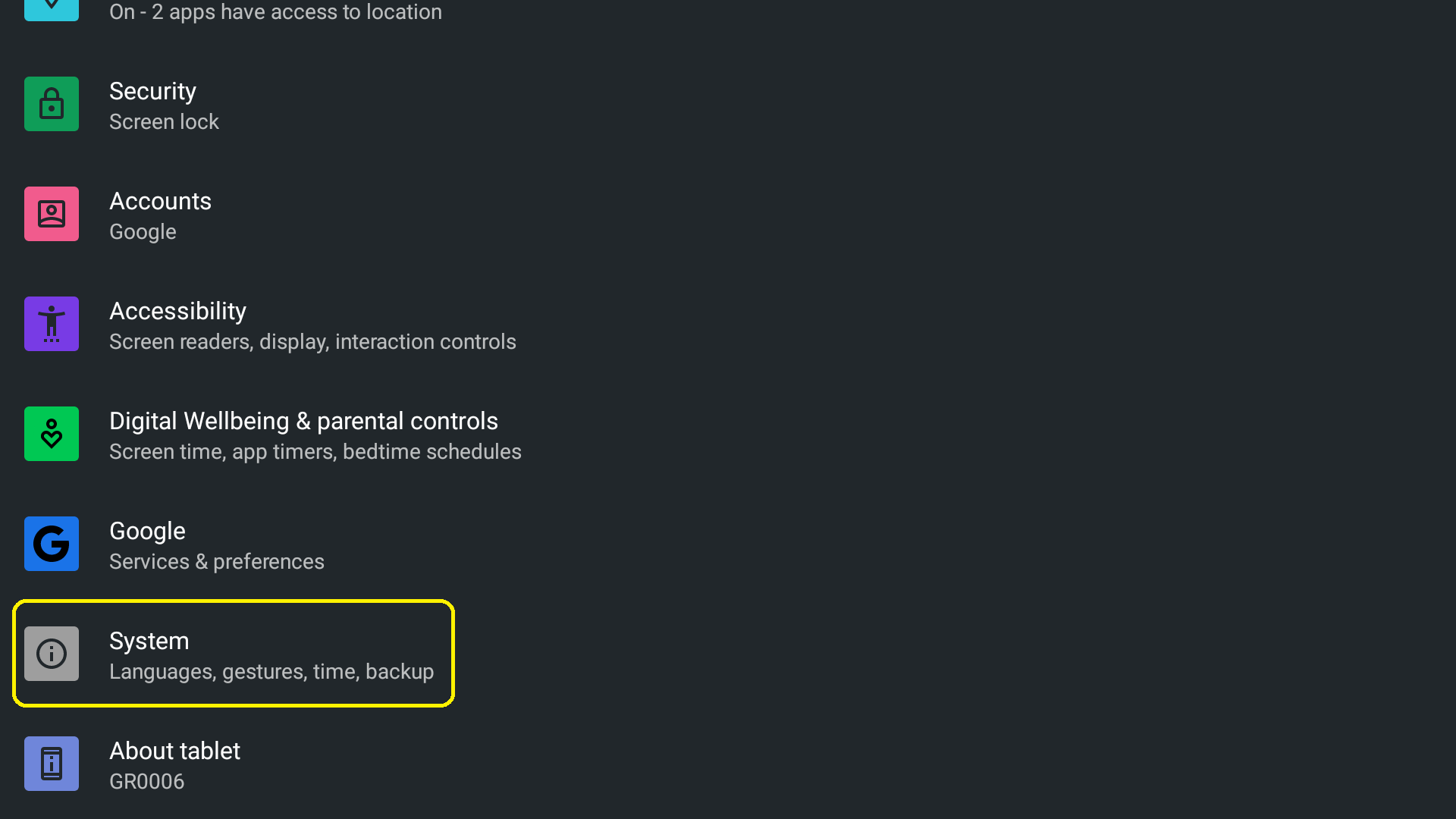
- Sıfırlama Seçeneklerini seçin
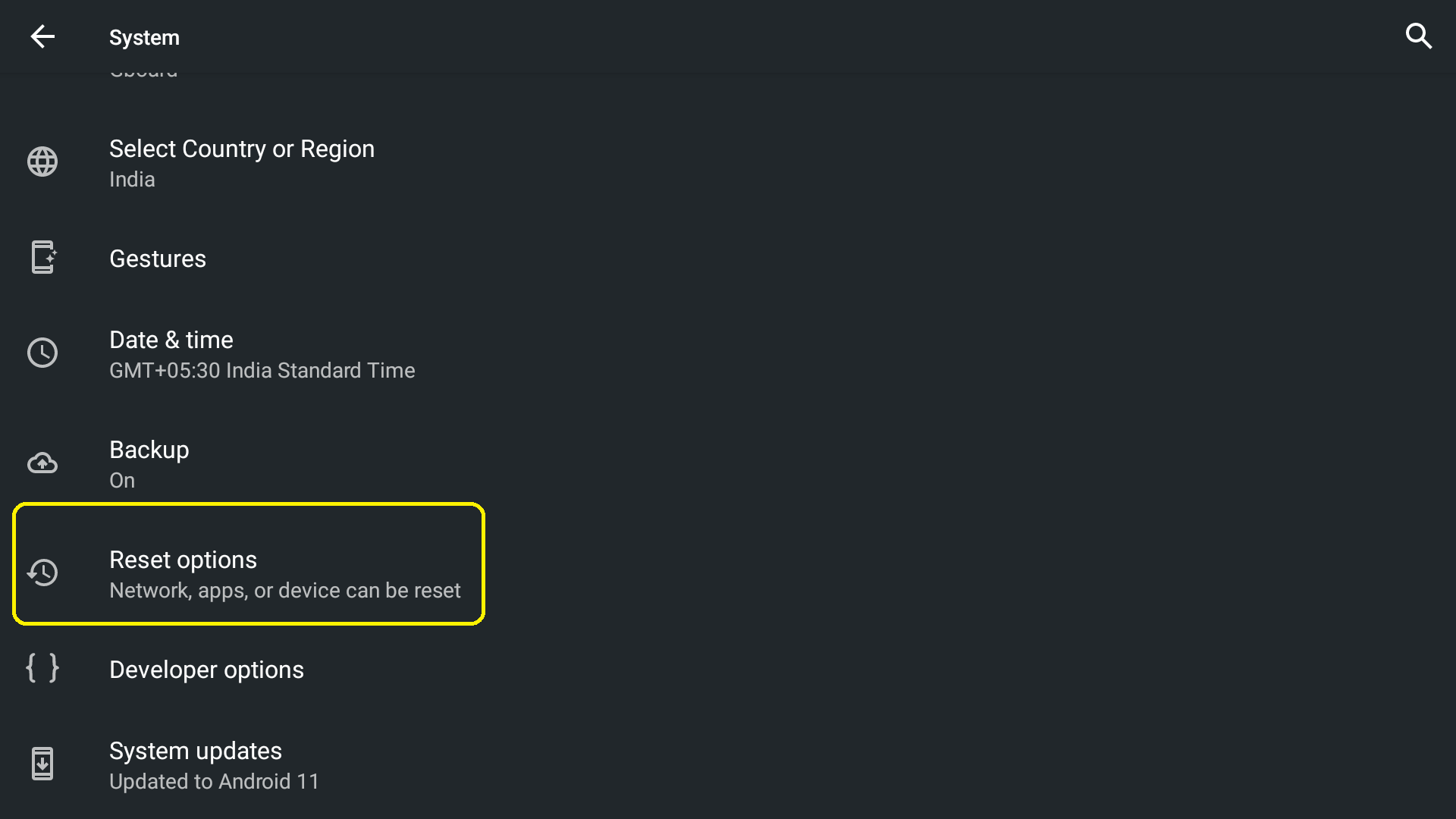
- "Tüm verileri sil" seçeneğini seçin
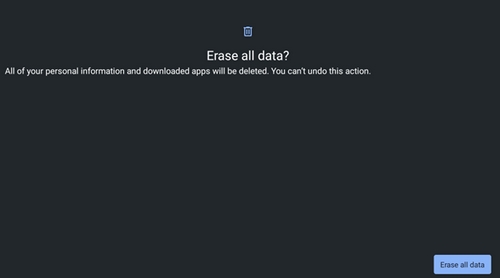
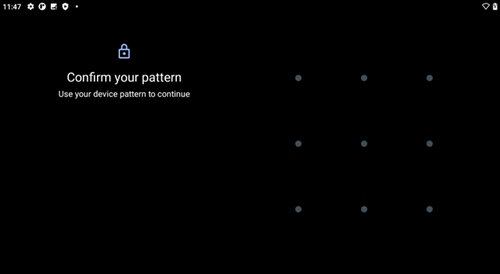
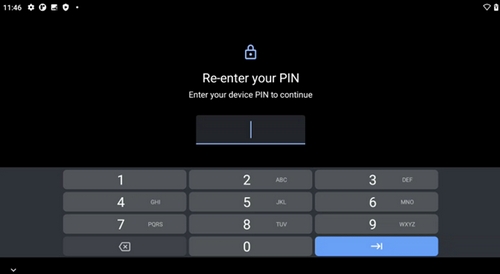
- Ekran kilidi veya Google hesabı koruması etkinleştirildiyse, devam etmek için doğru bilgileri (Desen / PIN / Şifre) girmeniz gerekecektir. Aşağıdaki ekran görüntülerine bakarak nasıl göründüğünü görebilirsiniz:
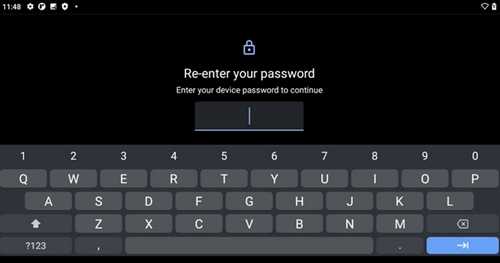
- "Tüm verileri sil" seçeneğini seçin
Kurtarma Modundan Fabrika Ayarlarına Sıfırlama
Cihazınızın şifresini veya parolasını unuttuysanız, Kurtarma Modu aracılığıyla Fabrika Ayarlarına Sıfırlama işlemini gerçekleştirebilirsiniz (bu adımları uygulamak için şebeke elektriği gereklidir).
- Cihazı kapatın
- On (10) saniye bekleyin
- Ses düzeyi - tuşuna basılı tutun
- Ses kısma tuşuna basılı tutarken, cihazı bir USB kablosu aracılığıyla bir güç kaynağına bağlayın.
- Kurtarma modunu seçmek için Ses Azaltma - / Ses Artırma + tuşlarına basın
- Kurtarma moduna girmek için Güç düğmesine basın
- Güç düğmesine basılı tutun, ardından Ses + tuşuna basın
- Kurtarma menüsü ekranda görünmelidir
- “Verileri sil/fabrika ayarlarına dön” seçeneğini seçin
- Fabrika ayarlarına sıfırla seçeneğini seçin
Önemli Not: Ürün Yazılımı Güncelleme Aracı artık Logitech tarafından desteklenen veya bakımı yapılan bir ürün değildir. Desteklenen Logitech cihazlarınız için Logi Options+ kullanmanızı tavsiye ederiz. Bu geçiş sürecinde size yardımcı olmak için buradayız.
Önemli Not: Logitech Preference Manager artık Logitech tarafından desteklenmiyor veya bakımı sağlanmıyor. Desteklenen Logitech cihazlarınız için Logi Options+ kullanmanızı tavsiye ederiz. Bu geçiş sürecinde size yardımcı olmak için buradayız.
Önemli Not: Logitech Control Center, artık Logitech tarafından desteklenmiyor veya bakımı sağlanmıyor. Desteklenen Logitech cihazlarınız için Logi Options+ kullanmanızı tavsiye ederiz. Bu geçiş sürecinde size yardımcı olmak için buradayız.
Önemli Not: Logitech Connection Utility artık Logitech tarafından desteklenmiyor veya bakımı sağlanmıyor. Desteklenen Logitech cihazlarınız için Logi Options+ kullanmanızı tavsiye ederiz. Bu geçiş sürecinde size yardımcı olmak için buradayız.
Önemli Not: Unifying Yazılımı artık Logitech tarafından desteklenmiyor veya bakımı sağlanmıyor. Desteklenen Logitech cihazlarınız için Logi Options+ kullanmanızı tavsiye ederiz. Bu geçiş sürecinde size yardımcı olmak için buradayız.
Önemli Not: SetPoint yazılımı artık Logitech tarafından desteklenmemekte veya bu yazılımın bakımını yapmamaktadır. Desteklenen Logitech cihazlarınız için Logi Options+ kullanmanızı tavsiye ederiz. Bu geçiş sürecinde size yardımcı olmak için buradayız.
Sıkça Sorulan Sorular
Bu bölüme uygun ürün yok
Bu Ürün için Güncelleme yok
Bu Sürüm için İndirme yok.
Compatible Product
