Windows ve macOS için, cihazlarınızı bir Logi Bolt alıcısına eşleştirmek üzere Windows veya macOS için sunulan Logi Options+ uygulamasını kullanabilirsiniz. Bu eşleştirme işlemi için Logi Options+ uygulamasını indirip yüklemeniz gerekir.
-
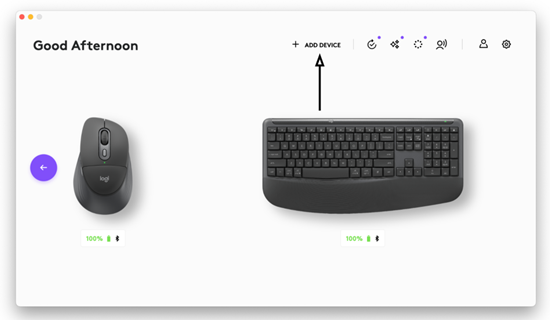
Yükleme tamamlandıktan sonra Logi Options+ uygulamasını açın ve CİHAZ EKLE seçeneğine tıklayın (aşağıda gösterildiği gibi):
-
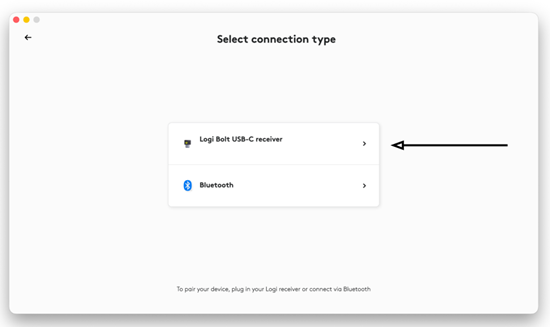
Logi Bolt alıcısını bilgisayarınıza bağlayın ve Bağlantı türünü seçin penceresinde Logi Bolt USB-C alıcısı seçeneğine tıklayın.
- Mouse'unuzda, bağlantı için seçilen kanalın LED'i yanana kadar mouse'un altındaki bağlantı düğmesine kısa süreli basın. LED hızlı bir şekilde yanıp sönmeye başlayana kadar bağlantı düğmesine uzun süre basarak seçilen kanalı eşleştirme moduna alın.
- Klavye üzerinde, alıcıyı atamak için Easy-Switch kanal tuşuna kısa süreli basın. O tuşta bir LED'in yandığını göreceksiniz. Eşleştirme moduna geçirmek için, LED hızlı bir şekilde yanıp sönene kadar aynı tuşa uzun basın.
-
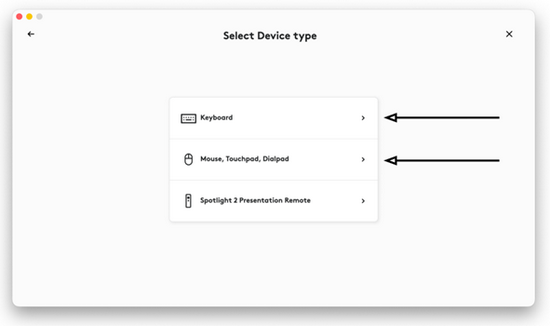
Cihaz türünü seçin penceresinde, alıcınızla eşleştirmek istediğiniz çevre birimine göre kategoriyi seçin:
-
Çevre biriminizi seçin: Mouse'daki rastgele bir dizi düğmeye basarak veya klavyenizdeki bir şifreyi girerek cihazınızı doğrulamanız istenecektir:
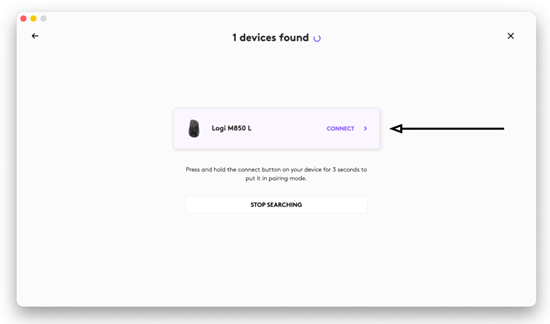
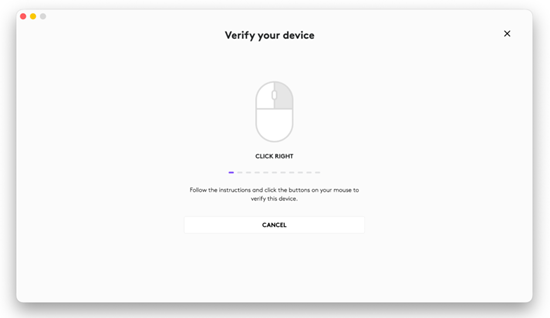
- İşlem tamamlandığında, mouse'unuz veya klavyeniz kullanıma hazır hale gelecektir.
NOT Chrome OS için, Logi Web Connect aracını kullanarak yeni bir Logi Bolt alıcısını eşleştirebilirsiniz. İşlem, Logi Options+ uygulamasındaki işleme benzer ve çevre biriminizi Chrome bilgisayarınızla eşleştirecektir.
Önemli Not: Ürün Yazılımı Güncelleme Aracı artık Logitech tarafından desteklenen veya bakımı yapılan bir ürün değildir. Desteklenen Logitech cihazlarınız için Logi Options+ kullanmanızı tavsiye ederiz. Bu geçiş sürecinde size yardımcı olmak için buradayız.
Önemli Not: Logitech Preference Manager artık Logitech tarafından desteklenmiyor veya bakımı sağlanmıyor. Desteklenen Logitech cihazlarınız için Logi Options+ kullanmanızı tavsiye ederiz. Bu geçiş sürecinde size yardımcı olmak için buradayız.
Önemli Not: Logitech Control Center, artık Logitech tarafından desteklenmiyor veya bakımı sağlanmıyor. Desteklenen Logitech cihazlarınız için Logi Options+ kullanmanızı tavsiye ederiz. Bu geçiş sürecinde size yardımcı olmak için buradayız.
Önemli Not: Logitech Connection Utility artık Logitech tarafından desteklenmiyor veya bakımı sağlanmıyor. Desteklenen Logitech cihazlarınız için Logi Options+ kullanmanızı tavsiye ederiz. Bu geçiş sürecinde size yardımcı olmak için buradayız.
Önemli Not: Unifying Yazılımı artık Logitech tarafından desteklenmiyor veya bakımı sağlanmıyor. Desteklenen Logitech cihazlarınız için Logi Options+ kullanmanızı tavsiye ederiz. Bu geçiş sürecinde size yardımcı olmak için buradayız.
Önemli Not: SetPoint yazılımı artık Logitech tarafından desteklenmemekte veya bu yazılımın bakımını yapmamaktadır. Desteklenen Logitech cihazlarınız için Logi Options+ kullanmanızı tavsiye ederiz. Bu geçiş sürecinde size yardımcı olmak için buradayız.
Sıkça Sorulan Sorular
Bu bölüme uygun ürün yok
Bu Ürün için Güncelleme yok
Bu Sürüm için İndirme yok.
Compatible Product
