ÜRÜNÜNÜZ HAKKINDA DAHA FAZLA BİLGİ EDİNİN
Ürüne Genel Bakış
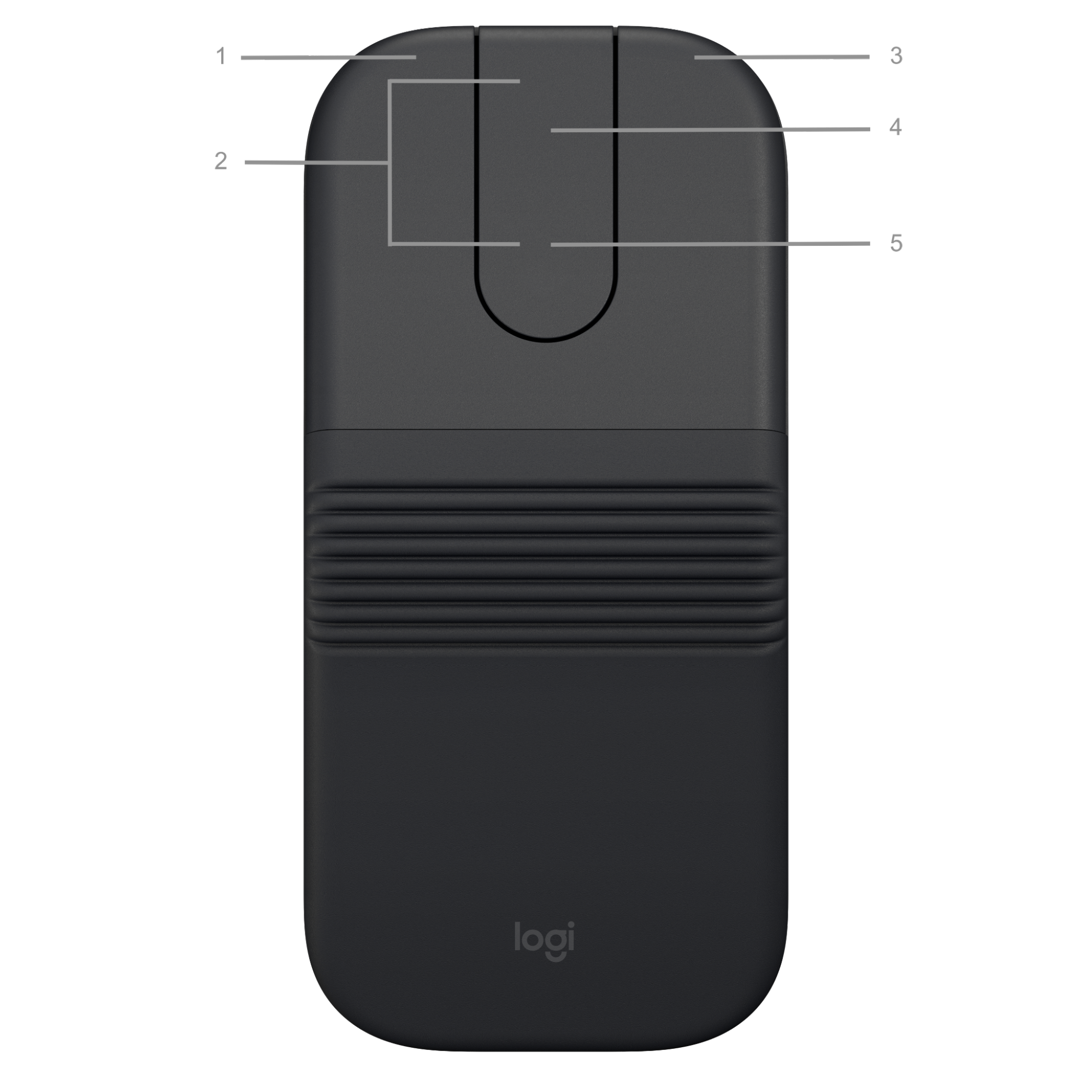
- Sol tıklatma
- Özelleştirilebilir tuşlar
- Sağ tıklama
- Dokunmatik kaydırma (Dokunmatik kaydırma altındaki ileri/geri düğmesi)
- Pil durumu LED’i
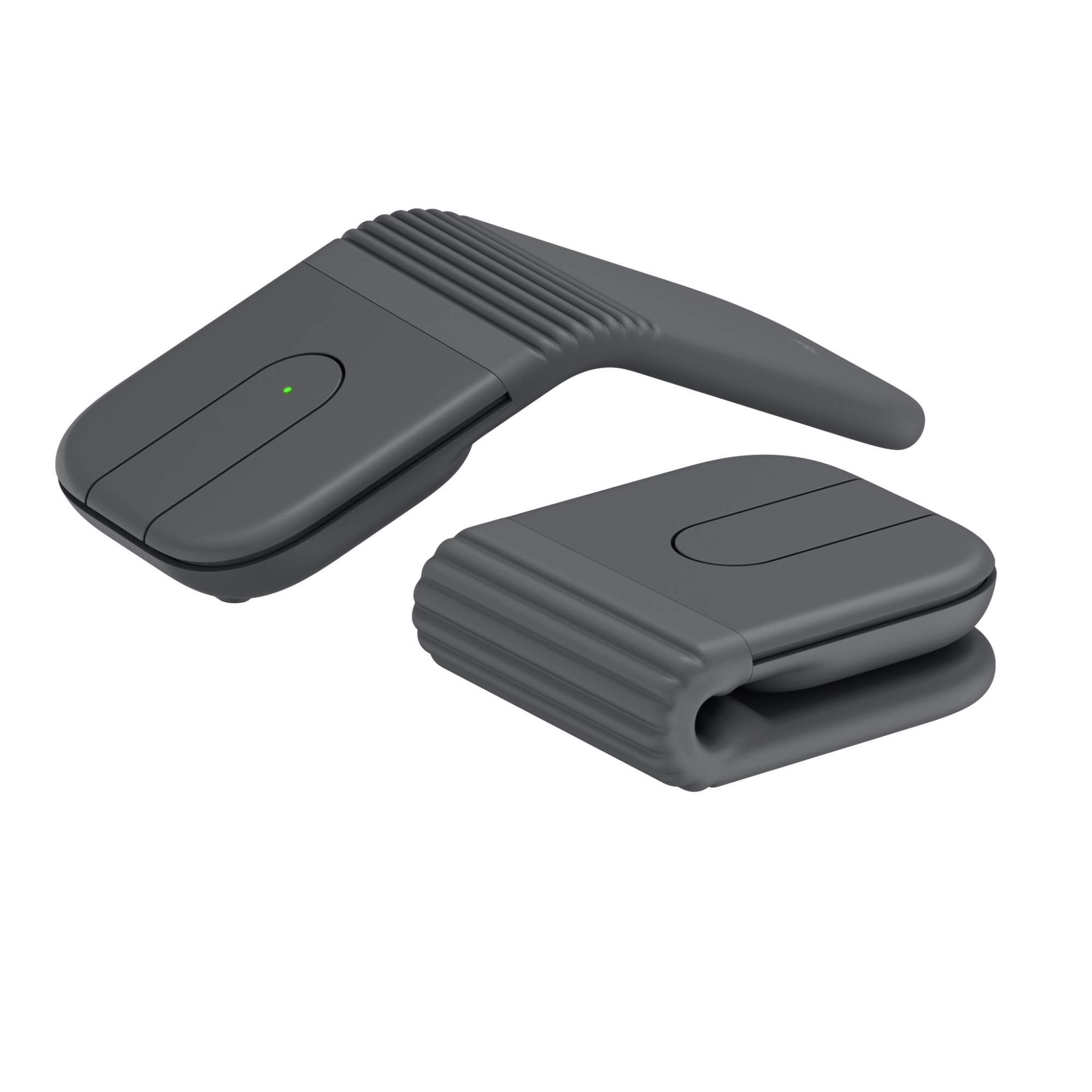
Mobi Fold'unuzu Açma/Kapama
Mobi Fold'u açarak kolayca çalıştırabilir, katlayarak kapatabilirsiniz.
Uyarlanabilir Dokunmatik Kaydırma
Uyarlanabilir dokunmatik kaydırma, kaydırma hızınıza göre satırlar arası ve hiper hızlı kaydırma arasında otomatik olarak geçiş yapar.
- Satırlar arası: Öğeler ve listelerde hassas gezinme için idealdir.
- Hiper hızlı: Uzun belgeler ve web sayfalarında kolayca ilerlemenizi sağlar.
Uyarlanabilir Dokunmatik Kaydırma
Geri/İleri düğmeleri
Geri ve ileri düğmeleri gezinmenizi iyileştirir ve görevleri basitleştirir.
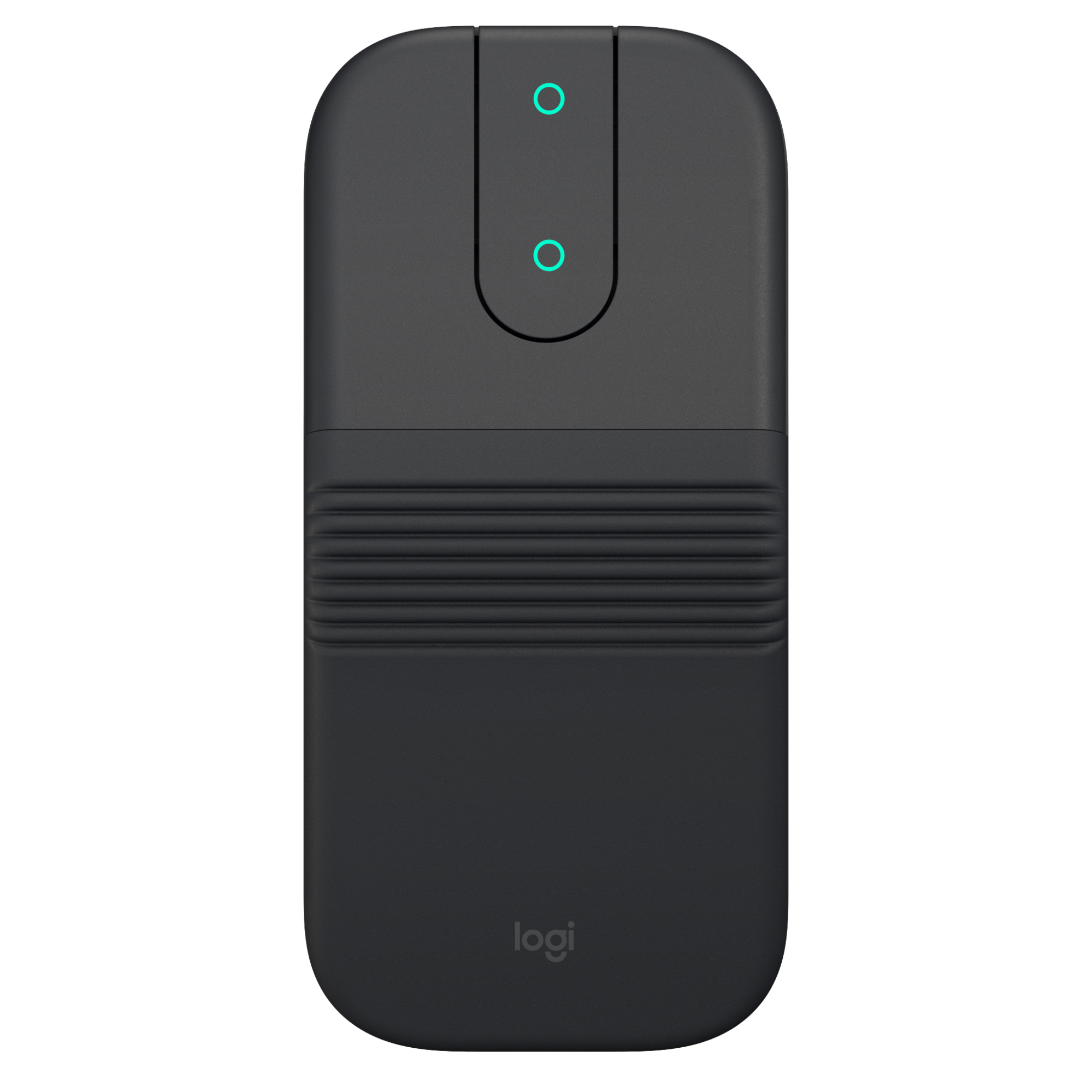
Geri ve ileri gitmek için:
- Mouse işaretçisinin konumuna bağlı olarak, web ve belge sayfalarında gezinmek için geri veya ileri tuşlarına basın.
Yüksek Hassasiyetli Sensör
Varsayılan olarak, Mobi Fold 800 DPI yapılandırmasına sahiptir.
Logi Options+ Yazılımı’nda sensör aralığını 4000 DPI’a kadar yükseltebilirsiniz.
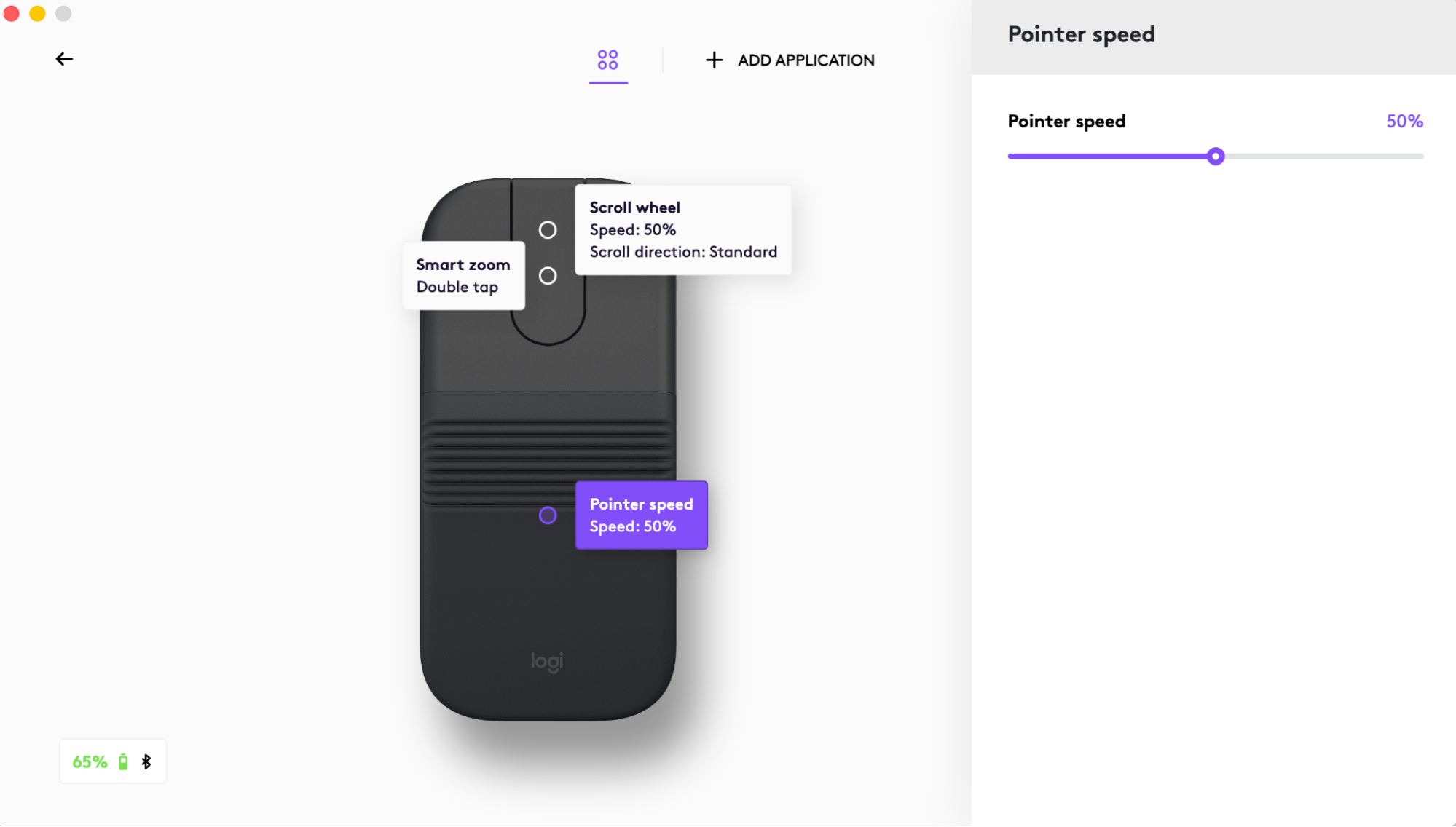
Bu seçeneği etkinleştirdiğinizde, yüksek çözünürlüklü monitörlere uyacak şekilde imleç hızını ayarlayabilirsiniz.
Ayrıntılı Kurulum
Mouse'u Bluetooth® ile bağlama
- Mouse’u açmak için pil bölmesindeki yalıtım bandını çekin.
- LED hızlı yanıp sönmelidir. Aksi takdirde, Easy-Switch düğmesini (mouse'un arka tarafında bulunan) 3 saniye boyunca basılı tutun. Işık yanıp sönmeye başladığında, mouse cihazınızla eşleştirilmeye hazır demektir.
- Laptop/PC/tabletinizde, Bluetooth® açık olduğundan emin olun. Ayarlar > Bluetooth® > Açık’ı seçin. Ardından cihaz listesinden "Mobi Fold" öğesini seçin.
Mobi Fold'u birden fazla cihaza Easy-Switch ile eşleştirin
Kanalı değiştirmek için Easy-Switch düğmesini kullanarak mouse'unuzu üç adede kadar farklı bilgisayarla eşleştirebilirsiniz.
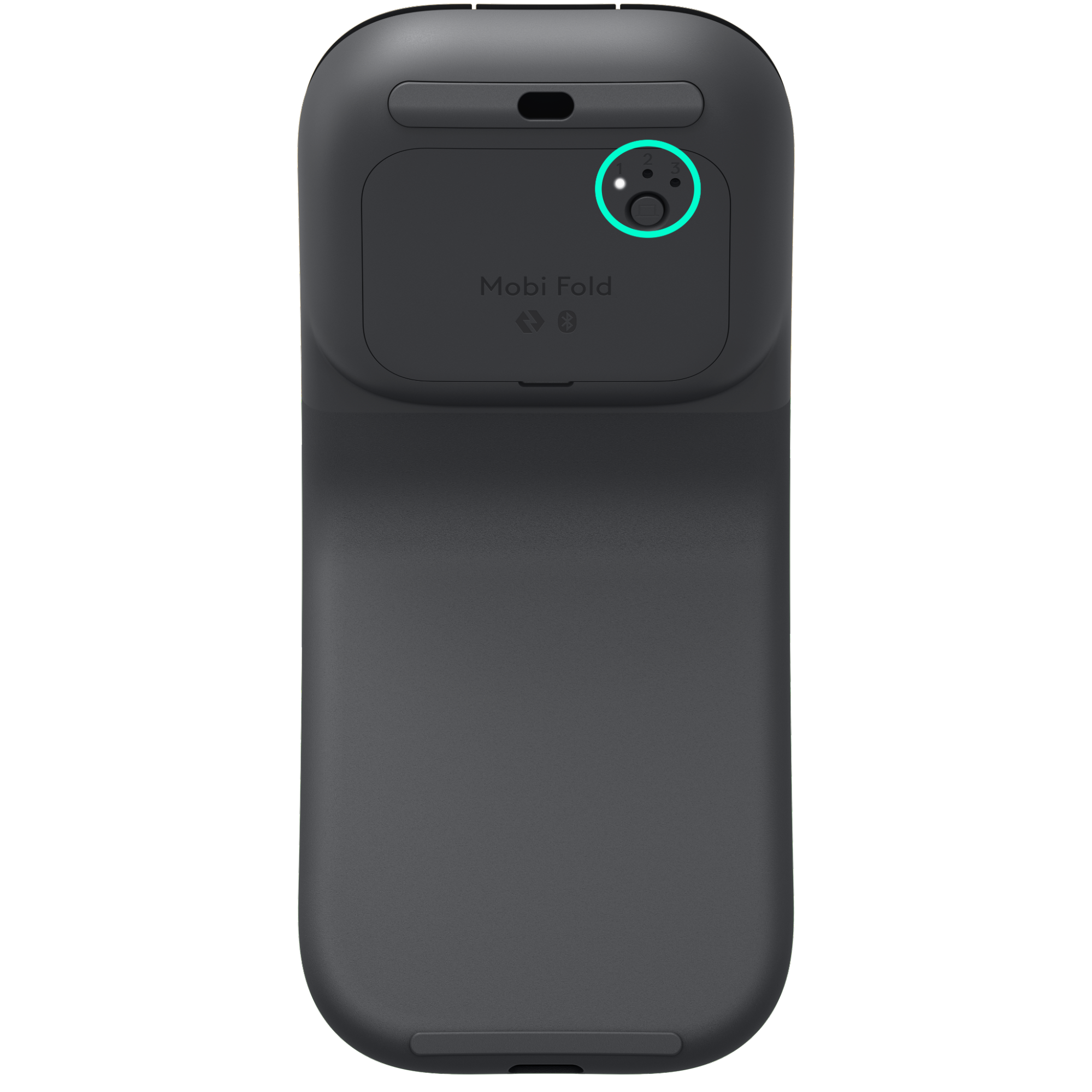
- Easy-Switch düğmesine kısa bastığınızda kanallar arasında (bir cihazdan diğerine) geçiş yapabilirsiniz. İstediğiniz kanalı seçin ve sonraki adıma geçin.
- Easy-Switch tuşunu üç saniye boyunca basılı tutun. Bu şekilde bulunabilir moda getireceğiniz mouse’unuzu bilgisayarınız görebilir. LED hızla yanıp sönmeye başlar.
- Bilgisayarınızda Bluetooth ayarlarını açarak eşleştirmeyi tamamlayın.
Logi Options+ ile özelleştirin
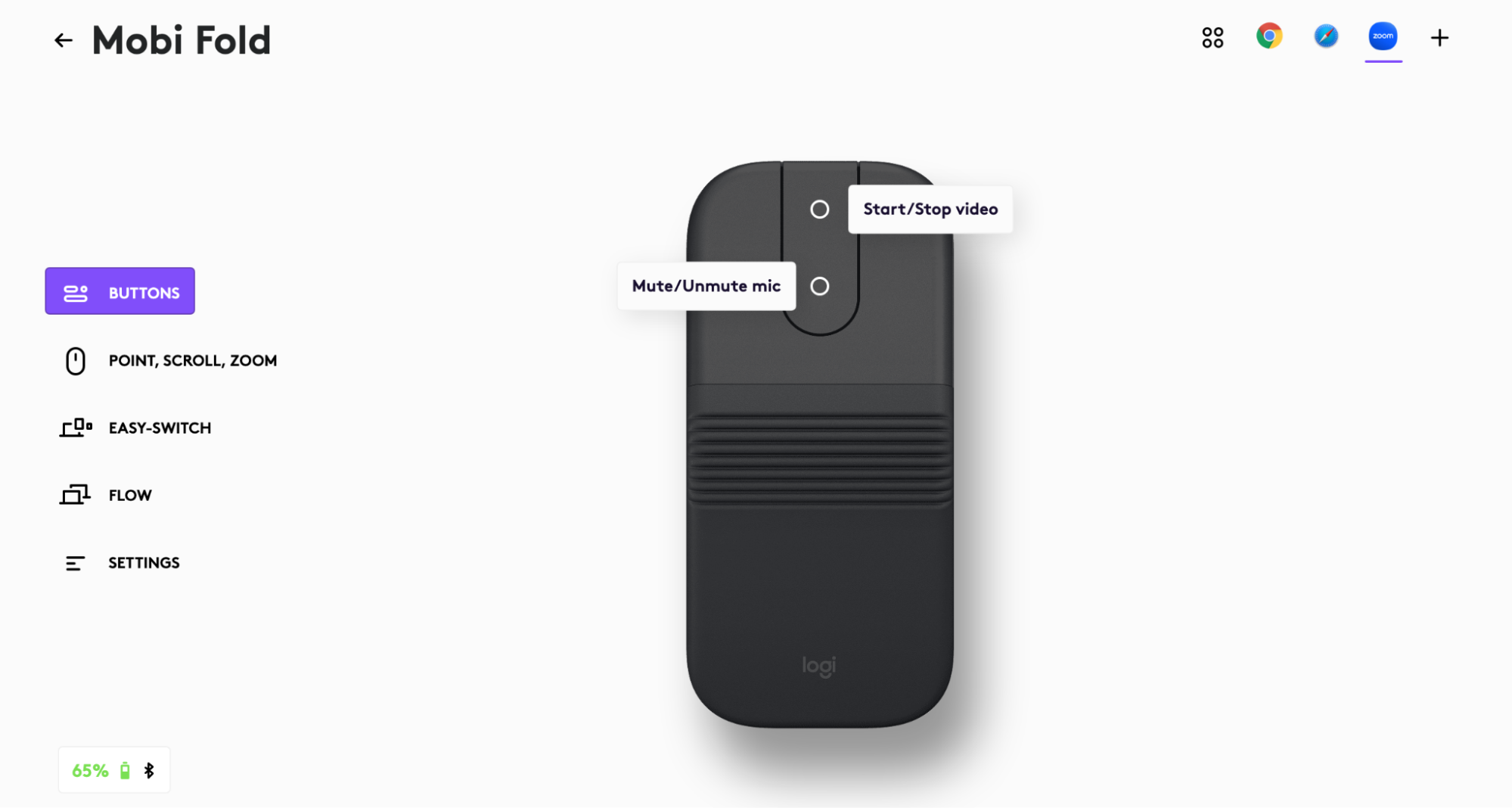
Dokunmatik kaydırmanın altındaki düğmelere farklı uygulamalar için farklı işlevler atayabilirsiniz. Örneğin, düğmelere Microsoft Excel'de kopyala/yapıştır, Spotify'da ses açma/kapatma veya Zoom'da mikrofonun sesini kapatma/açma işlevlerini atayabilirsiniz.
Logi Options+'ı yüklediğinizde, seçtiğiniz tarayıcı, Zoom ve daha fazlası gibi uygulamalara göre mouse düğmelerinin davranışını uyarlayacak, önceden tanımlanmış uygulama özel ayarları yükleyebilirsiniz.
Flow ile iki bilgisayar arasında geçiş yapma
Tek bir Mobi Fold ile birden çok bilgisayarda çalışabilirsiniz
Logitech Flow ile bir bilgisayardan diğerine geçiş yapmak için fare imlecini kullanabilirsiniz. Ayrıca bilgisayarlar arasında kopyalama ve yapıştırma işlemi de gerçekleştirebilirsiniz. Uyumlu bir Logitech klavyeniz varsa klavye fareyi takip ederek aynı anda bilgisayarlar arasında geçiş yapar.
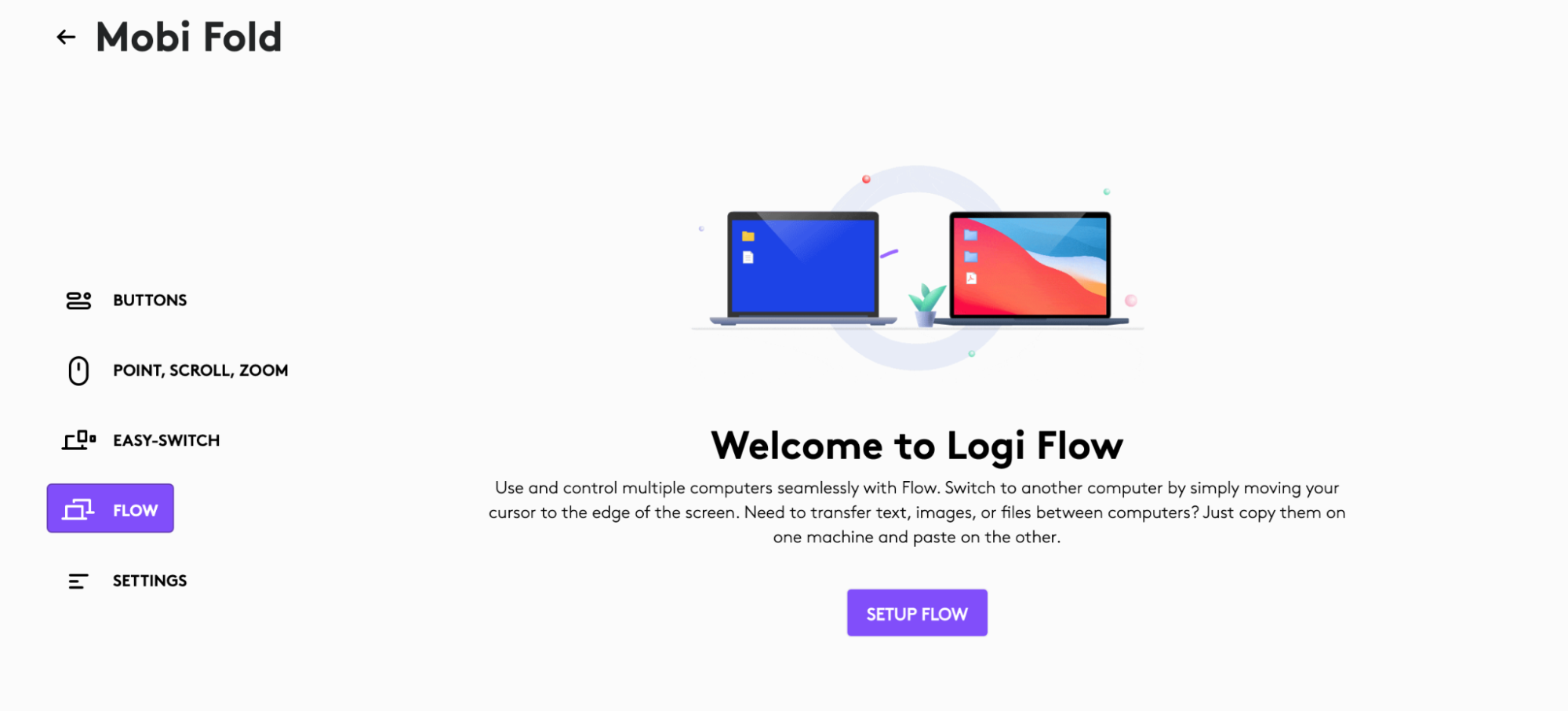
İki bilgisayara da Logi Options+ yazılımını yükleyerek bu talimatları uygulamanız gerekir..
Mobi Fold'unuzu şarj edin
Mouse’u şarj etmek için USB-C şarj kablosunu (ayrı satılır) mouse’un şarj portuna takın.
Bir dakikalık minimum şarj süresi 22 saatlik kullanım için yeterli gücü sağlar. Mouse’u nasıl kullandığınıza bağlı olarak, tam şarj 33 güne kadar kullanım sağlayabilir. Pil ömrü kullanıcıya ve kullanım koşullarına göre değişiklik gösterebilir.
Pil Durumunu Kontrol Etme
Mouse'un üst kısmındaki LED ışığı pil durumunu gösterir.
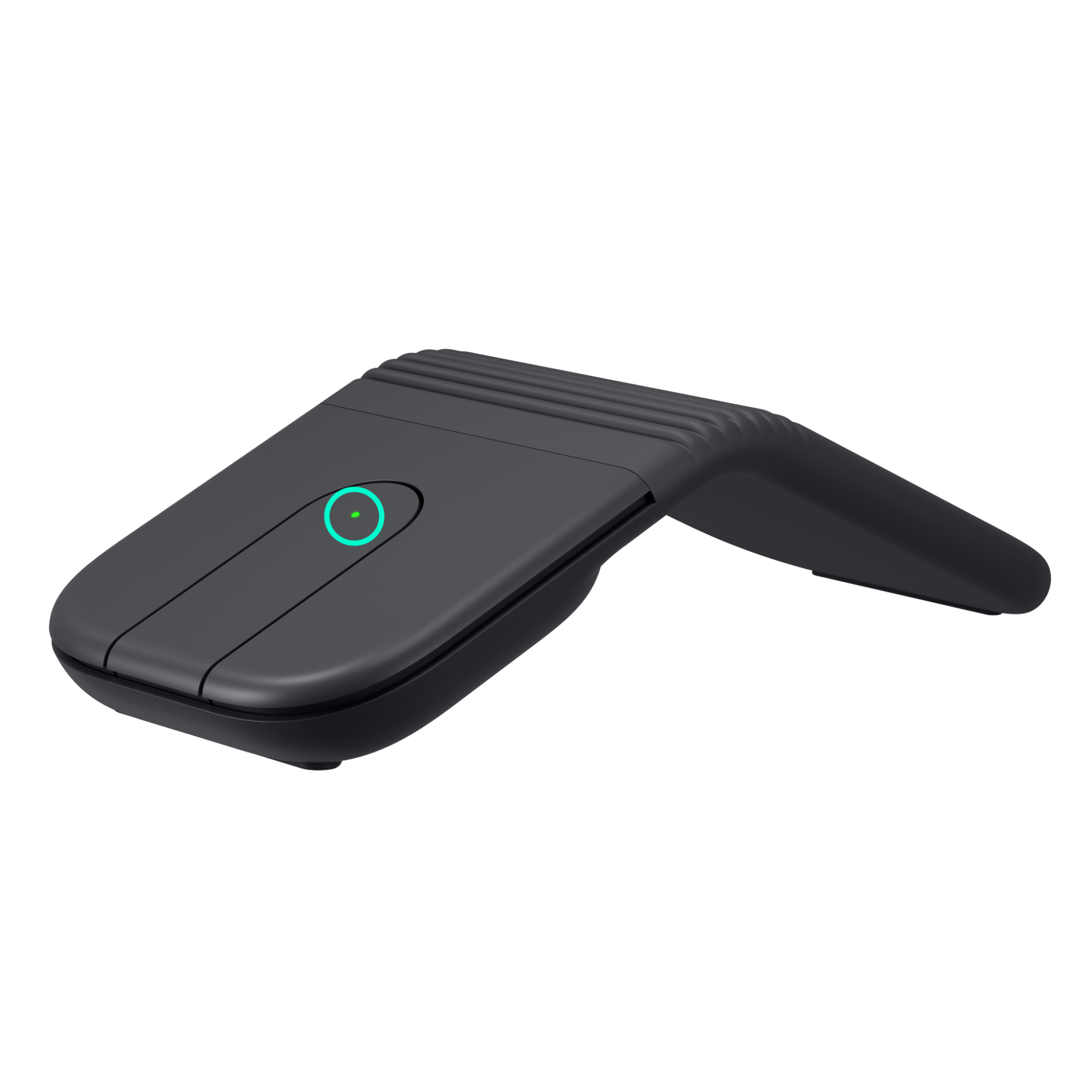
Düşük şarj uyarıları da dâhil pil durumu bildirimlerini almak için Logi Options+ yazılımını yükleyebilirsiniz.
| LED Rengi | Göstergeler |
| Yeşil | %100 ile %10 arasında şarj |
| Kırmızı | %9 veya altında şarj |
| Yanıp sönen yeşil | şarj sırasında |
Önemli Not: Ürün Yazılımı Güncelleme Aracı artık Logitech tarafından desteklenen veya bakımı yapılan bir ürün değildir. Desteklenen Logitech cihazlarınız için Logi Options+ kullanmanızı tavsiye ederiz. Bu geçiş sürecinde size yardımcı olmak için buradayız.
Önemli Not: Logitech Preference Manager artık Logitech tarafından desteklenmiyor veya bakımı sağlanmıyor. Desteklenen Logitech cihazlarınız için Logi Options+ kullanmanızı tavsiye ederiz. Bu geçiş sürecinde size yardımcı olmak için buradayız.
Önemli Not: Logitech Control Center, artık Logitech tarafından desteklenmiyor veya bakımı sağlanmıyor. Desteklenen Logitech cihazlarınız için Logi Options+ kullanmanızı tavsiye ederiz. Bu geçiş sürecinde size yardımcı olmak için buradayız.
Önemli Not: Logitech Connection Utility artık Logitech tarafından desteklenmiyor veya bakımı sağlanmıyor. Desteklenen Logitech cihazlarınız için Logi Options+ kullanmanızı tavsiye ederiz. Bu geçiş sürecinde size yardımcı olmak için buradayız.
Önemli Not: Unifying Yazılımı artık Logitech tarafından desteklenmiyor veya bakımı sağlanmıyor. Desteklenen Logitech cihazlarınız için Logi Options+ kullanmanızı tavsiye ederiz. Bu geçiş sürecinde size yardımcı olmak için buradayız.
Önemli Not: SetPoint yazılımı artık Logitech tarafından desteklenmemekte veya bu yazılımın bakımını yapmamaktadır. Desteklenen Logitech cihazlarınız için Logi Options+ kullanmanızı tavsiye ederiz. Bu geçiş sürecinde size yardımcı olmak için buradayız.
Sıkça Sorulan Sorular
Bu bölüme uygun ürün yok
Bu Ürün için Güncelleme yok
Bu Sürüm için İndirme yok.
Compatible Product
